
智慧联想最新版
大小:244.5MB类别:生活服务
语言:简体中文 版本:V4.3.1.6
更新时间:2026-04-24 15:56:45
大小:244.5MB类别:生活服务
语言:简体中文 版本:V4.3.1.6
更新时间:2026-04-24 15:56:45
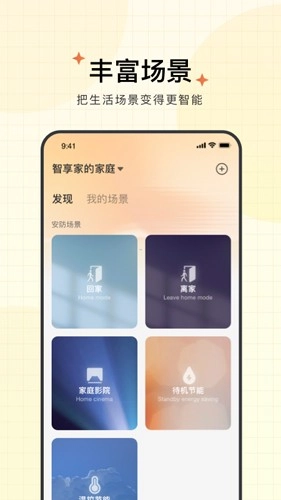
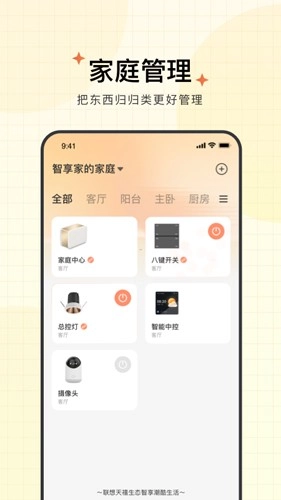
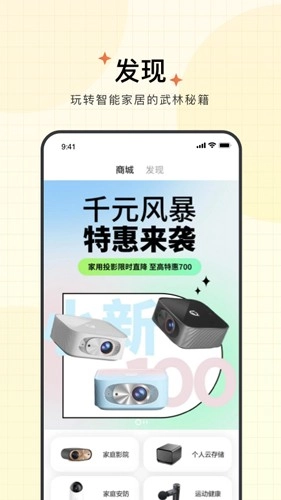

《智慧联想最新版本》是联想(北京)有限公司研发的家庭智能设备手机服务软件。随着科技进步,生活愈发智能化,打开这款软件就能直接控制家中各类智能设备。比如回家前,通过手机提前开启家里的电灯、空调等,让你一进门就感受到舒适的氛围,轻松拥有归属感,从而更热爱自己的生活!
这款软件的功能十分全面,能将日常生活中的各类家庭设备连接起来。无论是出门在外还是回到家中,都能让你感受到更舒适的居家体验!软件操作简单,点击“查询设备”后,系统会自动展示详细的设备信息;即时添加设备后,就能同时对其进行管理和监测——从音响、空调、热水器,到冰箱、煤气灶,都能实现一键监控。拥有它,用户就能随心掌控家中的智能家居设备。不过需要注意的是,软件需与智能硬件配合使用,因此前提是要先配备相应的智能电器产品。
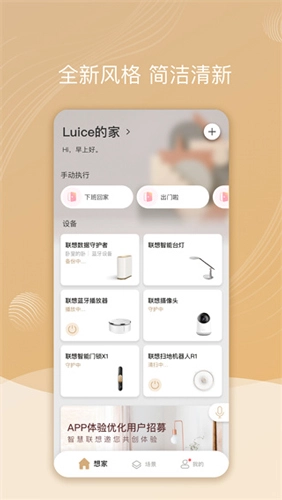
1、智能设备管理
-简单快捷地将设备配置上网;
-及时得到设备的状态及通知;
-把设备分享给家人、朋友,享受分享的乐趣。
2、智能场景管理
-个性化设置场景,轻松实现多设备联动;
-推荐场景,给你意想不到的惊喜,原来智能设备可以这么玩。
3、设备相关服务
-提供丰富的设备相关服务内容。
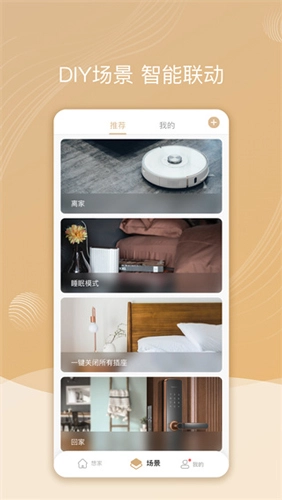
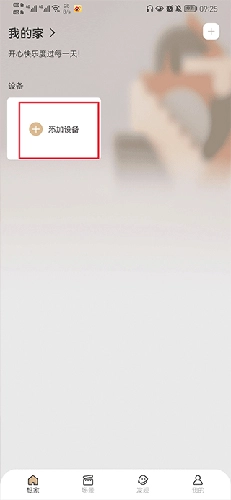
1、第一步需要去打开软件,进入到软件里面之后你们可以去看到有一个【添加设备】,点击之后你们就可以直接去添加设备了。
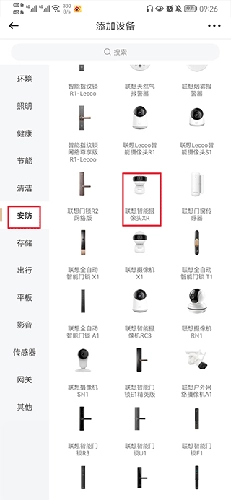
2、在【安防】的页面里面,你们可以去选择你们想要连接的摄像头的型号,打比比方就是联想智能摄像头XR,你们就可以自己去试试看的。
3、进入到页面当中以后,你们就可以先把摄像机连接上电源,这个时候你们就需要去进行等待了,等到摄像机的红色的灯闪烁之后,你们就可以去点击进行到下一步了。
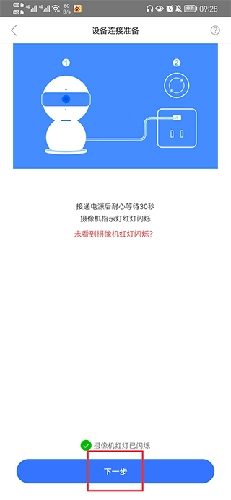
4、一定要记住的就是手机还有要连接的摄像机连接上同一个无线网络,之后就可以去等待手机搜索出设备后即可连接,没有什么复杂的操作。

1、设置手动执行的设备,点击添加设备管理即可查阅
2、发现更多设备的详细资料和内容,查阅到详细介绍
3、设备添加,即时添加全部的设备信息和内容,立即管理设备
4、查阅到设备产品内容和信息,浏览产品的详细资料
5、一键点击使用设备,快速就能控制设备的运行状态
6、选择查阅到场景模式,立即浏览到推荐的场景指令
支持Android OS 4.4及更高版本,或者iOS 8.0及更高版本。
由于手机 OS 不同, 界面会显示略有不同。
本手册里的产品功能与界面会依据用户反馈持续优化,实际显示内容为最终标准。
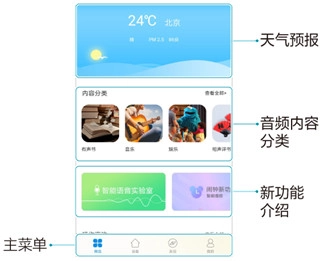
1、精选界面
第一次打开 时默认进入精选界面。在精选界面,可以查看当地天气预报,享受有声读书及音乐等的音频。
2、设备界面
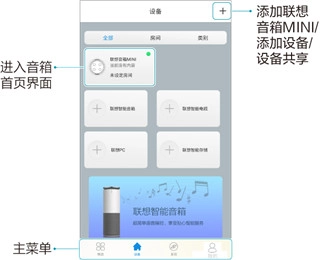
在主菜单中点击“I-_device(设备)”选项,您就能添加联想音箱MINI或者其他智能设备。当成功添加联想音箱MINI后,您可以进入音箱首页,对相关功能进行操作与设置。
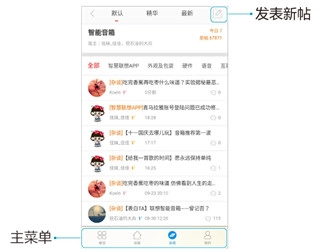
在主菜单点击“I-_community(发现)”,您能够浏览联想音箱MINI、联想其他电子产品的相关内容,还可以了解社区活动以及查看产品评价等信息。
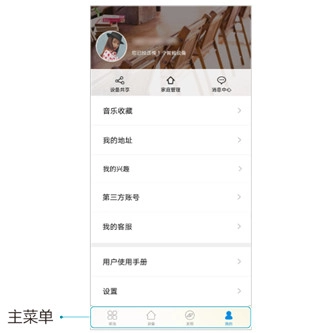
3、我的界面
在主菜单点击“I-_me(我的)”,您可以管理自己的账号与地址、收藏音乐,还能查看操作信息等内容。
4、音箱首页界面
完成初始设置后,在设备界面点击联想音箱MINI可以进入音箱首页界面,搜索音乐 、辅助助手功能、进入音箱设置菜单等。
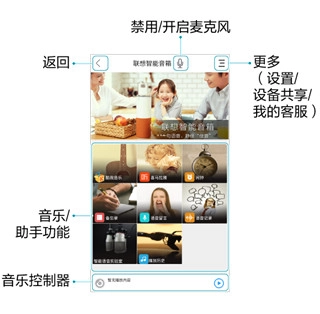
1、在对应的设备界面点击 I-_plus > 联想音箱MINI。
2、点击下一步。
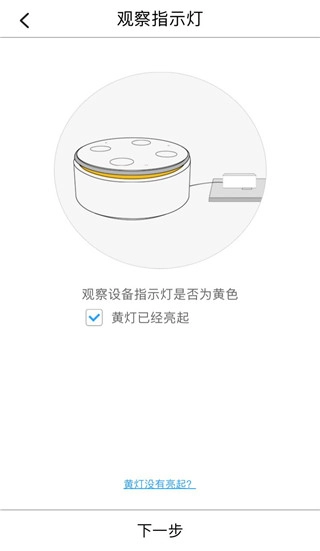
3、当设备的环形指示灯呈现黄色光环时,点击“黄灯已经亮起”勾选框,然后选择“下一步”。若黄灯未亮起,可点击界面下方的“黄灯没有亮起?”选项,以查看对应的解决办法。
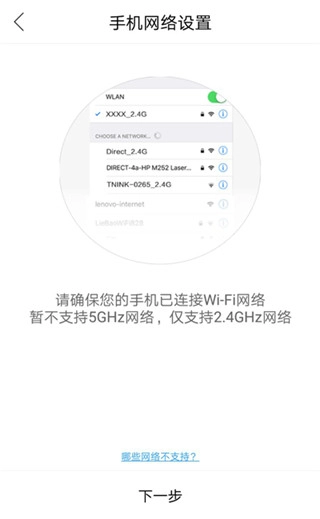
4、将手机连接到2.4G 频段的 Wi-Fi 网络,点击下一步。
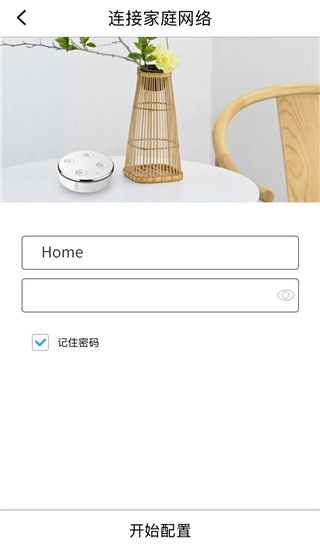
5、输入当前 Wi-Fi 密码并点击开始配置。
如果要保存当前网络密码,请点击记住Wi-Fi信息勾选框, 则在下次通过 Wi-Fi 联网时,不必输入网络密码。
6、点击设置打开手机蓝牙,返回 绑定设备。
如果手机蓝牙已打开, 将直接绑定。
7、设置设备的名称和所在房间,点击完成。
在音箱设置界面也可以更改设备名称。
在音箱设置界面也可以选所在房间。
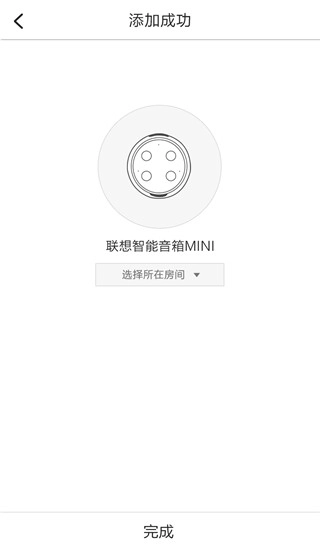
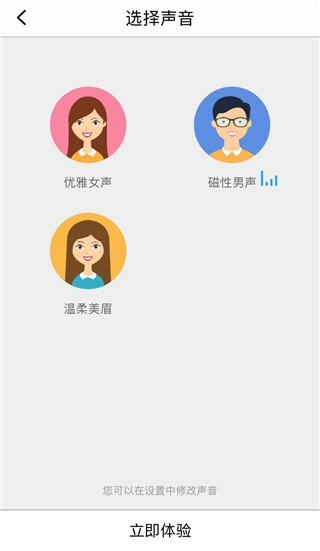
8、按照您的个人偏好挑选智能助理的声音,然后点击立即体验。
v4.2.2.4:
1. 优化登录体验;
2. 优化眼镜功能;
3.修复已知bug
v4.2.0.6:
1. 新增AI眼镜设备
2. AI助手Beta版
3. 修复已知bug
v4.1.9.6:
为您优化了体验细节。
Copyright © 2011-2019 www.pvzallstars.com.闽ICP备2025091152号-2 PVZ下载站下载 版权所有
邮箱:dhldmmbz213@outlook.com
 俄罗斯引擎yandex中文版
 via轻插件(第三方插件)
 磁力天堂官网版
 核桃云端8.2
 比特舟Pro(bt种子磁力搜索器)
 时光序终身会员
 qooapp官网版
 googleplaystore安卓版
 阿里巴巴普惠体
 Kola助手安卓版
 nv剪辑最新版