
印象笔记
大小:164.4MB类别:生活服务
语言:简体中文 版本:v10.8.65
更新时间:2026-06-12 10:30:12
大小:164.4MB类别:生活服务
语言:简体中文 版本:v10.8.65
更新时间:2026-06-12 10:30:12



印象笔记是一款支持云端记录的笔记软件,用户能在这里便捷地记录各类内容。它的操作方式十分简单,完成记录后还可直接上传至云端保存,无需担心笔记丢失。此外,它还提供了全新的AI笔记创建功能,用户能轻松完成多项操作,帮助节省更多时间。
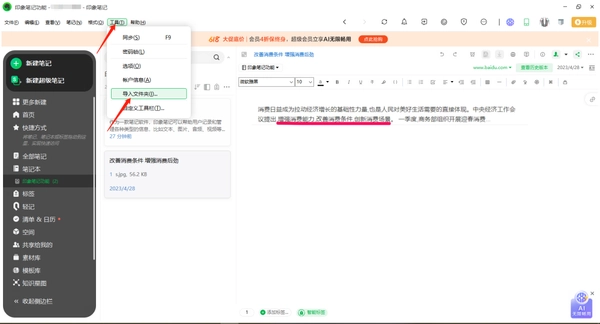
1. 点击印象笔记顶部的菜单栏,先选择【工具】选项,接着点击【导入文件夹】。
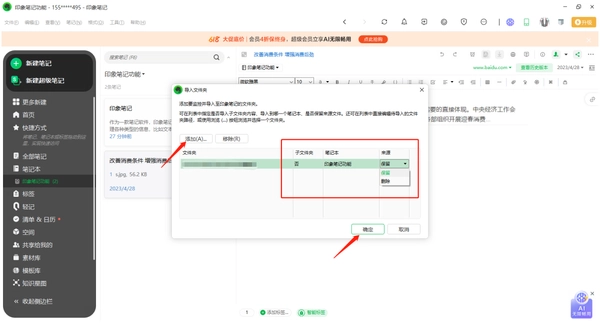
2.在弹出的窗口中,点击【添加】按钮,从中选择您想要导入的文件夹。
1、第一步打开印象笔记
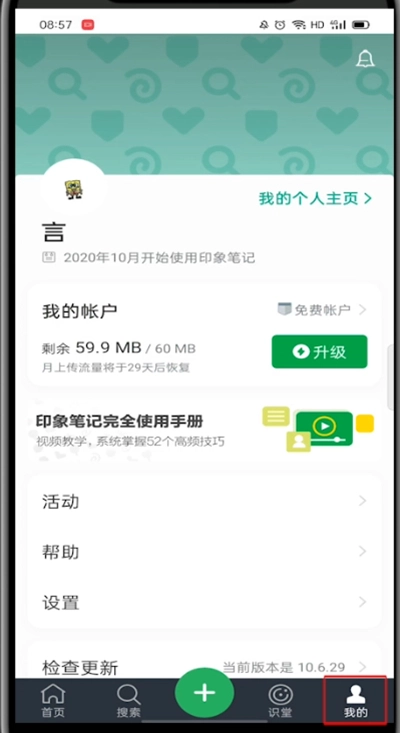
2、点击右下角我的
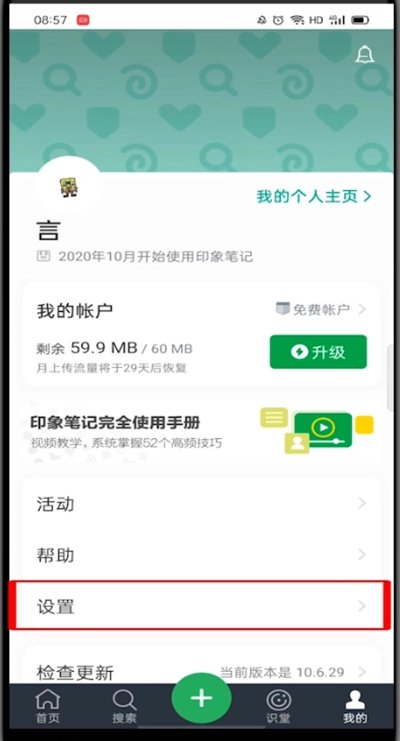
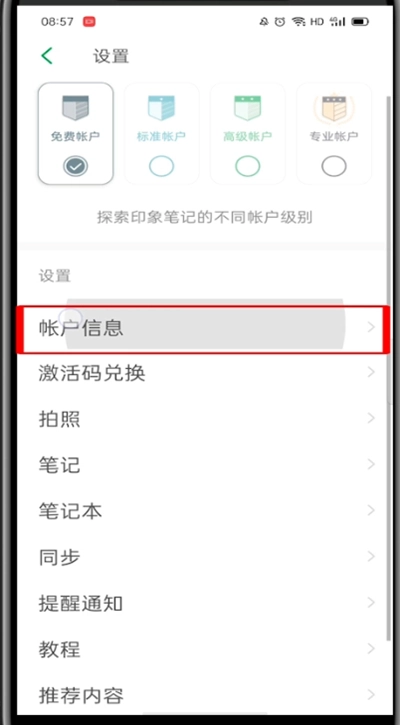
3、点击设置
4、点击账号信息
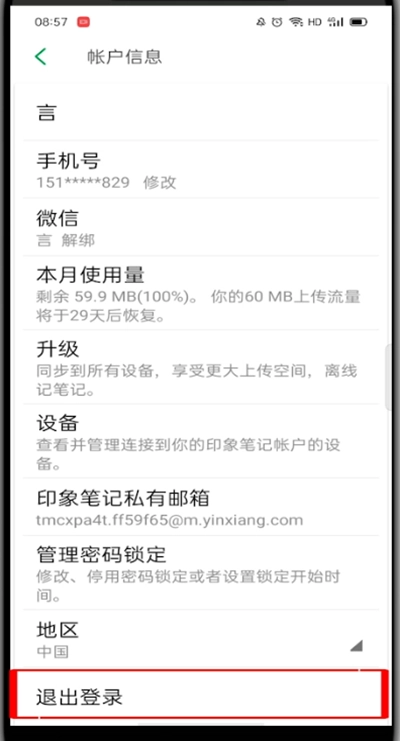
5、点击退出登录
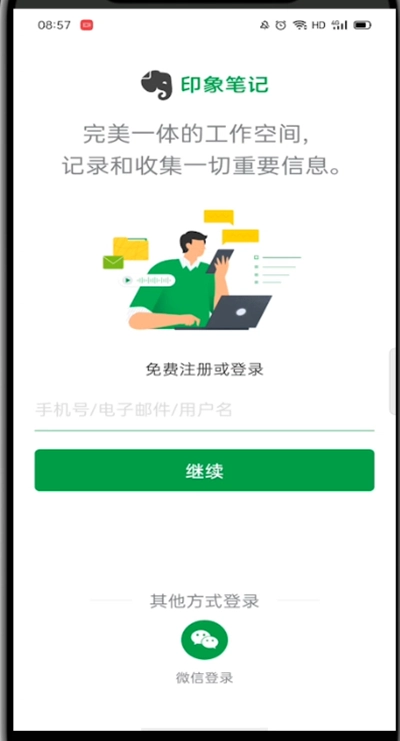
6、退出后输入其他的账号密码即可切换账号
怎样设置密码
1、点击右上角侧边栏选项。
2、点击自己的账户名称。
3、点击“账户设置”。
4、点击“设置密码锁定”选项。
5、输入要设置的密码。
6、可以根据需要设置锁定的间隔时间。
怎么注销账号
1、点击右上角侧边栏选项。
2、在侧边栏界面点击“设置”选项。
3、点击“账户信息”选项。
4、点击“注销账户”选项。
5、输入自己的账户名称点击“确认账户”就可以成功注销账号了。
怎么撤回上一步操作
1、添加或者选择一个要编辑的文档。
2、开始编辑文档。
3、遇到需要撤销的操作时,点击右上角的更多选项。
4、在弹出的侧边栏界面中点击“撤销”选项。
5、可以看到已经成功撤回上一步操作了。
1、你仍然可以点击{新建笔记+按钮一键创建笔记,也可以点击新建笔记旁的「更多新建」入口快速创建包括笔记、思维导图、Markdown、桌面便签、笔记本在内的多种笔记形式。可以说创建不同形式的笔记变得更快捷了,之前一直吐槽的 Markdown 也终于被“收”了进来,未来也将会有更多种笔记形式在这里跟大家见面。
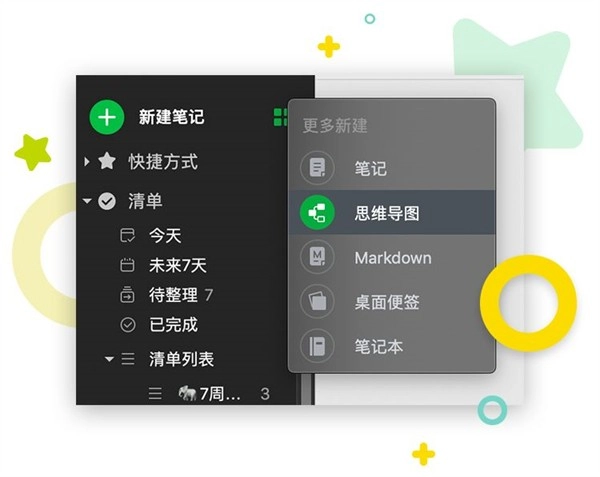
2、点击「新建笔记」右侧的按钮,就能创建「思维导图」笔记。你可以随意增删节点、拖拽节点,也能进行全局搜索,还能按比例缩放思维导图。另外,为任意节点添加外部网页链接也很便捷,十分实用。
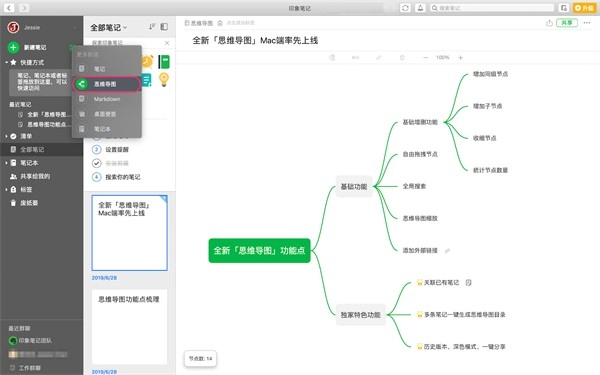
3、为了保证整个导图创建过程最大限度的流畅性,我们支持用键盘快捷键即可完成整个思维导图的绘制(善用回车和tab就能完成80%的绘制需求),甚至插入链接和关联笔记都可以使用Commond+K快速完成。希望让你全程流畅无干扰,思路和灵感不被机器所打断。
4、你可以在思维导图的任意节点添加链接或插入笔记,不必担心资料分散、缺乏统一管理的问题,这样能让富有想象力的灵感和思路更便捷地与已有的资料或笔记迅速建立关联。
5、你能够在笔记目录里,挑选多条笔记来「创建思维导图目录」,也可以直接给某个笔记本创建思维导图目录,目录里的每个节点都会自动关联对应的笔记,使用起来特别高效!
6、全新上线的思维导图功能,与印象笔记原有的各项经典功能实现了完美兼容——无论是你习惯使用的夜间模式、方便回溯的笔记历史版本,还是快捷的一键分享等功能,都依然保留其中,你钟爱的体验始终未变。
在这款软件里,用户能够进行写笔记、列清单、做调研之类的操作。
大家能在这里轻松把自己的笔记上传到云端,速度还挺快的。
它具备诸多实用功能,每一项功能都能为你带来不少帮助。
加入了强大的AI,大家使用AI能够做到很多的操作,可以节省时间。
提供了很多不一样的操作方式,你甚至能够直接手写。
大家可以在这儿创建各式各样的图表,让自己的笔记变得更生动形象。
用户1:
超级好用的记笔记软件
用户2:
可以轻松制作思维导图
用户3:
使用的用户特别的多
v10.8.66
体验及性能优化:
-修复:字体设置后,换行不生效问题
-修复:笔记列表笔记标题包含数字情况下的排序问题
-解决了部分已知问题并增强了产品稳定性
Copyright © 2011-2019 www.pvzallstars.com.闽ICP备2025091152号-2 PVZ下载站下载 版权所有
邮箱:dhldmmbz213@outlook.com
 侠盗猎车手圣安地列斯手机版
 火柴人战争遗产无限钻石版99999(Stick War)
 奥特曼传奇英雄无限钻石真正版
 魔兽争霸3冰封王座1.24E
 铁锈战争未来科技古戈尔
 奥特曼传奇英雄存档版4399版
 奥特曼传奇英雄存档版7723最新版
 星神少女官网版
 侠盗猎车手圣安地列斯2024手机版