
天翼云电脑app
大小:68.1MB类别:其他
语言:简体中文 版本:v2.5.1
更新时间:2026-06-24 14:22:08
大小:68.1MB类别:其他
语言:简体中文 版本:v2.5.1
更新时间:2026-06-24 14:22:08
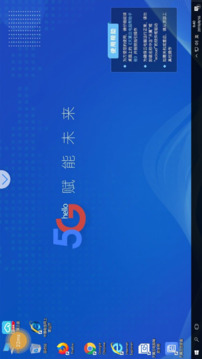
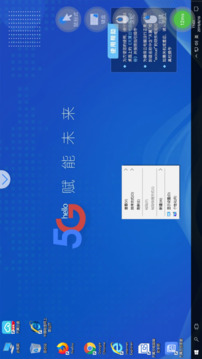
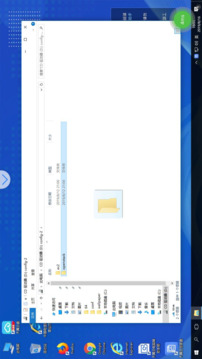
天翼云电脑App是由中国电信天翼云推出的一款云端虚拟桌面服务,将你的手机、平板或低配电脑瞬间变为一台运行Windows操作系统的“高性能云电脑”。通过云端服务器的强大算力,你可以在移动设备上流畅运行Office办公套件、CAD制图、编程开发环境甚至部分主流游戏,所有数据保存在云端,实现随时随地跨设备无缝访问。最新版全面升级了“4K超高清画质”与“低延迟音视频传输”引擎,支持外接蓝牙键鼠和手写笔,并针对5G网络进行了专项优化。无论是商务人士的移动办公、设计师的远程渲染,还是学生的在线实验课,天翼云电脑都能以安全、稳定、高效的方式,让轻量设备拥有澎湃算力。
天翼云电脑App的使用流程围绕“客户端连接—云端桌面操作—断开保存”展开,即使是首次接触云电脑的用户,也能在5分钟内完成全流程配置:
第一步:下载与注册:在各大应用商店搜索“天翼云电脑”下载App。首次打开需要登录中国电信天翼云账号,如果没有账号,点击“注册”并按照指引使用手机号完成注册和实名认证。企业用户可以选择“企业SSO登录”,输入企业提供的专属域名和工号密码。
第二步:购买或领取云电脑实例:登录成功后,你需要创建一个“云电脑实例”——即拥有一台配置了CPU、内存和存储的云端服务器。在App主界面点击“创建云电脑”或“购买”。天翼云提供按需计费(按小时)和包月/包年两种付费模式,同时新用户通常有免费试用时长(如7天或10小时)。配置选择上,普通办公推荐“2核4GB内存”配置,设计/编程推荐“4核8GB”配置。选择完毕后点击“立即开通”,系统会在约1-3分钟内完成云电脑的部署和初始化。
第三步:连接云电脑:在主界面的“我的云电脑”列表中,点击你刚创建的实例卡片上的“连接”按钮。App会开始建立远程桌面连接(基于RDP协议或天翼自研的VENC协议),首次连接可能需要几秒钟进行协议握手和画质协商。连接成功后,手机屏幕上会显示完整的Windows桌面界面,此时你的手机就变成了一台Windows电脑。
第四步:操作与交互:在云电脑界面中,使用单指点击模拟鼠标左键,双指捏合实现缩放,长按屏幕模拟鼠标右键。屏幕底部或侧边有一个悬浮工具栏,点击可调出“虚拟键盘”、“鼠标模式切换”、“触控板”和“快捷键”(如Ctrl+Alt+Del)。你可以像操作普通电脑一样打开“我的电脑”、安装软件(如WPS、微信PC版)、浏览网页、编辑文档。所有操作都在云端执行,手机只负责接收画面和回传操作指令。
第五步:断开与保存:使用完毕后,直接退出App或在云电脑内点击“开始”-“断开连接”。云电脑不会关机(除非你主动关机),而是进入“休眠”状态,所有打开的软件和未保存的文档都保留在云端。下次连接时,桌面状态与上次断开时完全一致——这相当于你拥有了一台永不关机的随身电脑。
多端同步:你可以在手机、平板和PC客户端之间无缝切换——同一账号在另一设备登录并连接同一实例,会接管当前会话,已打开的应用和文档状态不变。
天翼云电脑支持用户在需要时更换云电脑的操作系统版本(例如从Windows 10升级到Windows 11,或从Windows切换为Linux发行版)。但换系统并非直接在云桌面内点击“升级”就能完成,而是需要“重装系统”或“更换镜像”的方式来实现:
前提条件:更换系统前,务必备份云电脑内的重要数据(如文档、代码、数据库文件),因为重装系统将清空系统盘(C盘)的所有内容,且无法恢复。数据备份可通过“数据盘”(云电脑通常配有独立的数据盘,该盘在重装时不会被格式化)、个人网盘、或直接复制到本地电脑/手机存储中。
操作入口:在App主界面,进入“我的云电脑”列表,找到你想要更换系统的云电脑实例,点击“管理”或进入详情页。向下滑动页面,找到 “操作系统” 或 “重装系统” 选项。点击进入后,系统会展示当前系统版本和可更换的目标系统列表。
选择目标系统镜像:可更换的系统通常包括多个官方镜像供选择:例如Windows 10 专业版、Windows 11 专业版、Windows Server 2019、Ubuntu 20.04/22.04 LTS(Linux发行版)、CentOS 7等。你可以根据自身需求选择对应系统版本。需要特别注意的是,不同系统之间切换可能涉及付费差异(例如从Windows切换到Linux,费用可能会降低;从Linux切换到Windows则需补差价)。
确认并执行:选择目标镜像后,点击“确定”或“立即重装”,系统会进行二次确认,提示“重装将清空系统盘所有数据”。勾选“我已备份重要数据”后,点击“确认重装”。重装过程通常需要5-15分钟(取决于所选镜像的大小和当前网络状况)。期间云电脑状态会显示为“维护中”或“重装中”,你无法连接使用。重装完成后,系统会自动启动,云电脑状态恢复为“运行中”,此时你可以像第一次使用一样用新的系统登录(Windows系统会要求你重新设置初始密码或用户名)。
额外费用与限制:部分高级镜像(如Windows 11 企业版)或特定Linux发行版可能需要额外授权费用,会在更换前明确提示。免费更换系统的次数通常有限制(例如包月套餐每月可免费更换2次,超出后每次收取少量服务费),具体以你购买的套餐细则为准。
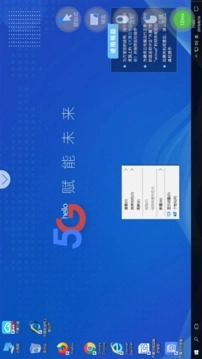
天翼云电脑的“关机”概念与传统物理电脑稍有不同,分为“断开连接”(实例仍在后台运行)和“彻底关机”(释放所有资源,需重新启动才能连接)两种操作。两者的操作路径和影响如下:
方法一:在云桌面内通过Windows系统关机(彻底关机):这是最符合电脑操作直觉的方式。点击云电脑桌面左下角的“开始”菜单,选择“电源”图标,然后点击“关机”。点击后,云电脑会执行正常的Windows关机流程,保存所有系统状态并关闭实例。彻底关机后,你的云电脑实例会停止计费(按需计费模式下停止计费,包月套餐不额外节省费用),下次连接时需要重新启动(约需30秒-1分钟的启动时间)。
方法二:通过App客户端远程关机:如果你无法在云桌面内操作(例如系统卡死或无法进入桌面),可以在App的“我的云电脑”列表中,长按或点击对应的云电脑实例卡片,在底部弹出的操作菜单中,选择 “关机” 或 “强制关机” 。强制关机等同于物理电脑的长按电源键,适用于系统无响应时。注意:强制关机可能导致未保存的文件丢失,建议仅在无法正常关机时使用。
方法三:断开连接(非关机,保留状态):如果只是暂时离开而非彻底结束工作,点击悬浮工具栏中的“断开连接”或直接退出App,云电脑实例会进入“休眠/挂起”状态。此时所有程序保持打开,文件不会丢失,且按需计费模式下仍会持续计费(因为云端资源仍在保留)。这是日常使用中最常见的“伪关机”方式,适合工作间隙离开,回来时一秒续接进度。
关机后的状态变化:彻底关机后,云电脑实例在App中显示为“已关机”状态。连接按钮会变为“开机”,点击后可重新启动。如果是按需计费用户,请留意长时间“已关机”状态下,云电脑的存储空间(系统盘+数据盘)仍会计费,只有“删除”实例才不会产生任何费用。建议不需要使用时彻底关机,以控制成本。
自动关机设置:天翼云电脑提供了“闲置自动关机”功能,在“设置-节能选项”中,你可以设定在连接断开后30分钟/1小时/2小时自动执行彻底关机,避免因忘记关机而产生不必要的费用(尤其适合按需计费的用户)。这一功能是控制使用成本的关键助手。
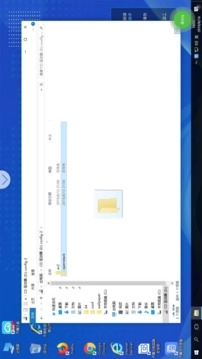
天翼云电脑App本身运行在手机或平板上,它需要你手机本身的网络连接(Wi-Fi或移动数据)来与云端服务器通信。需要澄清的是:云电脑内的Windows系统并没有独立的Wi-Fi模块——它无法像物理电脑一样搜索和连接Wi-Fi热点,它的所有网络通信都通过手机的网络中转。因此,“怎么连接Wi-Fi”实际上包含两个层面的操作:
第一层:手机端的网络连接(基础):退出云电脑App,回到手机的系统设置中,打开“Wi-Fi”开关,搜索并选择你所在环境中的无线网络(如家中路由器、公司Wi-Fi、咖啡馆热点),输入密码完成连接。确保手机左上角出现Wi-Fi图标后,再打开天翼云电脑App。云电脑的网速完全取决于你手机当前的Wi-Fi质量——建议连接5G频段的Wi-Fi(路由器名称后通常有“_5G”字样),以获得更低的延迟和更高的带宽,确保云桌面操作流畅。
第二层:在云电脑内使用网络(自动共享):当你手机连接Wi-Fi后,云电脑内的Windows系统会自动共享手机的网络连接,无需任何额外设置。你可以直接在云电脑内打开浏览器访问任何网站,或登录微信PC版、钉钉等应用。云电脑内的网络状态显示为“已连接以太网”(因为云端服务器本身连接了高速网络),速度体验通常非常优秀。如果你的手机网络切换(例如从Wi-Fi切换到5G移动数据),云电脑的网络连接也会无缝切换,但切换瞬间可能会有1-2秒的短暂卡顿。
Wi-Fi连接优化与排查:
信号强度建议:云桌面对于网络的稳定性要求较高。建议在Wi-Fi信号强度≥3格(满格为4格)的环境下使用,若信号不佳,画面可能会出现模糊或延迟。
5G频段优先:大部分市面上的Wi-Fi路由器同时支持2.4G和5G双频。5G频段干扰少、延迟低,是云电脑的最佳伴侣。如果你的手机搜不到5G Wi-Fi,可能是路由器设置问题或手机型号不支持,可以尝试靠近路由器连接。
关闭不必要的后台下载:在使用云电脑时,如果同一Wi-Fi网络下其他设备正在大量下载或观看4K视频,可能会挤占带宽,导致云电脑操作延迟。建议在使用高负载应用(如CAD、视频剪辑)时,暂停其他大流量任务。
如果Wi-Fi连接成功但云电脑内无法上网:首先检查手机网络是否正常(在手机浏览器打开任意网页测试)。如果手机网络正常,但云电脑内无法访问互联网,可以尝试在云电脑内打开“网络和Internet设置”-“更改适配器选项”-右键“以太网”-“诊断”,让Windows自动修复常见网络问题。如果修复无效,请断开云电脑连接并重新连接,通常会刷新网络通道。
流量提醒:天翼云电脑在运行时会产生持续的流量消耗——普通办公每小时约消耗100-300MB流量;观看高清视频或图形密集型操作会消耗更多。如果在非Wi-Fi环境下使用(仅用移动数据),请务必关注手机流量套餐余量,避免产生超额费用。建议在“设置”中开启“流量节省模式”,自动降低画面帧率和色彩深度以减少流量消耗。
Copyright © 2011-2019 www.pvzallstars.com.闽ICP备2025091152号-2 PVZ下载站下载 版权所有
邮箱:dhldmmbz213@outlook.com
 拳皇10周年手机版
 诺艾尔会努力的汉化版
 光遇(全物品版)
 口袋妖怪无限融合5.0汉化版
 模拟农场23低适配器版本
 口袋妖怪xy中文手机版
 皇后成长计划1.9无敌版
 拳皇97屠蛇加强版
 GBA超级机器人大战A
 女帝的日常(1.09内置修改器)