
自动精灵官网版
大小:40.5MB类别:系统工具
语言:简体中文 版本:v2.26.3
更新时间:2026-06-24 14:41:06
大小:40.5MB类别:系统工具
语言:简体中文 版本:v2.26.3
更新时间:2026-06-24 14:41:06
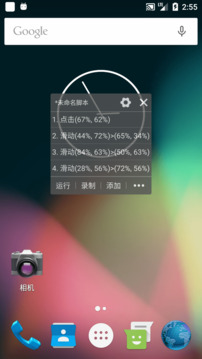
《自动精灵官网版》是一款由国内技术团队开发的轻量级手机自动化脚本工具,通过模拟用户的触摸、滑动、文字输入和物理按键操作,帮助你在手机上将重复性、规律性的任务实现全自动执行。无论是游戏挂机刷资源、应用自动签到、批量截图处理,还是日常办公中的重复录入,自动精灵官网版都能以“所见即所得”的录制方式,让你无需任何编程基础即可轻松创建专属脚本。最新版全面适配Android 10-14系统,新增了“图像识别”与“文字OCR(光学字符识别)触发”引擎,支持条件判断与变量运算,极大拓展了自动化的应用边界。软件以“让手机替你工作”为理念,将繁琐的操作交给代码,把时间还给你。
自动精灵官网版的脚本制作有两种主要方式:“录制模式”(零门槛,通过记录你的操作生成脚本)和“编辑模式”(高级用户通过图形化积木块编写逻辑)。以下以最常用的录制模式为例,分步详解:
第一步:进入录制界面:打开自动精灵官网版App,点击底部导航栏的“录制”按钮(通常是一个红色圆形图标)。此时屏幕会弹出一个悬浮的控制面板(包含开始、暂停、停止按钮)。在开始录制前,请先打开你需要自动操作的目标应用(例如游戏、购物App),并停留在起始操作界面。
第二步:开始录制操作:点击悬浮控制面板上的“开始”按钮(通常为红色圆形),此时自动精灵官网版开始记录你接下来在屏幕上的所有操作。然后正常进行你希望自动化的操作流程——例如在游戏中:点击“开始战斗”按钮 → 等待战斗结束(录制时需实际等待) → 点击“领取奖励” → 关闭弹窗。你需要像正常使用手机一样完成这套操作,录制过程中不要执行与脚本无关的触控,否则会被一并记录下来。
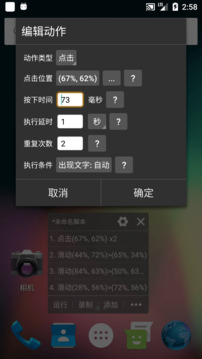
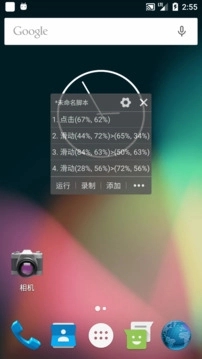
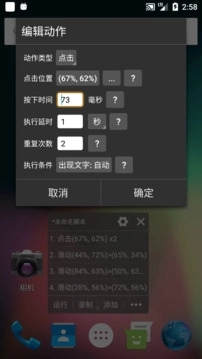
第三步:停止录制并保存:操作流程完成后,点击悬浮面板上的“停止”按钮(方块图标)。此时会弹出“脚本编辑”预览界面,你会看到刚刚录制的操作被转化为一行行指令,例如:“点击(200,500)”、“延时3000毫秒”、“滑动(100,200)-(300,400)”等。你可以修改每条指令的参数(如调整点击坐标或延时时间),也可以删除多余的步骤。确认无误后,点击“保存”,为脚本命名(如“明日方舟刷龙门币”),并选择保存路径(建议保存在“我的脚本”默认文件夹),脚本即制作完成。
第四步:进阶编辑——插入“图像识别”条件:如果你希望在脚本中增加智能判断(例如“如果屏幕上出现‘胜利’字样则点击‘继续’,否则重新开始”),在预览编辑界面中,点击“添加指令” → 选择“图像识别”或“文字识别”。然后截取目标图标的截图,并设置匹配后的动作(如点击、跳转)。这样你的脚本就不再是机械地按固定坐标点击,而是能够根据屏幕内容动态调整,大大增强了脚本的通用性和鲁棒性(抗干扰能力)。
制作完成的脚本需要通过“执行”功能来让它自动运行。执行方式分为“手动单次执行”和“定时/循环执行”:
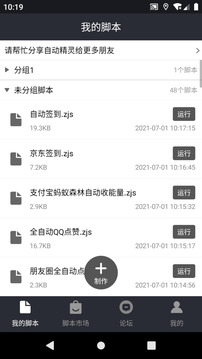
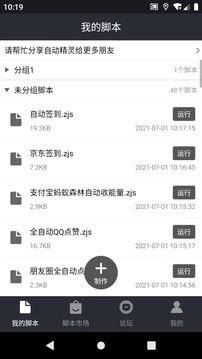
单次执行(调试与日常使用):在自动精灵官网版主界面的“脚本库”中,找到你想要运行的脚本,点击其右侧的“运行”按钮(通常为三角形播放图标)。App会弹出一个5秒倒计时,倒计时结束后自动精灵官网版开始模拟操作。在运行过程中,屏幕顶部会显示一个悬浮的“停止”按钮,你可以随时点击它来中断脚本执行。单次执行适合首次测试脚本是否正常运行,或只需执行一次的操作(如“一键收取所有邮件奖励”)。
通过“悬浮窗”快捷运行:为了更快捷地启动脚本,你可以在自动精灵官网版的“设置”中开启“悬浮窗”权限。开启后,手机屏幕上会常驻一个自动精灵官网版的图标悬浮球。当你在任意应用界面时,点击该悬浮球即可弹出“最近脚本”列表,点击对应的脚本即可直接运行,无需切换回自动精灵官网版主界面。这一方式大大提高了脚本调用的便捷性,尤其适合在游戏或应用中需要反复触发相同脚本的场景。
参数调整与运行前设置:在运行脚本前,点击脚本卡片上的“设置”齿轮图标,你可以调整脚本的执行参数:
执行速度:可调节为“快速”、“正常”、“慢速”三档。快速模式适合不依赖加载时间的简单点击任务;慢速模式适合需要等待网络响应的场景,避免因点击过快导致操作被应用忽略。
出错处理:可设置为“遇错停止”或“遇错重试3次”。
运行次数:可以设置为“运行1次”、“运行10次”或“无限循环”(需结合停止条件)。这对于需要重复执行的任务(如连续刷副本)非常实用。
导入与分享脚本:自动精灵官网版支持脚本文件的导入和导出。点击“我的脚本”页面右上角的“...”菜单,选择“导入脚本”,你可以从手机文件夹中选择其他用户分享的.auto格式脚本文件,一键导入到自己的脚本库中。同样,你也可以将自己的脚本导出分享给朋友。
自动精灵官网版为了保护脚本作者的劳动成果,提供了“脚本加密”功能。加密后的脚本无法被他人查看和编辑源码,只能直接运行。如果你拥有一个加密脚本但忘记了密码,或你购买了一个加密脚本需要输入授权码才能运行,解除加密的途径如下:
场景一:你自己加密的脚本,记得密码但想解除:在脚本库中找到该脚本,长按其卡片或点击右侧的“...”菜单,选择“属性”或“脚本信息”。在弹出的详情窗口中,找到“解除加密”或“修改密码”选项,输入你当初设置的加密密码,然后点击“解除加密”。脚本将恢复为未加密状态,此后你可以自由查看和编辑其源码。如果该脚本你已经分享给了他人,解除加密后需要重新分享新版本才会影响他人。
场景二:你加密的脚本,忘记了密码:自动精灵官网版官方不提供密码找回或强制解密功能。这是为了保护用户上传到公共平台的脚本不被恶意破解而设计的硬性安全措施。唯一的解决方案是:从你的“历史备份”或“云同步”中找回该脚本的未加密版本(如果你曾在未加密状态下备份过)。如果没有任何备份,则该脚本的源码永久丢失,你只能重新制作一个脚本。
场景三:你下载了他人加密的脚本,需要输入授权码运行:这种脚本通常是作者设置了“授权码验证”或“使用期限”。运行该脚本时,系统会弹出输入框要求输入“运行密码”或“授权码”,你需要联系脚本作者购买或获取授权码。自动精灵官网版本身不提供破解加密脚本或绕过授权码的功能,尝试通过反编译或第三方工具破解属于违法行为,且可能导致账号被封禁。
防范建议:对于自己开发的脚本,建议在开发阶段保持“未加密”状态以便随时调试;在最终定型并对外发布时再进行加密。同时,务必妥善保存加密密码和未加密的原始备份文件,可以备份到个人网盘或本地电脑,以备将来修改之需。
循环设置是自动精灵官网版实现“重复执行”的核心功能,适用于需要在同一场景下反复执行同一套操作的任务(如“连续刷关卡100次”)。设置方式分为“简单循环”和“高级条件循环”两种:
简单循环(固定次数循环):在脚本编辑预览界面,点击顶部的“运行设置”或“循环设置”选项。你会看到“循环次数”输入框,直接输入你希望执行的次数(例如输入“50”表示重复执行50次)。设置完成后保存脚本,运行时会自动重复执行该脚本50次后停止。固定次数循环最适合你知道具体需要执行多少次的场景(例如“我需要刷30次材料本”)。
无限循环与手动停止:在“循环次数”输入框中输入“0”或“-1”(不同版本可能标识为“无限循环”勾选框),脚本将无限重复执行,直到你主动点击悬浮的“停止”按钮才会中断。无限循环适合需要长时间挂机且无固定结束时间的任务(如“整夜挂机刷经验”)。建议在脚本的第一条指令前加入“延时5秒”作为缓冲,这样在运行时你有机会点击停止按钮取消执行,避免陷入无法停止的被动。
条件循环(高级用法——结合图像识别/文字识别):这是更智能的循环方式,让脚本自己判断“是否继续”。在编辑界面,使用“循环控制”指令,选择“循环直到条件满足”。然后添加条件判断——例如“循环直到屏幕上出现‘今日次数已用尽’的文字”。设置后,脚本会反复执行循环体内的操作,每次循环结束后检测一次条件;如果条件满足(即出现目标文字),则自动跳出循环并停止脚本。条件循环适合需要根据应用状态动态决定运行次数的场景(例如“刷活动本直到体力耗尽”),能极大提升挂机效率,避免无效重复。
循环变量与计数(高级):如果你需要在循环中知道当前是第几次执行,可以在脚本中定义“变量”。在循环开始前添加“变量赋值”指令,设置次数 = 0;在每次循环体末尾添加“变量运算”指令,设置次数 = 次数 + 1。这样,你可以在脚本中通过文字输出或条件判断来感知当前进度,例如“当次数达到10的倍数时,执行一次截图保存”,方便记录关键节点。
循环中的延时设置:循环体内部的指令通常会包含“延时”指令(如“延时3秒”),但在循环体外部也要考虑“循环间隔”设置。自动精灵官网版在“循环设置”中提供了“每次循环之间间隔”选项,你可以设置每次循环结束后等待几秒再开始下一次循环。对于网络游戏,建议设置1-3秒的循环间隔,避免操作过于频繁被服务器判定为“异常行为”而触发验证码或封禁机制。对于纯离线应用,可以设置为0秒(无间隔),以获得最快执行速度。
Copyright © 2011-2019 www.pvzallstars.com.闽ICP备2025091152号-2 PVZ下载站下载 版权所有
邮箱:dhldmmbz213@outlook.com
 火柴人战争遗产修改器FF版
 我的世界1.20基岩版手机版
 米莉亚战记dx手机版
 侠盗猎车手罪恶都市中文版
 星露谷物语美化版(无限金币)
 火柴人战争内置菜单版
 植物大战僵尸(内置菜单)中文版
 火柴人战争遗产(绿色钥匙)修改器
 美少女侦探艾尔桃子移植汉化版
 世界盒子修仙版全解锁