
万能遥控器
大小:21.5MB类别:其他
语言:简体中文 版本:v1.1.8
更新时间:2026-06-25 13:42:10
大小:21.5MB类别:其他
语言:简体中文 版本:v1.1.8
更新时间:2026-06-25 13:42:10
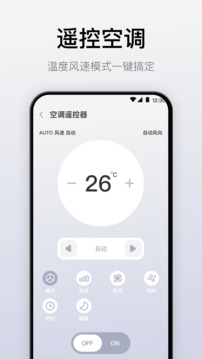
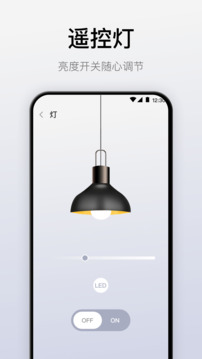
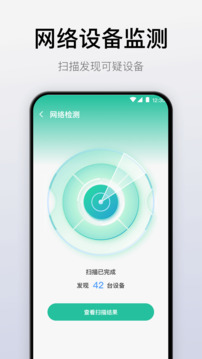
万能遥控器App是一款利用手机红外发射器(或Wi-Fi网络)将智能手机变身为多功能遥控器的智能工具,支持控制电视、空调、机顶盒、投影仪、风扇、灯具等数千款主流家电设备。告别寻找遥控器的烦恼,无需购买额外的硬件配件,只需一部带有红外功能的手机,即可轻松实现一机掌控全屋家电。App内置了海量云端红外码库,支持智能匹配与手动学习,即使老旧型号也能精准适配。配合简洁直观的界面设计和快捷场景模式,万能遥控器让家庭设备管理变得前所未有的便捷与智能。
使用万能遥控器App控制空调是所有功能中最常用、也最受用户欢迎的场景,具体步骤如下:
确认手机硬件支持:并非所有手机都能使用万能遥控器的红外功能。首先需确认你的手机是否配备“红外发射器”——通常位于手机顶部(像一个小黑点)或在官方参数中标注有“红外遥控”功能。目前主流支持红外的品牌包括小米/红米系列、华为/荣耀部分机型、三星旗舰系列、OPPO/一加部分型号等。如果你的手机没有红外发射器,App仍可通过Wi-Fi控制部分智能空调(需空调本身支持Wi-Fi联网功能),但适用性会大幅降低。建议在购买前先查阅手机参数或进行简单测试——打开App的“添加设备”页面,若能看到“红外”或“IR”标识亮起,则说明硬件支持。
选择空调品类并搜索匹配:打开万能遥控器App,点击首页的“添加设备”或“+”按钮,在设备类型列表中选择“空调”。App会提示你选择空调品牌(如格力、美的、海尔、大金、三菱等)。选择品牌后,系统会自动从云端红外码库中检索该品牌对应的遥控编码方案,并进入“配对测试”阶段。
配对测试——找到正确的遥控码:这是最关键的一步。App会逐组发送不同的红外信号,每次发送后都会弹出询问:“空调是否有响应?(是否有反应)”。你需要观察空调是否发出“嘀”声、风门是否开启或显示屏是否亮起。如果空调有反应,请点击“有反应”并保存该方案;如果无反应,点击“无反应”或“下一个”,App会自动切换至下一组编码继续测试。通常需要测试3-10组编码才能找到正确的匹配项,请耐心操作。部分App还支持“按电源键测试”模式——直接尝试开关机,确认是否匹配。
保存设备并自定义名称:配对成功后,App会提示“匹配完成!”,并让你为该空调设置一个便于识别的名称,如“客厅空调”“主卧空调”“办公室空调”等。保存后,该空调会出现在App的主界面上,点击即可进入遥控面板。
遥控面板功能详解:空调遥控面板模拟了实体遥控器的所有核心功能按键——开关、温度调节(+/-)、模式切换(制冷/制热/除湿/送风/自动)、风速调节(低/中/高/自动)、风向调节(上下/左右扫风)、定时开关和睡眠模式等。通过手机屏幕上的虚拟按键操作,响应迅速且反馈明确(通常伴随震动或声音提示)。部分高级功能如“ECO节能模式”“强力制冷”等也可在面板的“更多”菜单中找到。
常见配对失败原因及解决方法:①品牌选择错误:确保选择的品牌与空调机身铭牌上的品牌完全一致,部分空调虽是“贴牌”但实际由其他厂商代工,可尝试选择母公司品牌;②空调未通电:配对时必须确保空调处于通电状态(待机模式),关机状态下无法接收红外信号;③距离过远或角度偏差:手机红外发射器需对准空调的接收窗口(通常在空调面板右侧),距离建议在1-3米内;④手机未开启红外权限:部分手机系统需在“设置→应用权限”中为万能遥控器App单独开启“红外发射”或“传感器”权限。
电视是万能遥控器最常用、配对成功率最高的设备之一,操作流程与空调类似但更为简单:
选择电视品类与品牌:在“添加设备”页面中选择“电视”,然后从品牌列表中选择你的电视品牌(如小米、索尼、三星、LG、TCL、海信、创维等)。如果你不确定电视品牌,可查看电视背面或底部的标签铭牌。
智能匹配与手动测试:App会自动发送红外编码进行测试。与空调配对不同的是,电视配对通常会有更明显的视觉反馈——你可以观察电视屏幕是否出现“音量条”或“菜单界面”。配对的推荐测试操作为:按下“音量+”或“菜单”按钮,而不是电源键(因为有些电视在配对过程中可能因电源信号而关机,增加测试复杂度)。当电视屏幕上出现响应时,点击“有反应”,系统便会锁定该编码方案。
机顶盒与电视的组合控制:很多用户除了电视本身,还需要控制机顶盒(如有线电视盒子、网络机顶盒)。万能遥控器允许在同一个界面中添加多个设备,并可创建“场景”实现一键同时控制——例如创建“观影模式”,一键执行“电视开机→信号源切换至HDMI→机顶盒开机”的连续操作。需注意,电视和机顶盒的品牌可能不同,需要分别配对,两者不能共用一组编码。
学习模式(适配老旧或小众品牌):如果你的电视品牌在列表中找不到,或自动匹配失败,可使用App的“学习模式”。此模式需要你有原装实体遥控器作为辅助:点击“学习”后,App会提示你将实体遥控器对准手机的红外接收口(通常在手机顶部),然后按下实体遥控器上的某个按键(如“音量+”),App会录制该红外信号并保存。逐个录制常用按键后,即可生成一套“定制遥控方案”。此功能几乎可以适配任何红外遥控器,是解决“冷门品牌”问题的终极方案。
“连接空调”通常指两种场景:通过红外直接控制(即上述配对操作)和通过Wi-Fi智能连接(适用于支持物联网的智能空调)。以下是两种方式的完整说明:
方式一:红外直接控制(适用所有空调)
此方式无需空调具备联网功能,直接通过手机红外发射器模拟实体遥控器信号。操作流程即为前文“怎么打开空调”中的配对步骤——选择品牌→测试编码→保存设备。优点是兼容性极高、响应迅速、无需网络;缺点是手机必须对准空调,且遥控距离一般限制在10米以内(穿墙无效)。
方式二:Wi-Fi智能连接(适用智能空调)
如果你的空调是较新的智能型号(如支持“美的美居”“海尔智家”“格力+”等官方App控制),万能遥控器App同样可以通过Wi-Fi网络进行连接与控制。操作路径:
在“添加设备”页面中选择“智能设备”或“Wi-Fi连接”模式。
App会扫描同一家庭Wi-Fi网络中的可发现设备,或提示你手动输入空调的IP地址(需在空调的联网设置中查看)。
连接成功后,遥控面板会通过Wi-Fi发送指令,空调响应由网络传输,不受红外发射角度和距离限制(只要手机和空调在同一局域网内即可)。
Wi-Fi模式的优势在于:控制更稳定、不受遮挡影响、可远程控制(需支持云端服务),且部分空调状态(如当前温度、运行模式)可在App上实时同步显示。
两种连接方式的组合策略:建议优先尝试红外配对(因为操作简单、适用性最广),若发现家中空调为智能型号且已接入家庭Wi-Fi,可切换至Wi-Fi模式以获得更佳的远程控制体验。在App中,你可以为同一台空调同时保留两种连接方式,根据实际需要灵活切换。
万能遥控器App支持添加的不仅是空调和电视,还包括机顶盒、投影仪、风扇、灯具、空气净化器、功放音响、电动窗帘等数十种家电品类。添加设备的标准流程和技巧如下:
进入设备添加界面:在主界面点击页面底部的“添加设备”按钮(通常为“+”图标),或点击界面中央的“添加遥控器”区域,进入设备类型选择页面。
从推荐列表快速选择:首页会根据你的定位和地区热门品牌,智能推荐一些常见家电品牌(如“格力空调”“小米电视”等)。如果你的设备恰好在此列表中,直接点击即可快速进入配对流程,省去浏览完整品牌目录的时间。
完整设备类型与品牌筛选:若推荐列表中没有你的设备,请下滑浏览完整分类——每种设备类型下又包含数十个主流品牌及分支型号。例如“电视”类别下包含超过50个品牌,“空调”类别下包含30余个品牌,“机顶盒”类别下包含电信、移动、联通及各大网络盒子品牌。若品牌列表太长,可利用搜索框输入品牌名称进行快速定位。
手动输入型号(精准匹配):部分App支持输入设备的具体型号(如“格力KFR-35GW/NhGc1B”),系统会在码库中优先搜索与型号最匹配的遥控方案,减少测试轮次。如果你能查找到设备背面铭牌上的完整型号,建议使用此方式,配对成功率最高且耗时最短。
多设备管理与房间分组:成功添加多台设备后,App支持“房间管理”功能——你可创建“客厅”“卧室”“书房”等房间分组,将对应设备归类至不同房间。主界面会按房间分组显示设备卡片,点开房间即可看到该房间内的所有可控设备。这种组织方式在你拥有多台空调、多台电视或多房间智能家居时尤为有用,避免设备列表冗长混乱。
设备图标与自定义皮肤:添加设备后,你可以更换设备图标(例如将默认的灰色方块替换为具体的空调图案)或选择不同配色的遥控面板主题,便于视觉区分。部分App还支持上传自定义背景图片,让遥控面板更具个性化。
同步与备份设备列表:大部分万能遥控器App支持账号登录与云端同步功能。在更换手机或重置设备后,只需登录同一账号,即可一键恢复全部已配对的设备和遥控方案,无需重新逐一配对。建议开启此功能以避免重复劳动。
Copyright © 2011-2019 www.pvzallstars.com.闽ICP备2025091152号-2 PVZ下载站下载 版权所有
邮箱:dhldmmbz213@outlook.com
 火柴人战争遗产修改器FF版
 我的世界1.20基岩版手机版
 米莉亚战记dx手机版
 侠盗猎车手罪恶都市中文版
 星露谷物语美化版(无限金币)
 火柴人战争内置菜单版
 植物大战僵尸(内置菜单)中文版
 火柴人战争遗产(绿色钥匙)修改器
 美少女侦探艾尔桃子移植汉化版
 世界盒子修仙版全解锁