彩云天气官方版
大小:102.2MB类别:生活服务
语言:简体中文 版本:v7.19.3
更新时间:2026-06-26 14:31:09
大小:102.2MB类别:生活服务
语言:简体中文 版本:v7.19.3
更新时间:2026-06-26 14:31:09
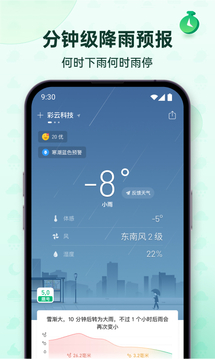
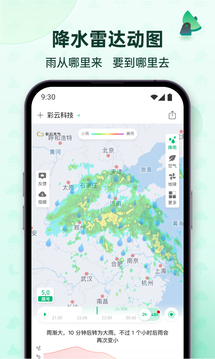
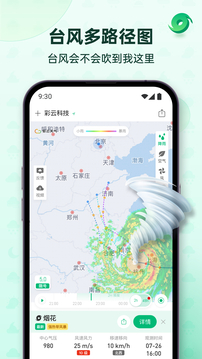
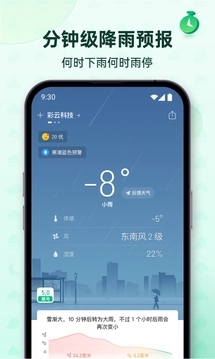
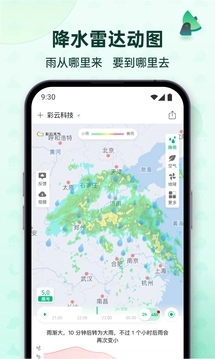
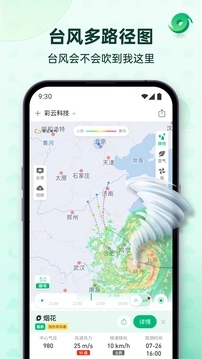
彩云天气官方版是一款基于人工智能技术的分钟级降水预报工具,以“精准到街道、预报到分钟”为核心特色,通过融合气象雷达数据与机器学习算法,能提前数小时预测降雨起止时间,精确到分钟级别。与传统天气App的“全天有雨”模糊表述不同,彩云天气告诉您“半小时后雨停”或“15分钟后开始下小雨”,让出行决策更有依据。同时覆盖温度、湿度、风力、空气质量及台风路径等全方位气象信息,界面清新简洁,是户外运动、通勤上班、旅行规划用户的首选天气伴侣。
彩云天气App内置广告主要出现在页面底部、信息流或天气详情页中。关闭或减少广告的方法如下:
开通会员去除所有广告:最彻底的方式是订阅彩云天气的“去广告会员”或“Pro会员”。进入“我的→会员中心”,选择按月或按年订阅。开通后,全App所有横幅广告、插屏广告和信息流广告将永久消失,同时解锁更多高级功能(如48小时预报、空气质量历史趋势等)。会员费用通常为每月数元,性价比极高。
关闭个性化广告推荐:若不想付费但希望减少相关性较强的广告干扰,可在“我的→设置→隐私设置”中找到“个性化广告推荐”开关,将其关闭。关闭后,广告仍会显示,但不再基于您的浏览和搜索记录进行定向推送,转为展示随机通用广告,主观干扰感会降低。
忽略或关闭特定广告位:部分版本的底部横幅广告支持手动关闭,在广告条右上角通常有一个“×”按钮,点击后该条广告即刻消失。但下次启动App或刷新页面时,新的广告可能会重新出现。此外,信息流中的广告卡片右上角有“不感兴趣”选项,点击后系统会减少同类广告的展示频次。
使用无广告纯净模式:在“设置”中查找“纯净模式”或“极简模式”开关(部分旧版本支持)。开启后,界面会精简为纯天气数据展示,去除所有推广活动和广告横幅,但此模式可能同时隐藏一些非广告的推荐功能入口(如天气资讯、生活指数等)。
注意版本差异:不同渠道下载的彩云天气版本广告策略可能不同。官方应用商店版本广告相对规范,可从“设置→关于”中检查是否为最新版。第三方渠道的修改版或旧版可能包含更多侵入式广告,建议通过官方应用商店更新至最新版本。
反馈与投诉:若遇到无法关闭的弹窗广告或诱导点击的不良广告,可在“我的→帮助与反馈”中提交截图和问题描述,彩云团队会核实并进行处理。您也可在应用商店评价中反馈,促使官方优化广告策略。
彩云天气的精准预报高度依赖定位服务,定位设置方法如下:
开启GPS精确定位(推荐):打开手机系统“设置→应用管理→彩云天气→权限管理”,确保“位置权限”已设置为“始终允许”或“使用应用时允许”,并勾选“使用精确位置”(GPS/北斗)。然后打开彩云天气App,在首页顶部点击定位图标(通常为小箭头或城市名),选择“自动定位”或“GPS定位”。系统会调用手机GPS获取您的精确经纬度,定位到所在街道甚至小区级别,分钟级降雨预报的精准度最高。
手动搜索城市/区域:若自动定位不准确或您想查看其他城市天气,点击顶部定位图标后,在搜索框中输入城市名(如“上海”)或具体区域(如“浦东新区”)。从下拉列表中选择匹配项,App即切换为该区域的天气数据。手动定位支持精确到区/县一级,方便跨区域通勤用户快速切换查看。
多地点收藏与切换:在定位搜索界面,点击“收藏”星标可以将当前城市/区域加入收藏列表。之后点击顶部定位图标,收藏的地点会显示在“常用城市”区域,点击即可快速切换。此功能适合经常出差或有多处住所的用户。
定位权限被拒绝时的处理:若系统提示“无法获取位置”,请检查手机设置中是否禁止了彩云天气的位置权限。安卓用户需在“设置→应用→彩云天气→权限”中开启“位置信息”;iOS用户在“设置→隐私→定位服务”中找到彩云天气,设置为“使用App期间”或“始终”。若权限已开启仍无法定位,可尝试重启手机或重装App。
后台定位与实时更新:开启后台定位权限后,彩云天气会在后台定期刷新位置,当您移动(如驾车跨区)时,首页会自动更新新区域的天气信息,无需手动切换。此功能会略微增加电量消耗,可在“设置→后台刷新”中调整更新频率以平衡续航。
定位偏移校准:若自动定位的位置与实际位置偏差较大(如定位到相邻街道),可在“设置→定位校准”中输入准确的门牌号或地标名称,系统会基于您提交的信息进行偏移修正,提高预报精确度。
将彩云天气添加到手机桌面,可实现天气信息一目了然,无需每次打开App。操作方法因手机系统而异:
安卓手机添加桌面小部件(Widget):
在手机桌面空白处长按或双指捏合,进入桌面编辑模式。
点击屏幕下方或弹出的“小部件”(Widgets)选项,进入小部件列表。
找到“彩云天气”图标,长按并拖拽至桌面合适位置松手。
彩云天气提供多种小部件样式可选,如“2×1简洁时钟天气”、“4×2详细预报”、“4×4小时降雨趋势”等。您可根据桌面空间和个人喜好选择,部分版本还支持自定义小部件背景透明度和字体颜色。
放置后,小部件会自动同步App内的定位和天气数据,实时更新。
iOS手机添加桌面小组件:
在iPhone桌面长按空白处,直到图标开始抖动,点击左上角的“+”号进入小组件库。
在搜索框中输入“彩云天气”,或在下拉列表中找到彩云天气图标并点击。
左右滑动预览不同尺寸的小组件样式(小号、中号、大号),点击“添加小组件”即可将其放置在桌面上。
若需调整小组件显示的城市或数据内容,在桌面长按该小组件,选择“编辑小组件”,可切换显示当前定位城市或其他收藏城市,以及选择显示“温度+天气图标”或“降水概率+降雨倒计时”等组合。
添加桌面快捷方式(快速启动):部分安卓手机支持将App的“快捷操作”固定到桌面。在应用抽屉中长按“彩云天气”图标,弹出的菜单中会显示“降雨提醒”、“查空气质量”、“添加桌面快捷方式”等选项,拖拽至桌面即可创建特定功能的快捷图标,点击直接跳转对应页面,跳过首页加载。
利用智能助手/负一屏:彩云天气支持与手机智能助手集成。在手机负一屏(桌面最左侧页面)的“智能助手”或“服务中心”中,通常可添加“天气卡片”,选择彩云天气作为数据源。添加后,在负一屏即可查看实时天气,无需解锁手机进入桌面。
小部件更新频率调整:若桌面小部件显示数据不刷新,可在彩云天气“设置→小部件设置”中调整刷新间隔(如15分钟、30分钟、1小时)。间隔越短数据越实时,但会相应增加电量消耗。同时检查手机系统是否对彩云天气开启了“后台活动”或“自启动”权限,否则小部件可能无法自动更新。
彩云天气支持管理多个收藏城市,删除不再需要的城市方法如下:
从收藏列表中删除:点击App顶部定位图标,展开城市列表。找到您要删除的城市,在该城市名称上向左滑动(安卓)或长按(iOS),会出现“删除”或“移除”按钮,点击确认即可。若城市列表以网格或列表形式展示,通常在右上角有“编辑”按钮,点击后城市名称旁出现红色“-”号,点击“-”号后再点“删除”确认即可移除。
从“最近查看”中删除:部分版本会记录您最近搜索查看过的城市,位于收藏列表下方。若要清除某条最近查看记录,同样是向左滑动或长按,选择“移除”或“清除”。若想一键清空所有最近查看记录,可在列表底部点击“清除历史”或“清空最近查看”。
切换默认定位城市:若您只是不想让某个城市作为默认首页显示,而非彻底删除,可在定位列表中将“自动定位”或您最常用的城市置顶,方法为长按城市名称并拖拽至列表顶部。下次打开App时,首页将自动显示置顶城市的数据,其他城市保留在列表中但不会默认展示。
删除所有收藏城市:若想清空所有手动收藏的城市,只保留自动定位,可在“设置→城市管理”中点击“清空收藏”或“恢复默认列表”。操作前系统通常会弹出二次确认对话框,防止误删。清空后,您可重新添加需要的城市。
同步删除云端数据:彩云天气支持登录账号同步城市列表。若您在多台设备上登录同一账号,在一台设备上删除城市后,云端数据会同步更新,其他设备上的城市列表也会相应移除。若不想同步,可在“设置→账号与同步”中关闭“同步收藏城市”选项。
删除后恢复:误删城市后,无需着急。您只需在城市搜索框中重新输入城市名称并添加即可恢复。若之前该城市在收藏列表中有特定的顺序位置,需重新拖拽排序。目前版本暂不支持回收站功能,需手动重新搜索添加。
注意事项:“当前定位”城市(显示为“GPS定位”或“当前位置”)不支持手动删除,因为它由系统实时获取。若您不想显示定位城市,可关闭系统的位置权限,App将仅显示您手动设置的城市。
Copyright © 2011-2019 www.pvzallstars.com.闽ICP备2025091152号-2 PVZ下载站下载 版权所有
邮箱:dhldmmbz213@outlook.com
 真三国无双3中文版
 维多利亚2mod稳定版
 植物大战僵尸2返茂版
 二战前线2无敌版手机版
 劲乐团单机版
 特工17
特工17
 欲望学院汉化版
 上古卷轴5史上最简洁、最强大的人物美化整合包
 nekotouch埃及猫跳舞原版
 造梦西游3之大闹天庭手机版
 甘雨触摸手游
 质量效应2mod