
CAD快速看图手机版免费
大小:39.8MB类别:系统工具
语言:简体中文 版本:v5.9.2
更新时间:2026-06-29 14:51:08
大小:39.8MB类别:系统工具
语言:简体中文 版本:v5.9.2
更新时间:2026-06-29 14:51:08
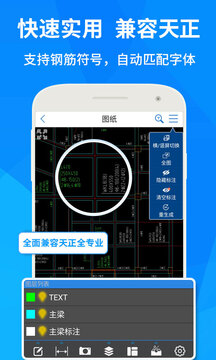
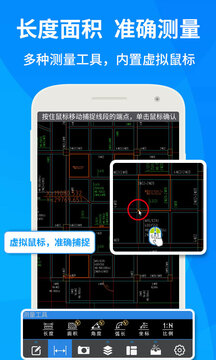

CAD快速看图手机版免费是一款专为工程、建筑、设计领域从业者打造的轻量化CAD图纸查看工具,由广联达公司出品。它完美兼容AutoCAD从R14到2023所有版本的DWG/DXF格式图纸,无需安装庞大专业软件,打开手机即可极速浏览、测量、批注和分享图纸。免费版已开放核心看图功能,支持图层管理、布局切换、放大缩小、距离面积测量等高频操作,且运行流畅不卡顿,是施工员现场校对、设计师外出汇报、监理人员巡检时不可或缺的“掌上移动审图室”。
CAD快速看图的默认背景通常为黑色,以突出线条显示,但在某些场景下(如打印预览、户外阳光直射、或习惯白色背景),您需要切换为白色背景,操作如下:
常规切换路径:打开一张CAD图纸后,在屏幕底部或顶部的工具栏中找到【设置】或【显示】图标(通常为齿轮状或亮度调节图标),点击进入后找到【背景色】选项,选择“白色”或“浅色”即可。切换后,所有图形线条会按原颜色显示在白色背景上,清晰度不受影响。
快捷切换手势:部分版本支持双指长按屏幕或三指点击等快捷手势切换背景色,您可在【设置】→【手势操作】中查看并自定义开启。这一快捷方式尤其适合频繁在黑白背景间切换的用户,比进入菜单快三秒以上。
夜间模式与护眼模式:如果您需要的是柔和的深色背景而非纯黑,可在【设置】中开启“护眼模式”(背景变为淡绿色或暖黄色)或“夜间模式”(深灰背景搭配柔光线条),适合长时间查看图纸时减轻视觉疲劳,且不影响线条辨识度。
切换后的注意事项:背景变白后,某些浅黄色、浅绿色或白色的线条可能在白色背景下难以辨认,此时建议配合“线条颜色反转”功能(部分版本支持),或临时将线条颜色切换为“黑/白反色”显示模式,确保所有线条清晰可见。
保存设置:背景色切换后会自动保存,下次打开同一张或其他图纸时保持您的偏好设置,无需重复操作。
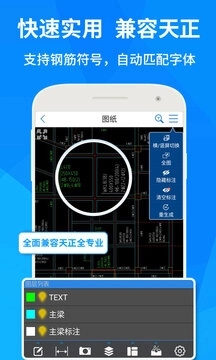
在手机小屏幕上查看复杂CAD图纸时,细线条容易看不清,加粗显示能显著提升可读性,具体方法如下:
全局线条加粗:在图纸查看界面,点击底部或侧边工具栏的【线宽】或【显示线宽】图标(通常为“三根横线由细变粗”的图案),点击后弹出一个线宽调节滑块或预设选项(如“细”“中”“粗”),选择“粗”或拖动滑块向右增加线宽百分比(如150%、200%),图纸中所有线条会同步变粗。该操作仅改变屏幕显示,不会修改原DWG文件的实际线宽属性。
按图层单独加粗:若您只想加粗特定图层(如“墙体”层变粗,“标注”层保持细线),可点击【图层管理】图标,进入图层列表,在目标图层右侧点击“线宽”或“显示设置”,单独为其设定更粗的显示比例。此法适用于结构复杂、图层繁多的图纸,让重点突出、层次分明。
填充与文字加粗:除了线条,软件还支持“填充图案”和“文字”的加粗显示。在【显示设置】中,可分别开启“填充加粗”和“文字加粗”选项,使实心填充区域和文字标注同样更醒目,避免因图纸缩小后文字模糊不清。
临时加粗与恢复:如果您只是临时需要加粗查看,可在加粗后点击“恢复默认线宽”按钮一键还原。加粗设置仅影响当前图纸的查看状态,关闭图纸后设置不保存,下次打开仍恢复原始线宽(除非您在设置中勾选了“记住此图纸的线宽偏好”)。
性能提示:对超大图纸(50MB以上)进行全局加粗时,手机渲染压力会增加,可能出现滑动卡顿。建议此时改为按图层选择性加粗,或仅在需要查看的局部区域放大后再加粗,以保证操作流畅。
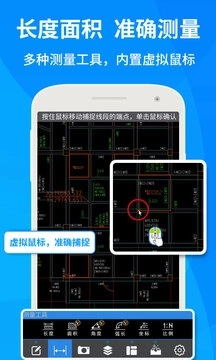
CAD快速看图的截图功能非常实用,可用于快速保存重点区域、制作汇报素材或发送给同事确认细节,操作方式多样:
矩形截图(最常用):在图纸查看界面,点击底部工具栏的【截图】图标(通常为“剪刀”或“方框”图案),进入截图模式。在屏幕上用单指按住并滑动,拉出一个矩形框选区域,松开手指后,系统会弹出“保存到相册”和“分享”两个按钮,点击“保存”即可将框选区域以PNG图片格式存入手机相册,点击“分享”可直接发送至微信、钉钉等应用。
全屏截图:如果您需要截取当前屏幕全部内容(含顶部状态栏和底部工具栏),可使用手机自带的截图功能(安卓通常为音量下键+电源键,iOS为侧边键+音量上键)。但更推荐使用软件内置的【截取当前视图】按钮——点击后自动截取当前屏幕显示的图纸区域(不含软件UI界面),生成更干净的专业截图。
自定义形状截图:部分新版本支持“圆形”或“任意多边形”截图模式,点击截图按钮后,在右上角形状选项中选择“圆形”或“自由绘制”,然后用手指圈出所需区域,适合截取圆形构筑物或异形区域,使截图更精准美观。
截图标注与批注:截图保存前,您可点击“编辑”按钮进入简易标注界面,添加红色箭头、文字说明、矩形框或手绘涂鸦,标注完成后一并保存。该功能非常适合现场巡检时快速标记问题位置,并拍照反馈给设计方。
截图存储与管理:所有截图自动保存在手机相册的“CAD快速看图”专属文件夹中,同时软件内部的“我的截图”模块也按图纸名称分类存储截图记录,方便您回溯某张图纸的历史截图,无需在海量相册中翻找。

测量面积是CAD快速看图的核心功能之一,用于快速估算房间、地块、构筑物的面积数值,操作精准且简便:
常规面积测量(三点以上多边形):在底部工具栏点击【测量】或【尺子】图标,在弹出的测量模式中选择【面积】或【测量面积】。然后依次在图纸上点击顶点(如房间的四个角),每点击一个点会生成一条边线,屏幕上方会实时显示已绘制多边形的面积数值。点击至少三个点(不共线)后,系统会自动闭合图形并显示总面积,单位默认为平方毫米(mm²),您可在设置中切换为平方米(m²)、平方英尺等常用单位。
快速面积测量(矩形模式):若待测区域为规则矩形(如标准房间、矩形地块),点击面积测量后,在右上角选择“矩形模式”,然后只需点击矩形的对角两个点(左上角和右下角),软件自动识别并计算长×宽的面积,比逐点点击四个顶点更加快捷。
圆弧与曲线面积测量:对于包含圆弧或不规则曲线的区域(如圆形花坛、弧形阳台),在面积测量模式下,点击“弧形”或“曲线”按钮,然后沿弧线边缘连续点击多个点(点越多越精准),最后点击“闭合”即可生成近似面积。软件会平滑拟合曲线,计算出的面积与实际面积误差极小。
测量结果查看与导出:测量完成后,结果会显示在屏幕底部或弹窗中,包含“面积数值”和“周长”两个数据(周长可作为辅助参考)。您可点击“记录”按钮将此次测量结果存入“测量记录”列表,记录中包含图纸名称、测量时间、面积数值,支持一键导出为Excel表格或CSV文件,方便工程量统计和汇总。
注意事项与精度提示:测量前请确保图纸比例尺正确——若导入的DWG图纸未带比例尺信息,您需要在【设置】→【比例尺校准】中手动输入图纸比例(如1:100),否则测量的面积数值将严重失真。多数正规图纸在绘制时已内置标准比例,软件可自动识别,无需手动校准。测量时建议放大图纸,精准点击顶点,避免因手指触控误差导致面积偏差。测量结果仅供估算参考,正式工程计量请以电脑端专业软件为准。
Copyright © 2011-2019 www.pvzallstars.com.闽ICP备2025091152号-2 PVZ下载站下载 版权所有
邮箱:dhldmmbz213@outlook.com
 火柴人战争遗产修改器FF版
 我的世界1.20基岩版手机版
 米莉亚战记dx手机版
 侠盗猎车手罪恶都市中文版
 星露谷物语美化版(无限金币)
 火柴人战争内置菜单版
 植物大战僵尸(内置菜单)中文版
 火柴人战争遗产(绿色钥匙)修改器
 美少女侦探艾尔桃子移植汉化版
 世界盒子修仙版全解锁