
多屏互动app
大小:33.0MB类别:系统工具
语言:简体中文 版本:v7.3.2
更新时间:2026-07-03 13:32:05
大小:33.0MB类别:系统工具
语言:简体中文 版本:v7.3.2
更新时间:2026-07-03 13:32:05
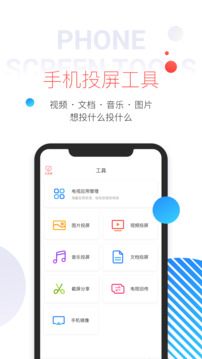
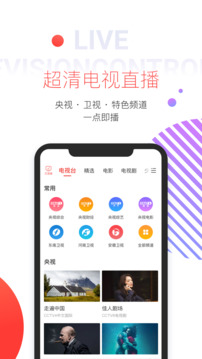
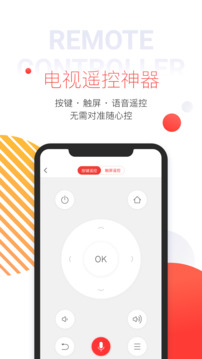
《多屏互动app》是一款高效便捷的跨设备屏幕投射与协同工具,支持手机、平板、电视、电脑等多种智能设备之间的无线连接与内容共享。无论是将手机视频投屏至大屏电视追剧、将工作文档镜像至会议屏幕演示,还是将平板画面扩展至电脑作为副屏使用,它都能轻松实现。APP兼容主流投屏协议(Miracast、DLNA、AirPlay、Google Cast),覆盖Android、iOS、Windows、macOS及智能电视系统,无需数据线、无需复杂设置,一键连接即可开启多屏联动新体验。
前提条件:电视需为智能电视(内置系统如Android TV、webOS、Tizen等)或已连接电视盒子(小米盒子、天猫魔盒、当贝盒子等),且电视与手机连接至同一Wi-Fi网络。部分老旧电视若不支持无线投屏,可外接“投屏器”(如Chromecast、EZCast等硬件设备)实现功能。
连接方法一:通过APP内置扫描连接(最常用):打开《多屏互动》APP→点击主界面顶部的“连接设备”按钮→APP会自动扫描同一局域网内所有可投屏设备,并以列表形式呈现(电视名称通常会包含品牌信息,如“Sony TV”“Xiaomi TV”)→点击目标电视名称→手机屏幕顶部出现“连接成功”提示,电视端同步显示手机主界面镜像。
连接方法二:通过电视端扫码配对:若扫描未能自动发现电视,可打开电视端的“多屏互动接收端”应用(部分电视预装,或在电视应用商店下载)→电视屏幕上会出现一个二维码→在手机APP中点击“扫码连接”按钮→扫描电视上的二维码→自动完成配对连接。此方法适用于Wi-Fi信号弱或路由器组网复杂的家庭环境。
连接方法三:输入IP地址手动连接(进阶):在APP中点击“手动添加设备”→输入电视的内网IP地址(可在电视的系统设置-网络信息中查看,通常为192.168.x.x格式)→点击连接。此方法适合扫描功能失效或需要连接多个同型号设备的专业场景。
连接后的操作提示:连接成功后,手机屏幕会实时镜像到电视上。此时你可以在手机上滑动、打开应用、播放视频,电视端同步显示。若电视有“延迟”或“卡顿”现象,可在APP设置中调整“画质优先”或“流畅优先”模式,前者适合静态文档演示,后者适合视频/游戏场景。
基础投屏(屏幕镜像):手机屏幕完整镜像到电视/电脑上,所有操作同步显示。操作方法:连接设备成功后,点击APP主界面的“开始投屏”按钮(或“屏幕镜像”图标)→手机会弹出系统级“录屏/投屏”权限请求(Android需允许“显示悬浮窗”权限,iOS需允许“屏幕录制”权限)→授权后即开始镜像投射。投屏期间手机可正常操作,所有画面实时同步至大屏。
多媒体投屏(仅推流内容):此模式仅将视频/音频/图片内容推送到电视播放,手机可做其他事情(如锁屏、回消息)不影响大屏播放。具体操作:在APP中点击“媒体投屏”选项卡→选择手机中的视频文件、音乐或图片→点击播放→APP会自动在大屏端打开播放器渲染内容,同时手机端显示播放控制条(进度拖拽、音量调节、暂停/播放)。此模式相比屏幕镜像,画质更高、延迟更低、且省电。
应用内投屏(主流视频APP):如果你使用的是腾讯视频、爱奇艺、B站、抖音等第三方APP,可直接在这些APP内部点击“投屏”按钮(通常为TV图标)→系统会自动搜索到已连接的《多屏互动》接收端→选择后即可将当前视频推送到电视。此方式无需在《多屏互动》APP内额外操作,方便快捷,且支持4K分辨率和HDR画质。
电脑端投屏(手机→电脑):在电脑上安装《多屏互动》PC接收端软件(官网下载)→确保电脑与手机同一Wi-Fi→手机APP中扫描到电脑设备名称(如“DESKTOP-XXXX”)→连接后即可将手机屏幕投射到电脑显示器上,适合在电脑上操作手机应用或演示手机端内容。
扩展模式(电脑→手机作为副屏):在电脑端《多屏互动》软件中选择“扩展模式”→连接手机后,电脑会将手机识别为“第二显示器”,你可以将电脑窗口拖拽到手机屏幕上显示,适合多任务协同办公。此功能仅支持Windows 10/11系统,且需手机安卓版本8.0以上。
第一步:安装与注册——在手机官方应用商店(华为应用市场、小米应用商店、App Store等)搜索“多屏互动”下载安装→安装后打开APP,首次启动需阅读并同意用户协议→可使用手机号或微信/QQ一键登录(也可选择“访客模式”暂不登录,但部分功能受限)→登录后进入主界面。
第二步:权限授予——APP会依次请求多项系统权限以确保正常使用,建议全部允许:
Wi-Fi权限:必需,用于发现设备和数据传输。
存储权限:用于读取手机中的视频/图片进行媒体投屏。
悬浮窗权限(Android):用于显示投屏控制浮球,方便快速暂停/断开。
屏幕录制权限:用于屏幕镜像功能,系统会提示“是否允许录制屏幕”,点击“立即开始”或“允许”。
麦克风权限:若需在投屏时同步采集手机声音(如游戏语音),需开启。
第三步:常用功能模块介绍——主界面底部有四大选项卡:
“设备”:显示所有当前可连接的设备列表,以及已连接设备的信号强度、延迟等信息。
“投屏”:分为“屏幕镜像”“媒体推送”“应用投屏”三个子功能,根据需求选择对应模式。
“工具”:内置“截屏”(投屏时截取电视画面)、“画中画”(手机端显示小窗预览)、“隐私模式”(投屏时隐藏手机通知)等辅助功能。
“我的”:个人账号设置、投屏历史记录、设备管理、客服反馈入口。
第四步:实际操作场景举例——
场景① 追剧:在爱奇艺中打开你想看的剧集→点击播放界面的“投屏”图标→选择电视名称→画面立即出现在电视上,手机可锁屏或做其他事。
场景② 会议演示:手机连接会议室大屏→打开手机中的PPT文件→点击“屏幕镜像”→在大屏上全屏演示,手机充当遥控器翻页。
场景③ 游戏投屏:手机连接电视→开启“游戏模式”(设置中可开启,降低延迟至50ms以内)→在电视大屏上玩《王者荣耀》或《原神》,获得更沉浸的视觉体验。
第五步:投屏过程中的控制操作——投屏进行中时,手机屏幕上会显示一个半透明控制浮球,点击展开后包含“暂停/继续”“音量调节”“截图”“断开连接”等功能键。在锁屏状态下,控制浮球会转换为通知栏快捷操作(Android为下拉菜单,iOS为控制中心),无需解锁手机即可暂停或调整音量。
方法一:通过APP内断开连接(最常规):投屏状态下,手机屏幕上会显示投屏控制浮球→点击浮球展开功能菜单→点击“断开连接”或“停止投屏”按钮→确认弹窗中的“确定”→投屏立即终止,电视端返回主界面或播放器退出。若未看到浮球,也可直接打开APP主界面,点击顶部已连接设备名称旁的“×”或“断开”按钮。
方法二:通过手机系统快捷关闭——
Android用户:下拉通知栏,在快捷开关面板中找到“投屏”或“屏幕录制”通知条(显示“正在投射屏幕”)→点击通知条右侧的“停止”或“断开”按钮→系统会强制终止投屏会话。若该通知被隐藏,可在“设置”→“连接与共享”→“投屏”中手动关闭当前连接。
iOS用户:从屏幕右上角下滑打开“控制中心”→长按左上角的“屏幕镜像”模块→在弹出的设备列表中,点击当前已连接的电视名称(显示为蓝色高亮)→系统会弹出“停止镜像”确认框→点击“停止”即可。此操作会立即断开所有投屏会话。
方法三:在电视端主动断开(远程控制):拿起电视遥控器,按“返回”或“退出”键→电视屏幕上会弹出“是否断开设备连接?”提示→选择“是”或“确定”→手机端会自动感应到连接中断并退出投屏模式。此方法适合手机不在手边或手机屏幕已锁定的情况。
方法四:彻底关闭APP后台服务(完全退出):若希望彻底关闭APP所有后台连接和扫描进程(省电/隐私保护),可在投屏断开后,进入手机“最近任务”界面(Android为多任务按键,iOS为上滑并悬停)→将《多屏互动》APP卡片上滑移除→APP所有后台服务全部终止。下次使用时需重新打开APP再连接。若仅临时不用但希望保留设备配对信息,可不必完全退出,仅断开连接即可。
关闭后的注意事项:
断开连接后,电视端不会再显示手机画面,但部分智能电视可能会保留“投屏接收待机”状态,不影响正常看电视。
如果在关闭投屏后电视仍显示“正在搜索设备”界面,可通过电视遥控器按“主页”键返回电视系统主界面即可。
若投屏断开后手机声音仍然在电视上播放(极少见的Bug),可重新连接再断开一次,或直接在电视上切换输入源(如HDMI1→HDMI2再切回)即可恢复正常。
隐私保护提醒:投屏结束后建议及时断开连接,尤其是在公共场合(如会议室、酒店电视),防止后续他人操作时意外看到你的手机通知或私密内容。可开启APP中的“自动断开保护”功能——手机锁屏超过5分钟自动终止投屏,保障隐私安全。
Copyright © 2011-2019 www.pvzallstars.com.闽ICP备2025091152号-2 PVZ下载站下载 版权所有
邮箱:dhldmmbz213@outlook.com
 皮皮喵
皮皮喵
 andpods已付费版2.9
 猪猪软件库2.6免费版
 咻咻漫画
咻咻漫画
 捷报比分旧版本
 桃鹿直播手机版
 繁花漫画正版
 星野老版本
星野老版本
 小苹果活动助手
 软天空官网版正版
 粉色视频编辑软件
 QooApp