
屏幕方向管理器安卓版
大小:28.5MB类别:系统工具
语言:简体中文 版本:v10
更新时间:2026-07-03 13:42:06
大小:28.5MB类别:系统工具
语言:简体中文 版本:v10
更新时间:2026-07-03 13:42:06
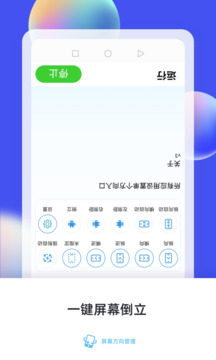
《屏幕方向管理器安卓版》是一款专为安卓系统打造的屏幕旋转控制工具,能够精确锁定或强制指定任意APP的显示方向,彻底摆脱系统自动旋转的随机烦恼。无论你是想在横屏游戏中避免误触旋转、在阅读竖屏文档时保持舒适姿态,还是希望将某些不支持横屏的APP强制拉伸至全屏显示,它都能轻松实现。APP体积小巧(仅2MB)、无广告干扰、无需Root权限,提供全局方向锁定、应用独立设置、快捷通知栏操控等多种模式。掌握屏幕方向,从这一款工具开始。
第一步:安装与权限授予——从酷安、Google Play或各大应用商店搜索“屏幕方向管理器”下载安装(注意认准图标为“旋转箭头+屏幕”的版本,避免下载山寨仿品)→安装完成后打开APP→首次启动会弹出“是否允许修改系统设置”权限请求,点击“允许”或“去设置”并手动开启权限(此为必要权限,用于控制屏幕旋转)→部分安卓版本(Android 10及以上)还会请求“显示悬浮窗”权限,建议一同开启,方便在任意界面快速切换方向。
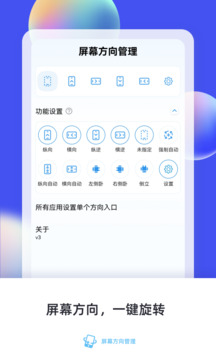
第二步:主界面功能认识——APP主界面分为四大功能区:
“全局锁定”区域:顶部的大圆盘图标,点击可立即锁定当前屏幕方向(竖屏/横屏/反向竖屏/反向横屏),再次点击解除锁定。
“应用独立设置”列表:中间区域展示你已安装的所有APP列表,可为每个APP单独指定启动时的屏幕方向。
“快捷方式”区域:底部提供“创建桌面快捷方式”按钮,可在手机桌面生成“一键竖屏”“一键横屏”两个快捷图标。
“设置”入口:右上角齿轮图标,进入后可调整通知栏样式、开机自启、悬浮球行为等高级选项。
第三步:基本操作流程——
场景① 全局锁定当前方向:将手机旋转到你想要的显示方向(比如横屏握持)→打开APP→点击顶部中央的“锁定”按钮→屏幕方向即刻锁定,此后无论你如何旋转手机,屏幕都不会再转动,直到你再次点击“解锁”按钮。
场景② 为单个APP指定方向:在APP主界面的应用列表中找到你想设置的目标APP(如“抖音”“B站”“微信”)→点击该APP名称→弹出方向选择窗口,选项包括“强制竖屏”“强制横屏”“反向竖屏”“反向横屏”“跟随系统”“自动旋转(默认)”等→选择你希望的方向后,系统会自动记录该设置。此后每次启动该APP,屏幕都会强制切换到你指定的方向,退出后恢复全局设定。
场景③ 使用通知栏快捷开关:下拉手机通知栏,在快捷开关面板中找到“屏幕方向管理器”的快捷瓷砖(需先在设置中开启通知栏集成)→点击一次在“竖屏锁定”和“横屏锁定”间切换,长按可进入方向选择菜单。此方法无需打开APP主界面,是日常使用中最便捷的操作方式。
第四步:高级功能应用——
“智能切换”模式:在设置中开启“根据应用自动切换”,APP会记录你每次手动切换方向时所在的应用,学习你的使用习惯,后续自动为你切换。例如你第一次在“相册”中手动切换到横屏,下次打开“相册”时APP会自动切换为横屏。
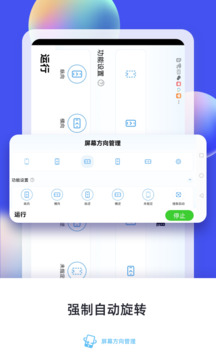
“强制拉伸”功能:针对某些强制竖屏且无法横屏的APP(如部分老旧游戏),可开启“强制全屏拉伸”,APP会将竖屏画面强制铺满横屏,虽会有画面变形,但对某些游戏或应用来说“能用”胜过“不能看”。
“黑名单/白名单”模式:可在设置中切换管理逻辑——“白名单模式”下只有列表中的应用受方向管控;“黑名单模式”下所有应用都受管控,但列表中的应用豁免。此模式适合“只限制几个应用”或“只放行几个应用”的不同需求场景。
方法一:通过APP主界面一键开启:打开《屏幕方向管理器》APP→在主界面顶部的大圆盘图标区域,如果当前显示“锁定”状态→点击该图标切换到“解锁”状态(图标变为)→屏幕方向即恢复为“跟随系统自动旋转”。此操作会解除所有全局锁定,但不会影响“应用独立设置”中已指定的方向(即某APP仍可能强制横屏/竖屏)。
方法二:通过系统快捷开关恢复(兼顾系统与APP):下拉手机通知栏→在快捷开关面板中点击“屏幕方向管理器”的快捷瓷砖→如果当前状态为“竖屏锁定”或“横屏锁定”,点击后切换为“自动旋转(跟随系统)”→此操作不仅解除全局锁定,同时会将APP内所有“应用独立设置”暂时屏蔽,实现完全回归系统默认旋转逻辑。
方法三:在应用独立设置中单独开启某APP的自动旋转:若你只想让某个特定APP使用系统自动旋转,而其他APP仍保持强制方向:打开APP主界面→在应用列表中找到目标APP→点击该APP→在弹出的方向选择窗口中,选择 “自动旋转(默认)” 或 “跟随系统” →保存设置。此后启动该APP时,它的方向会完全跟随手机陀螺仪旋转,不受全局锁定影响。
方法四:在系统设置中彻底恢复(备选方案):如果上述方法均无效(极少见),可进入手机系统“设置”→“显示”→“屏幕旋转”→将开关从“锁定”切换为“自动旋转”→同时返回APP内点击“恢复默认设置”(在APP设置的底部),双重操作确保自动旋转生效。此方法会清除APP所有个性化配置,仅作为最后手段。
特别提醒:开启自动旋转模式后,若某些APP仍无法旋转,可能是该APP本身不支持横屏(如“微信”的某些页面固定竖屏),属于正常现象。同时开启自动旋转后,手机桌面的“壁纸滚动”和“图标排列”也会随旋转变化,若不想桌面旋转,可在APP设置中单独将“桌面启动器”(如“系统桌面”或“Nova Launcher”)设置为“强制竖屏”,实现“桌面不转、应用内转”的精细控制。
关闭《屏幕方向管理器》有两种含义——“关闭方向锁定(恢复自由旋转)”和“彻底关闭APP停止运行”,以下分别说明:
关闭方向锁定(临时解除):
方法①:打开APP主界面→点击顶部大圆盘上的“锁定”按钮→切换为“解锁”状态,屏幕立即恢复为跟随系统自动旋转(前提是系统旋转开关已打开)。
方法②:下拉通知栏,在快捷开关面板中点击“屏幕方向管理器”瓷砖→弹出方向选择窗,点击“自动旋转”或“关闭锁定”→即时生效。
方法③:在APP主界面的应用列表中,点击“全局设置”后的“重置”按钮(通常在列表顶部,显示“所有应用恢复默认”),可将所有强制方向设置一键清除,恢复到系统默认旋转逻辑。
彻底关闭APP(停止后台服务):
方法①:进入手机“最近任务”界面(Android多任务视图)→将《屏幕方向管理器》的应用卡片上滑移除→APP所有后台进程终止,方向锁定功能失效,屏幕回归系统默认。
方法②:打开APP→进入右上角的“设置”页面→找到“开机自启”开关并关闭→向下滚动找到“启用服务”开关并关闭→此时APP已不再干扰系统旋转,但仍保留配置数据。
方法③:若希望完全卸载或彻底禁用,可进入手机“设置”→“应用管理”→找到“屏幕方向管理器”→点击“强行停止”或“卸载”→确认后APP不再运行。卸载前建议先恢复所有方向设置,避免卸载后残留配置导致系统旋转异常。
关闭后的效果验证:关闭方向锁定后,旋转手机,屏幕应能随重力方向正常旋转(竖屏→横屏→反向竖屏等),若仍卡在某方向不变,说明系统本身的“自动旋转”开关未开启,需进入手机“设置”→“显示”→“自动旋转”打开即可。彻底关闭APP后,所有“应用独立设置”不再生效,APP启动时也不再强制切换方向,完全回归原系统表现。
关闭时保留配置的Tips:若你只是想暂时关闭但后续还会再用,建议使用“方法①”仅解除锁定而不关闭后台服务,下次使用时只需点击锁定即可恢复,无需重新设置所有应用独立规则。APP在后台几乎不消耗电量(实测每日耗电<1%),完全可以常驻运行。
《屏幕方向管理器》提供了丰富的个性化设置选项,点击主界面右上角的“齿轮”图标进入设置页面,以下为所有核心设置项详解:
通知栏快捷设置:
“显示通知栏开关”:开启后,手机通知栏会出现一个常驻的“方向切换”通知(非广告),下拉即可快速切换竖屏/横屏/自动。
“通知栏样式”:可选择“简洁图标”(仅一个旋转箭头)或“详细文字”(显示当前锁定方向状态,如“竖屏”)。
“快捷瓷砖集成”:开启后,在系统快捷开关面板中会出现《屏幕方向管理器》的独立瓷砖,点击可一键循环切换方向(竖屏→横屏→自动→反向…)。
悬浮球与快捷操作:
“启用悬浮球”:开启后屏幕边缘会出现一个半透明圆形浮标,拖动可移动位置,单击展开方向快速选择菜单(竖/横/自动/反向),双击恢复默认方向。此功能适合游戏玩家,无需切出应用即可调整。
“悬浮球透明度与大小”:可拖动滑块调整悬浮球的视觉存在感,避免遮挡内容。
应用独立设置高级选项:
“为新安装应用自动设置方向”:可设置规则,如“所有新应用默认强制竖屏”或“所有新应用询问用户”,避免每次新装APP都要手动配置。
“忽略系统应用”:开启后,系统自带应用(如“设置”“电话”“相机”)不受方向管理器影响,防止误操作锁死系统关键界面。
“显示系统应用”:关闭此选项时,应用列表中只显示第三方APP,系统自带APP隐藏,使列表更简洁。
行为与触发条件:
“屏幕关闭时恢复自动旋转”:锁屏后方向锁定暂时解除,解锁后恢复锁定,适合不想在锁屏界面看到横屏的强迫症用户。
“插入/拔出耳机时触发方向切换”:可设置插入耳机时自动切横屏(适合看视频),拔出时切竖屏(适合回消息)。
“充电时保持当前方向”:勾选后,插上充电器时不会因系统策略自动切换方向,防止充电线干扰横屏游戏。
备份与还原:
“导出配置”:将当前所有应用独立设置、全局偏好保存为一个 .xml 文件到手机存储,方便换机时恢复。
“导入配置”:从存储中读取之前导出的配置文件,一键还原所有设置,省去重新配置的繁琐。
其他辅助功能:
“开机自启动”:开启后,手机重启时APP自动后台运行,无需手动打开即可保持方向锁定生效。
“隐藏APP图标”:开启后,手机桌面不再显示APP图标,只能通过通知栏或设置进入,适合不希望被他人发现使用此工具的隐私需求。
“深色模式”:跟随系统深色主题或独立设置,保护夜间使用时的眼睛舒适度。
恢复默认设置:在设置页面底部点击“恢复默认设置”→确认后所有配置将被清空,APP回到初次安装状态。此操作不可逆,建议操作前先“导出配置”备份。
Copyright © 2011-2019 www.pvzallstars.com.闽ICP备2025091152号-2 PVZ下载站下载 版权所有
邮箱:dhldmmbz213@outlook.com
 俄罗斯引擎yandex中文版
 via轻插件(第三方插件)
 磁力天堂官网版
 核桃云端8.2
 比特舟Pro(bt种子磁力搜索器)
 时光序终身会员
 qooapp官网版
 googleplaystore安卓版
 阿里巴巴普惠体
 Kola助手安卓版
 nv剪辑最新版