
安全管家
大小:25.5MB类别:系统工具
语言:简体中文 版本:v6.9.0
更新时间:2026-07-09 14:02:06
大小:25.5MB类别:系统工具
语言:简体中文 版本:v6.9.0
更新时间:2026-07-09 14:02:06
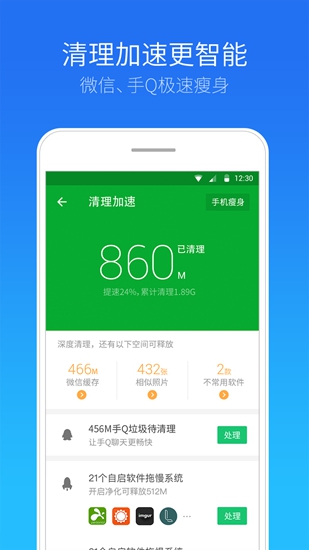
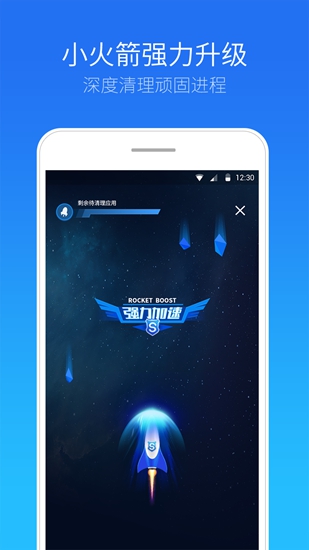
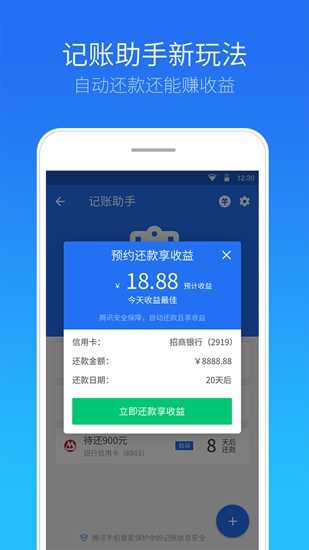
《安全管家》是一款集病毒查杀、网络防护、隐私保护与设备优化于一体的综合性手机安全管理软件,为您的智能设备提供全天候立体防护。无论是应用权限管理、骚扰拦截、支付环境检测,还是流量监控与垃圾清理,它都能一键完成。界面清爽无广告,资源占用极低,适配主流安卓与鸿蒙系统。在保障设备安全的同时,还贴心提供儿童上网守护、应用锁、防偷窥等特色功能,让每一次使用都安心无忧。
完全退出应用:在安全管家主界面点击左上角“三”或“更多”菜单 → 选择“设置” → 下拉找到“退出/关闭应用”选项 → 点击确认退出。部分版本需在“通用设置”中关闭“开机自启动”和“后台驻留”开关,才能彻底退出不再后台运行。
关闭特定防护功能:如果您只想关闭某项功能而非整个APP,可在主界面进入对应模块(如“病毒查杀”、“骚扰拦截”),在右上角设置中关闭该功能的开关。例如关闭“骚扰拦截”只需将电话/短信拦截按钮切换为灰色即可,不影响其他保护功能继续运行。
临时暂停保护:部分场景(如安装信任应用、连接公共Wi-Fi)需要临时关闭防护。点击首页“实时保护”状态卡片 → 选择“暂停保护” → 设定暂停时长(5分钟/30分钟/1小时/直至下次解锁),到达设定时间后会自动恢复,避免忘记重新开启。
卸载应用:若需彻底移除软件,长按桌面图标 → 选择“卸载”或“应用信息” → 点击“卸载”。卸载前建议先在设置中关闭“设备管理器激活”状态,否则部分系统版本可能需要输入锁屏密码或账号密码才能成功卸载。
儿童/青少年模式设置:进入“守护中心”或“家庭守护”模块 → 开启“儿童上网守护” → 添加需要管理的设备或账号 → 在“时间限制”中设置允许上网的时间段(如周一至周五17:00-20:00,周末全天)及每日时长上限(1~8小时可调)。超出时间后设备将自动断网或限制指定APP访问。
个人使用时间管理:在“应用管理”或“健康使用”模块中,可针对特定APP(如游戏、短视频)设置“应用限额”。点击“添加限制” → 选择目标APP → 设定每日可用时长(15分钟/30分钟/1小时等)→ 设置提醒阈值(如剩余5分钟时提前预警)。支持按工作日和节假日分别配置不同规则。
Wi-Fi与移动数据时间表:在“网络管理”中,可分别设置“Wi-Fi连接时段”和“移动数据可用时段”。例如夜间23:00至次日6:00自动关闭Wi-Fi连接,减少睡前刷手机。移动数据超额提醒也可与时间段联动,当流量使用超限且处于指定时段时,自动发出告警。
定时断网与白名单:开启“睡眠模式”后,可设定每日固定时间段(如22:30-06:30)自动进入免打扰断网状态,仅允许“白名单联系人”的电话和短信接入。白名单可添加家人、紧急联系人等重要号码,确保紧急情况下不被完全阻断。
常规启动方式:点击桌面“安全管家”图标即可直接打开应用。若图标被误删,可在应用抽屉(全部应用列表)中查找,或下拉通知栏点击“安全管家”快捷入口。首次启动时需授予存储、电话、位置等必要权限,按提示点击“允许”即可完成初始化。
通过系统设置打开:部分手机将安全管家集成在系统设置中。您可进入手机“设置” → 搜索“安全”或“安全管家” → 点击进入相应界面。此方式适合无法在桌面找到独立APP图标的情况,或在系统层面快速调整安全策略。
悬浮球/快捷手势唤醒:在安全管家“设置”中开启“悬浮球”功能后,屏幕边缘会出现半透明小球,点击即可快速呼出主界面或常用工具(如一键清理、扫描)。您也可在系统“手势控制”中设定“双击电源键”或“画特定字母”来直接打开安全管家。
从通知栏或锁屏打开:若开启了“通知栏快捷开关”,下拉通知栏可看到安全管家控制面板,点击任意功能(如“一键优化”)会自动打开APP。锁屏界面也支持添加“安全管家”快捷图标(需在锁屏快捷应用中设置),无需解锁即可快速进入扫描或清理。
退出当前账号:打开安全管家 → 点击右下角“我的”或“个人中心” → 点击头像区域进入账号详情页 → 选择“设置” → 点击“退出登录”或“切换账号” → 确认退出。退出前系统会提示是否保留本地数据(如黑名单、白名单、拦截记录),按需勾选即可。
登录新账号:退出后回到登录界面,输入新账号的手机号/邮箱及密码,或选择“短信验证码登录”一键登录。若已绑定第三方(微信/QQ/华为账号),也可点击对应图标快速授权登录。首次登录新账号时,系统会询问是否将本地数据同步至云端,可根据需要选择“合并”或“覆盖”。
多账号快速切换:在“个人中心” → “账号管理”中,可添加并保存多个账号(最多支持5个)。切换时只需点击目标账号,输入解锁密码或指纹验证即可一键切换,无需重复输入密码。该功能适合家庭成员共用设备或工作/生活账号分离的场景。
账号数据同步与解绑:切换账号前建议手动同步数据(点击“立即同步”按钮),避免记录丢失。若需解绑第三方绑定,在账号详情页点击“绑定管理” → 选择对应平台(微信/QQ等)→ 点击“解除绑定”并确认。解绑后不影响账号正常登录,下次授权登录时可重新绑定。
忘记密码处理:若忘记密码无法登录,在登录界面点击“忘记密码” → 输入绑定的手机号或邮箱 → 获取验证码重置密码。若同时忘记绑定信息,可点击“账号申诉”提交设备IMEI、历史绑定记录等辅助验证,客服将在1~3个工作日内处理。
Copyright © 2011-2019 www.pvzallstars.com.闽ICP备2025091152号-2 PVZ下载站下载 版权所有
邮箱:dhldmmbz213@outlook.com
 侠盗猎车手圣安地列斯热咖啡mod手机版
 侠盗猎车手圣安地列斯热咖啡
 世界计划日服
 侠盗猎车手自由城故事汉化版
 侠盗猎车手血战唐人街psp版
 Pokemongo官网版
 王者荣耀Honor of Kings国际版
 饥饿鲨世界国际服(内置修改器)