
测亩仪免费手机版
大小:105.6MB类别:其他
语言:简体中文 版本:v3.8.9
更新时间:2026-07-16 14:41:08
大小:105.6MB类别:其他
语言:简体中文 版本:v3.8.9
更新时间:2026-07-16 14:41:08
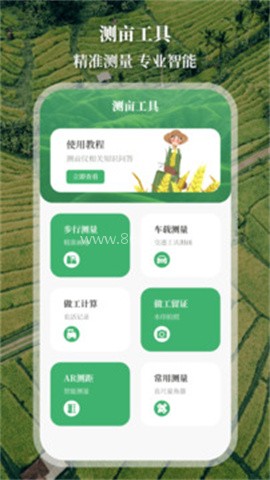
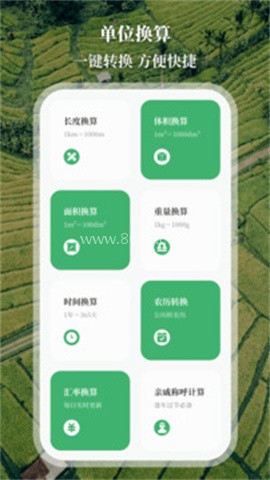
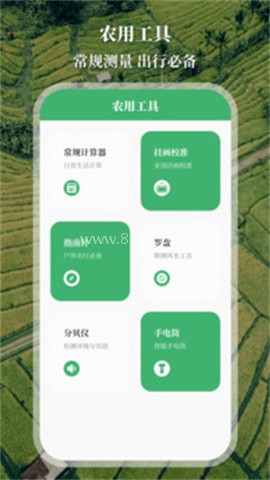
测亩仪免费手机版是一款利用手机GPS卫星定位系统,实现高精度土地面积、距离、周长测量的专业级移动应用。它彻底告别了传统皮尺拉线、绳索圈地等繁琐低效的测量方式,将您的智能手机瞬间变为掌上测量工作站。无论是农户测量承包田、山地果园,还是园林规划、工程勘察,这款App都能提供亩数、平方米、公顷等多单位实时换算,且所有核心测量功能永久免费。无需额外购置专业手持GPS设备,一部手机在手,行走即可测亩,数据精准,操作极简。
基础准备与权限设置
首次使用前,请确保您的手机已开启GPS定位功能(建议同时开启WiFi和移动数据辅助定位,以提高搜星速度和精度)。打开App后,系统会自动弹出权限申请弹窗,请务必点击“允许”授予“位置信息”权限,这是进行一切测量的前提。接着,您会看到主界面以地图为底图,中央显示当前所在位置的经纬度坐标和定位精度(误差范围,通常显示为“±5米”)。建议在开阔无遮挡的户外环境下站立约10秒钟,等待精度数值稳定在“±3米”以内,此时即可开始正式测量。
界面布局速览
App界面设计秉持“田间实用主义”,主色调为高对比度的深绿与白色搭配,确保在户外强光下屏幕内容依然清晰可辨。屏幕上方为当前测量数据实时显示区(面积、周长);中央为带网格的地图区域,您的实时位置以蓝色圆点呈现;底部为三大核心操作按钮:“开始测量”、“暂停/继续”、“重置清空”。右上角的齿轮图标为“设置”入口,用于调整测量单位、地图样式等参数。
两种核心测量模式
软件提供“环绕测量”与“点标测量”两种模式。“环绕测量”适合边界清晰的规整地块,您只需手持手机沿着地块边界匀速行走一圈,系统会自动通过GPS轨迹生成闭合图形并计算面积;“点标测量”则适合无法行走的陡坡、水域或远距离地块,您只需站在高处或边界点,依次对准地块的各个拐角顶点点击屏幕标记,系统通过坐标点连线成面计算面积。
数据记录与导出
测量完成后,点击“保存”按钮,系统会自动记录当前测量的时间、地点、面积数值及轨迹图形。所有历史数据统一存储在“我的地块”列表中,支持按名称搜索和按时间排序。您还可以点击“导出”功能,将测量数据以Excel表格(.xls)或KML地理信息文件(.kml)格式导出,方便在电脑上进行进一步数据分析或打印存档。
方法一:步行环绕测量(最常用)
这是最直观、最精准的测量方式,适用于可以直接行走的农田、林地、宅基地。在App主界面确保GPS定位稳定后,点击底部绿色的“开始测量”按钮,此时系统会发出“嘀”的一声提示音,表明轨迹记录已启动。请您手持手机保持水平稳定,沿着待测地块的最外侧边界线匀速行走。行走过程中尽量避免急停、原地转圈或大幅度晃动手机,这些操作会产生噪点轨迹,影响最终面积计算的准确性。当您走完一整圈并回到起点位置时,快速点击“停止”按钮,系统会在1-3秒内自动计算并显示该地块的总面积(亩数)和总周长(米)。如果边界有凹陷或凸出的复杂形状,软件也能通过密集的GPS点云进行精准拟合,误差率通常控制在3%以内。
方法二:卫星地图定点测量(无接触)
如果地块无法进入(如沼泽、密林、私人封闭区域),或天气恶劣不宜外出,您可以使用第二种测量方法。点击主界面左上角的“地图模式”按钮,将视图切换为“卫星混合地图”。您可以通过双指缩放、拖动地图,找到待测地块的清晰卫星影像。接着,点击底部的“点标测量”模式,然后依次点击地图上地块的各个拐角顶点(如房屋四角、田埂转角处),系统会自动将相邻点用直线连接,最终形成一个闭合多边形。完成所有顶点标记后,点击“计算面积”按钮,系统会根据地图比例尺换算得出精准的实地面积。此方法精度取决于地图影像的清晰度与您选点的准确度,建议在分辨率较高的城市郊区或平原地区使用。
方法三:混合测量模式(应对障碍物)
在实际测量中,地块边界常常被小河、沟渠或茂密植被阻挡。此时可以启用“混合测量”模式:在有阻挡的路段,您选择“暂停步行”,然后切换至“地图定点”在该段边界上手动标记两个顶点,待绕过障碍物后,再切换回“步行环绕”模式继续行走。App会自动将两种方式采集的轨迹数据融合,计算出一个完整的闭合面积,极大提升了复杂地形下的测量适用性。
三步走完核心流程
整个操作流程可以高度概括为三个步骤:一选模式(在环绕行走与地图点标之间选择)、二走边界(根据模式提示进行行走或点选)、三看结果(系统自动计算并语音播报面积数值)。即使是从未使用过智能设备的老年农户,在旁人指导一次后也能独立完成操作,真正做到了零学习成本。
语音播报与震动反馈
为了解放您的双眼,让您在行走过程中无需时刻盯着屏幕,软件提供了全程语音播报功能。每一步操作(如“开始测量”、“已走100米”、“回到起点附近”)均有清晰的语音提示。同时,当您完成闭合回到起点时,手机会发出连续两次短震动提醒,告知您可以停止行走并查看结果。这两个功能配合使用,能让您将注意力完全集中在行走路线和脚下的路况上,既安全又高效。
数据修正与手动微调
测量结束后,如果发现面积数据与预期偏差较大,您不必重走一遍。App提供了“轨迹编辑”功能:在结果详情页,您可以查看本次测量的GPS路径轨迹图。如果发现某一段轨迹因为信号飘移而出现了异常凸起或凹陷,您可以使用“修剪”工具,用手指沿着正常边界画一条弧线来覆盖那段异常轨迹,系统会自动重新计算面积,这个小功能能帮您节省大量重复测量的时间。
自动保存与智能命名
每次测量完成后,点击“保存”时,App会自动将当前测量的日期、时间、经纬度坐标填充至记录条目中。同时,您可以在保存前的弹窗里为这块地自定义命名(如“东区三号玉米田”或“老宅后院”),并支持添加文字备注(如“种植品种:先玉335”)。命名后,这些记录会同步至云端(需登录账号),即使更换手机,登录后也能一键同步所有历史数据。
测量单位设置
点击主界面右上角的齿轮“设置”图标进入设置面板,第一个选项便是“面积单位”切换。您可以根据使用习惯,在“亩”、“平方米”、“公顷”、“平方公里”之间自由选择。同时,下方的“距离单位”可以单独设置为“米”或“英尺”。值得注意的是,App还贴心地提供了“智能换算”开关——开启后,当测量面积小于1亩时,系统自动显示为“平方米”;大于1亩时自动显示为“亩”,免去您手动换算的麻烦。
地图样式与图层设置
在设置面板的“地图显示”区域,您可以切换三种底图样式:“标准道路图”(适合城区规划)、“卫星影像图”(适合看地面细节,如建筑物、树木)和“地形等高线图”(适合山地、丘陵地块,可查看坡度与海拔)。同时,您可以开启“地块编号显示”,在地图上为每个保存的地块自动打上数字标签,方便同时管理多块相邻土地时进行区分。
精度与校准设置
这是保障测量准确度的关键区域。您可以设置“定位精度阈值”,例如设置为“5米”时,当GPS精度低于5米,软件会发出警告提示并暂停测量,防止低精度下的数据污染。此外,还提供了“海拔补偿校准”选项,针对高原或山区,输入当地的平均海拔高度,系统会在地面距离计算中融入球面曲率修正,提升大范围地块的测量精度。
隐私与备份设置
在设置的最底部,有“数据云同步”开关,建议开启以实现手机与云端的数据自动备份,避免因手机丢失或损坏导致测量数据永久丢失。此外,“匿名化处理”选项开启后,在生成分享报告或导出数据时,App会自动隐去您地块的具体经纬度坐标,仅保留面积数值和名称,充分保护您的土地位置隐私安全。
Copyright © 2011-2019 www.pvzallstars.com.闽ICP备2025091152号-2 PVZ下载站下载 版权所有
邮箱:dhldmmbz213@outlook.com
 火柴人战争遗产修改器FF版
 我的世界1.20基岩版手机版
 米莉亚战记dx手机版
 侠盗猎车手罪恶都市中文版
 星露谷物语美化版(无限金币)
 火柴人战争内置菜单版
 植物大战僵尸(内置菜单)中文版
 火柴人战争遗产(绿色钥匙)修改器
 美少女侦探艾尔桃子移植汉化版
 世界盒子修仙版全解锁