
手机数据恢复精灵app免费版
大小:18.9MB类别:系统工具
语言:简体中文 版本:v4.4.30
更新时间:2026-07-17 14:31:06
大小:18.9MB类别:系统工具
语言:简体中文 版本:v4.4.30
更新时间:2026-07-17 14:31:06
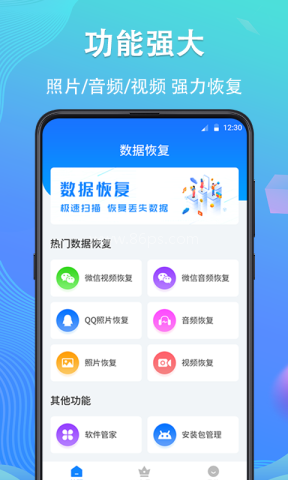
手机数据恢复精灵app免费版是一款专业且易用的手机数据救援工具,致力于帮你找回因误删、格式化或系统崩溃而丢失的珍贵数字资产。无需复杂技术背景,只需连接设备并一键扫描,即可深度挖掘手机存储深处被标记为“可覆盖”的碎片化文件。我们采用智能文件头识别与分区快速重建技术,在保护现有数据不遭二次破坏的前提下,最大限度挽救你的照片、视频与文档。手机数据恢复精灵,为你守护每一份不可替代的记忆与重要资料。
恢复误删的照片是数据恢复精灵最核心的功能,具体操作路径清晰明了:
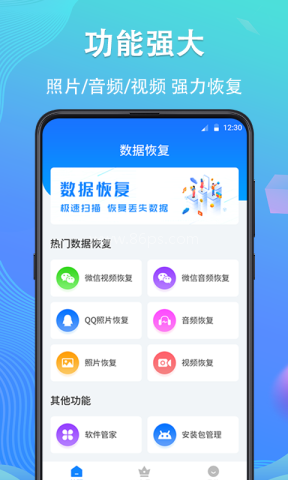
选择恢复模式:打开App后,首页会清晰陈列多种恢复入口。针对照片恢复,请点击【图片恢复】或【相册恢复】图标(通常配有相机或图片样式的LOGO)。部分版本还会细分为【最近删除恢复】(针对30天内系统相册回收站)和【深度扫描恢复】(针对更早期或已清空回收站的情况)。
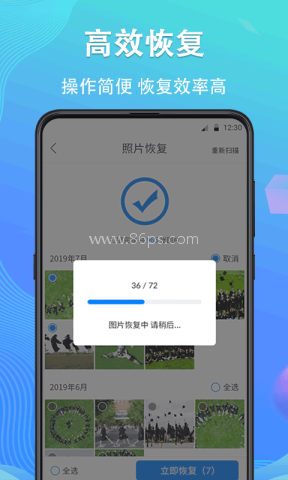
启动扫描进程:点击恢复按钮后,软件会请求获取手机存储的读取权限,请务必点击【允许】。随后点击【开始扫描】,软件即进入全盘深度检索状态。扫描所需时间取决于存储容量大小(一般在3-8分钟),进度条会以百分比形式实时显示。
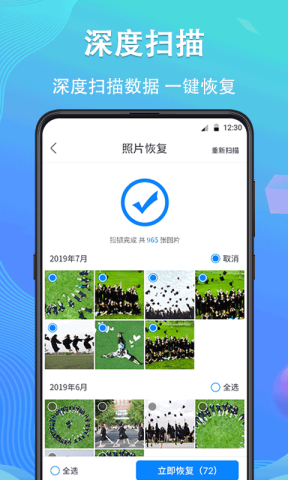
预览与筛选:扫描完成后,所有可恢复的图片会以缩略图网格形式展示。你可以点击顶部【按时间排序】或【按大小排序】辅助查找。最关键的一步是:只有被勾选(打勾)的图片才会被恢复,建议你逐个点击预览缩略图确认画质是否完整,避免恢复损坏的碎片文件。
执行恢复与导出:勾选好目标图片后,点击底部红色的【立即恢复】或【导出】按钮。此时系统会提示“恢复后的图片将保存至手机根目录/Download/DataRecovery文件夹中”,点击确认后,图片即可重新出现在你的手机相册里。请注意,免费版通常限制单次恢复数量(如5张)或需要观看广告换取恢复额度,这是免费版的正常限制。
关闭应用分为“退出后台”和“彻底关闭扫描进程”两种情况,操作方法如下:
正常退出应用:在App主界面,点击左上角的【←返回】箭头或利用手机系统的【虚拟返回键】,连续按多次直至回到手机桌面。此时应用已处于后台休眠状态,不会继续消耗电量或流量。
彻底关闭/退出账号:如果你需要切换账号或完全退出应用,点击底部导航栏的【我的】或【个人中心】,在设置列表最底部找到【退出登录】或【关闭应用】按钮。点击后会弹出确认框“退出后将清空当前扫描缓存,是否继续?”,点击【确定】即可完全关闭所有进程。
强制停止扫描(卡顿时):如果在扫描过程中发现选错了模式或软件卡死,不需要关闭整个应用。直接点击扫描进度条下方的【取消扫描】或【停止】按钮,系统会立即中断深度检索并返回首页,比强行杀后台更安全,避免产生冗余缓存文件。
关闭通知与后台刷新:如果不想接收软件的每日推送消息,可以在手机系统设置中找到该应用,将【允许通知】开关关闭。同时,在【电池】或【后台活动】选项中,禁止其后台自动运行,既可“关闭”软件的隐形活动。
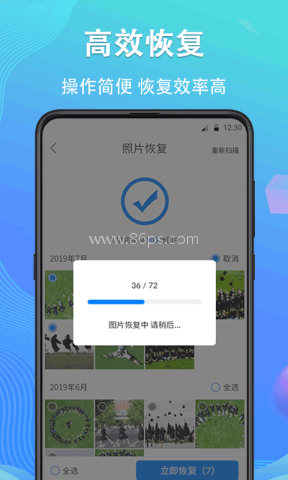
针对不熟悉数据恢复流程的新手用户,以下是一套通用的保姆级操作指南:
第一步:授予必要权限:首次打开软件时,系统会依次弹窗请求【存储权限】和【相册权限】。这两项是扫描手机内部存储的必要前提,请务必选择【始终允许】。若误点拒绝,可在手机设置中手动开启后再返回App。
第二步:根据丢失场景选择入口:首页的恢复入口是按数据类型分类的。请遵循“按类索骥”原则:
误删了微信图片/文件 → 点击【微信恢复】。
误删了手机联系人 → 点击【联系人恢复】。
误删了整个分区或格式化SD卡 → 点击【全能扫描】(深度模式)。
第三步:扫描过程中的禁止操作:点击扫描后,请务必将手机平放在桌面上,不要切换应用、锁屏或接打电话。中断扫描可能导致已检索到的文件索引丢失,需重新开始。
第四步:恢复后的检查:恢复完成后,不要立即删除软件。建议先打开手机相册或文件管理器,确认恢复的照片能够正常打开且无花屏。确认无误后,再考虑卸载软件或清理缓存。
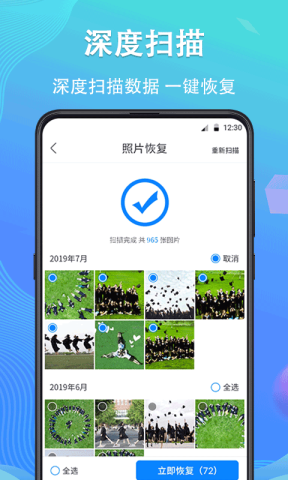
“导入图片”在数据恢复场景下,通常指将恢复出的图片保存至手机相册,或将电脑上的图片导入手机以便恢复精灵识别:
恢复后自动导入相册:当你执行完“恢复照片”操作后,软件默认会将修复完成的图片自动导出并自动导入到手机系统的【相册/图库】中。你无需手动操作,直接打开手机相册,在名为“恢复精灵”或“最近项目”的文件夹中即可找到。
手动指定导出路径(自定义导入):在恢复前,点击软件右上角的【设置】-【导出路径】,你可以自定义保存位置。例如,你可以新建一个名为“抢救照片”的专属文件夹,将恢复的图片导入该特定目录,便于后续分类整理,避免与日常拍摄的照片混杂。
从电脑导入图片至软件扫描:如果你需要恢复的是电脑中备份的图片,但软件安装在手机上。你需要先将电脑中的图片通过USB数据线或微信文件传输助手发送至手机存储的特定文件夹(如“Download”)。然后在恢复精灵中,选择【本地图片导入】或【外部文件加载】功能,导航至该文件夹,选中图片即可“导入”到软件的待扫描/待修复列表中。
导入过程中的格式支持:请注意,该软件主要支持JPG、PNG、GIF、BMP、WEBP等主流图片格式。若你的图片是HEIC(苹果专属格式)或RAW(单反原始格式),导入前可能需要使用格式转换工具转为通用格式,否则软件可能无法识别。
Copyright © 2011-2019 www.pvzallstars.com.闽ICP备2025091152号-2 PVZ下载站下载 版权所有
邮箱:dhldmmbz213@outlook.com
 lovecraftlocker4最新版无限爱心版
 lovecraftlocker2中文版正版
 宝可梦无限融合手机版
 侠盗猎车罪恶都市(内置修改器)中文版
 新生也疯狂安卓汉化版
 pixelbunny桃子移植汉化版
 侠盗猎车手圣安地列斯汉化版(秘籍)
 gta6正版手机版
 反恐精英cs1.5中文版
 机械女孩
机械女孩