千本笔记免费版
大小:110.0MB类别:生活服务
语言:简体中文 版本:v3.8.0
更新时间:2026-07-21 14:31:06
大小:110.0MB类别:生活服务
语言:简体中文 版本:v3.8.0
更新时间:2026-07-21 14:31:06
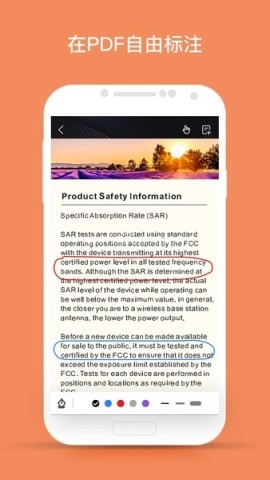
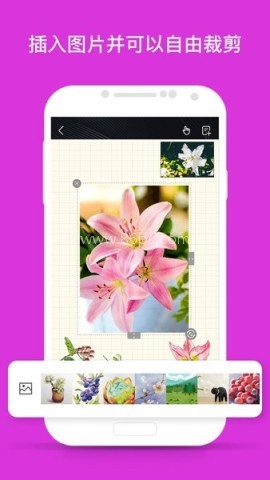
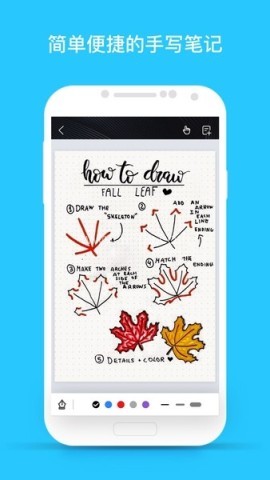
千本笔记免费版是一款专为移动端打造的沉浸式手写笔记应用,免费版提供了完整的手写体验与基础排版功能,无需付费即可满足日常记录需求。它模拟了真实纸笔的书写手感,配合压感技术使笔迹呈现出自然粗细变化,为用户带来媲美纸质书写的流畅体验。无论是课堂笔记、会议纪要、个人日记,还是创意手账、涂鸦草图,千本笔记免费版都以简洁的界面和丰富的笔触库,将数字笔记的便捷性与手写的情感温度完美融合。应用支持笔记分类管理与云端备份,让记录变得井然有序。
千本笔记免费版的核心功能是手写输入,其书写体验的细腻程度在同类应用中名列前茅,具体操作与设置如下:
进入书写模式:打开App后,在首页点击“新建笔记”或打开已有笔记,即进入书写界面。屏幕默认为横向或纵向滚动式白纸(可在设置中切换纸张方向)。在页面任意位置直接用手指或触控笔(如Apple Pencil、三星S Pen)滑动即可开始书写,笔迹实时呈现,无延迟感。
笔触工具选择:在书写界面的底部工具栏中,从左到右依次排列着主要的书写工具:
钢笔:模拟硬笔书写效果,笔迹边缘清晰锐利,适合日常笔记和清晰字体书写。支持压感,用力按压时笔迹变粗。
圆珠笔:笔触均匀平滑,无压感变化,适合书写小字或绘制精细线条。
毛笔:模拟软笔书法效果,根据书写速度和角度产生飞白和粗细变化,适合艺术字体和标题书写。
荧光笔:半透明标记工具,用于高亮重点内容,颜色较淡不遮挡下方文字。
铅笔:模拟石墨铅笔质感,笔迹带有轻微纹理,适合草图绘制和速写。
颜色与粗细调整:选中某支笔后,工具栏上方会弹出次级调节面板——
颜色选择:提供预设的32种常用颜色(分为红/橙/黄/绿/蓝/紫/灰/棕八色系),点击即可切换。点击色盘图标可进入自定义调色板,通过RGB滑块或吸管工具选取任意颜色。
粗细调节:通过滑动条调节笔触粗细,分为“极细/细/中/粗/极粗”五档,对应实际书写中的0.3mm至2.0mm笔尖规格。建议日常笔记选“细”档,标题或强调内容选“中粗”档,手绘边框可用“极粗”档。
橡皮擦与撤销/重做:书写错误时可使用以下两种方式修正——
橡皮擦(工具栏中的橡皮图标):点击后手指或触控笔划过之处,笔迹被擦除。橡皮擦大小也可调节(细/中/粗),细橡皮适合擦除精细部分,粗橡皮适合大面积清空。
撤销/重做按钮:工具栏左上角的“向左箭头”和“向右箭头”分别对应撤销和重做操作。每次点击撤销一步,最多可回溯最近100步操作,足以应对多数修改需求。
手写体验优化设置:在书写界面的“设置”中,可开启以下增强选项——
防误触模式:开启后,手掌放在屏幕边缘不会触发书写,适合使用触控笔时自然搁手的姿势。
倾斜感应:针对Apple Pencil等设备,开启后根据笔杆倾斜角度自动调整笔迹方向,模拟真实铅笔侧锋书写效果。
平滑度调节:对写出的线条进行自动平滑处理,数值越高,手抖造成的抖动被消除越明显,适合书写长直线或曲线。
千本笔记免费版不仅是笔记工具,更是手账爱好者的创作乐园。以下是从零开始制作一页精美手账的完整流程:
选择或创建手账本:在App首页点击“新建笔记本”,选择“手账本”类型(区别于“笔记”类型)。手账本默认以点阵纸或方格纸为内页,便于排版对齐。用户也可从“模板中心”下载预设手账模板,如“月计划”、“周计划”、“旅行手账”、“阅读笔记”等,直接套用框架快速开始。
基础排版与文字书写:手账页面没有固定格式,完全由用户自由设计。建议按照以下顺序开始——
标题区:使用毛笔或钢笔以较大字号(粗档)书写日期和主题,如“7月20日·夏日咖啡馆探店”。
正文区:使用钢笔或圆珠笔以正常字号记录主要内容和感受,注意保持行距一致(可借助方格纸辅助对齐)。
重点标记:使用荧光笔在关键句下划线或高亮,颜色建议与正文形成对比(如黄色底色+黑色文字)。
插入图片与贴纸:千本笔记免费版支持在页面中嵌入图片和贴纸,让手账更加生动——
插入照片:点击工具栏的“图片”图标,从相册中选择照片(如探店时的食物照片、风景照)。插入后可自由拖动位置、缩放大小和旋转角度。点击图片后可选择“裁剪”或“添加滤镜”。
贴纸素材库:千本笔记免费版内置了数百款免费贴纸,分类包括“日常”、“食物”、“旅行”、“动物”、“节日”、“装饰边框”等。点击“贴纸”图标打开素材面板,选择喜爱的贴纸点击即可添加到页面中,同样可拖动、缩放和旋转。
手绘装饰与边框:使用铅笔或荧光笔可以绘制手账的装饰元素——
分隔线:用尺子工具(在工具栏中可开启“直线模式”)画出整齐的分隔线,将页面划分为不同区域。
手绘边框:围绕标题或图片用极细笔触手绘边框,可以是矩形框、圆角框或云朵形框,增加页面的层次感。
手绘小图标:用铅笔绘制简单的星形、心形、箭头等符号,点缀在文本旁,比贴纸更加个性化。
保存与导出分享:完成手账页面后,点击左上角的“完成”自动保存。用户可将单页手账导出为PNG图片(“分享”>“导出为图片”),分享至微信朋友圈、微博或小红书等社交平台。也支持导出为PDF文件,便于打印成实体手账收藏。
对于初次使用千本笔记免费版的用户,以下是从零开始熟悉全部功能的系统化教程:
首次启动与笔记本创建:下载安装后首次打开App,系统会提示“创建第一个笔记本”。输入笔记本名称(如“工作笔记”或“生活手账”),选择封面颜色(12种预设色)和内页样式(横线纸/方格纸/点阵纸/空白纸)。点击“创建”后,该笔记本出现在首页列表中,点击进入即可开始书写。免费版支持创建最多5个笔记本,每个笔记本内页数不限。
页面管理基本操作:进入笔记本后,看到的是一页空白或带模板的页面。在页面底部可进行以下操作——
翻页:左右滑动切换前后页面。
新增页面:点击右上角的“+”按钮,在当前页后插入一页空白页。
页面缩略图浏览:点击左上角的“网格”图标,可查看当前笔记本所有页面的缩略图,点击任一缩略图快速跳转,方便在多页之间定位。
删除页面:在缩略图视图中长按某一页面,选择“删除”即可移除该页。
文本输入模式(混合输入):除了手写,千本笔记免费版也支持键盘文本输入。点击工具栏中的“T”图标,会在页面中生成一个文本框,调用系统键盘输入文字。文本框可拖动位置、调整大小,并支持字体、字号、颜色、加粗、斜体等基础排版格式。手写与打字可以在同一页面混合使用,适合在重点概念处用打字保证清晰度,在注释和批注处用手写保留温度。
搜索与查找:在首页顶部搜索框中输入关键词,系统会搜索所有笔记中包含该关键词的页面(手写部分依赖OCR识别,需在设置中启用“手写文字识别”功能)。搜索结果按笔记本名称和页面标题排列,点击结果直接跳转至对应页面。OCR识别支持简体中文、英文和数字的混合识别,准确率约90%。
云同步与多设备使用:在“设置”中注册并登录账号后,开启“云同步”功能。所有笔记本和页面将自动加密上传至云端,在手机、平板或电脑上登录同一账号后可无缝继续编辑。免费版提供2GB云存储空间,足以存储数千页纯手写笔记(图片较多的手账建议定期导出备份)。
在笔记或手账编辑过程中,常会因误操作而产生多余的空白页。千本笔记免费版提供了多种删除空白页的方式:
单页删除(最常用):在笔记编辑界面,点击左上角的“网格”图标(页面缩略图视图)。在缩略图列表中,找到想要删除的空白页(缩略图显示为白色),长按该缩略图,屏幕弹出操作菜单,选择“删除页面”。系统会弹出确认框提示“确定要删除此页面吗?此操作不可撤销”,点击“确定”即可完成删除。
在当前页直接删除:如果你当前正停留在该空白页上,可以点击右上角的“更多”菜单(三个点或齿轮图标),在下拉选项中找到“删除当前页”,点击后同样弹出确认框,确认后删除。此方式无需切换到缩略图视图,操作更快。
批量删除(多选模式):当需要一次性删除多页时,在缩略图视图中点击右上角的“选择”按钮(通常为“编辑”或“多选”模式)。进入多选状态后,勾选所有需要删除的页面缩略图(包括空白页),点击底部出现的“删除”按钮,系统一次性移除所有被选中的页面。此功能尤其适合清理新建笔记本时自动生成的大量空白模板页。
自动检测并清理空白页:在“设置”>“笔记本管理”中,部分版本提供了“清理空白页”的快捷功能。点击后系统会自动扫描当前笔记本,识别出完全没有书写内容和插入图片的页面,并列出供用户确认删除。此功能适合笔记本页数较多、手动翻找空白页效率低下的场景。
注意事项与恢复:删除的页面无法通过“撤销”恢复(因为页面删除是结构性操作,不属于书写内容的撤销范畴)。建议在删除前再次确认页面确实空白且不需要。若误删了非空白页,唯一的恢复方式是——如果开启了云同步,且该页之前已同步至云端,可尝试在“设置”>“云同步”中选择“从云端恢复”最近一次同步版本,但会覆盖当前笔记本的最新状态,请谨慎操作。最保险的做法是养成定期导出备份的习惯,在“设置”>“导出全部笔记”中导出完整的.qbnb备份文件,误删后通过“导入备份”恢复。
Copyright © 2011-2019 www.pvzallstars.com.闽ICP备2025091152号-2 PVZ下载站下载 版权所有
邮箱:dhldmmbz213@outlook.com
 真三国无双3中文版
 维多利亚2mod稳定版
 植物大战僵尸2返茂版
 二战前线2无敌版手机版
 劲乐团单机版
 特工17
特工17
 欲望学院汉化版
 上古卷轴5史上最简洁、最强大的人物美化整合包
 nekotouch埃及猫跳舞原版
 造梦西游3之大闹天庭手机版
 甘雨触摸手游
 质量效应2mod