
华为运动健康app
大小:192.6MB类别:生活服务
语言:简体中文 版本:v1.0
更新时间:2026-07-27 13:32:06
大小:192.6MB类别:生活服务
语言:简体中文 版本:v1.0
更新时间:2026-07-27 13:32:06
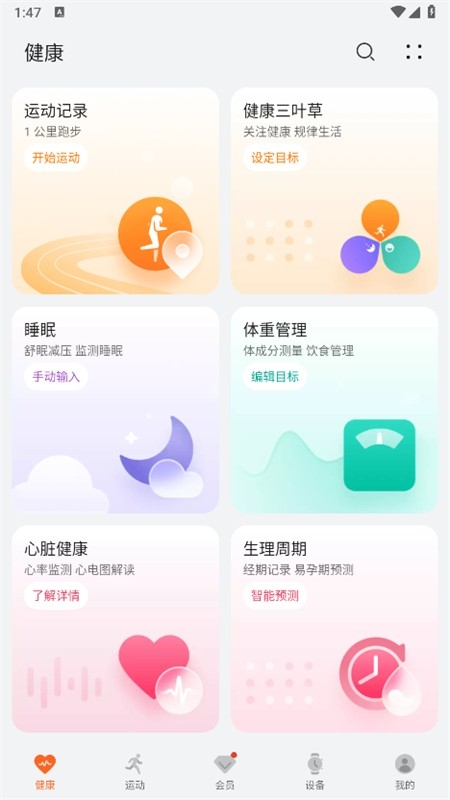
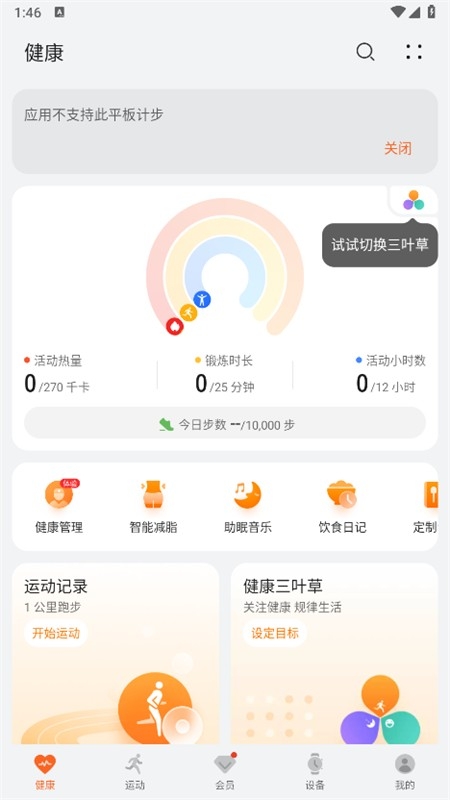
华为运动健康app是华为终端官方出品的全场景智慧健康管理平台,依托华为自研的HUAWEI TruSeen™生命体征监测技术,为用户提供从日常活动记录到专业健康分析的一站式服务。应用不仅支持步数、心率、睡眠、血氧等基础数据的实时追踪,更深度整合了华为手表、手环及体脂秤等智能穿戴设备,提供心脏健康研究、睡眠呼吸暂停筛查等前沿医疗级功能。其界面设计简洁直观,数据可视化图表清晰易懂,旨在将复杂的生理指标转化为可执行的健康建议,成为亿万用户口袋里的“数字健康管家”。
步数是华为运动健康app最常用的功能,有多种显示方式和自定义设置:
App内查看:打开华为运动健康appApp,在“健康”底部标签页的顶部,会直接显示今日步数的大数字卡片。点击该卡片,可进入详细页面查看步数曲线图、热量消耗、活动时长和距离等完整数据。
手机桌面卡片显示(最快捷):
在手机主屏幕双指捏合进入桌面编辑模式,点击“服务卡片”或“窗口小工具”。
在列表中找到“运动健康”或“华为运动健康app”,选择你喜欢的卡片样式(有圆形、长方形、大卡片等多种尺寸),将其添加到桌面。添加后,无需打开App,在桌面即可实时看到当前步数,且每隔1分钟自动刷新。
锁屏界面显示(无需解锁):
在华为手机【设置】->【桌面和壁纸】->【锁屏样式】中,开启“在锁屏上显示步数”选项。开启后,每次按电源键亮屏时,锁屏界面左下角或日期下方会直接显示今日步数,非常方便。
通知栏显示:您还可以下拉通知栏,在快捷开关面板中找到“运动健康”常驻通知,展开后可看到步数和今日目标进度条。如果通知被隐藏,可在App的“设置”->“通知管理”中重新开启。
负一屏(智慧助手·今天)显示:在华为手机桌面最左侧的负一屏中,默认会有一个“运动健康”卡片,自动显示步数。您可以长按该卡片选择“编辑”,调整其显示位置或更换为其他运动数据卡片。
步数不准的校准方法:如果发现步数与实际出入较大,可在App内点击“步数”卡片进入详情,点击右上角“齿轮设置”,选择“校准步数”,输入您手动计数的步数进行校准。系统会根据您的身高和摆臂幅度自动调整算法。
华为运动健康app是连接华为/荣耀手表、手环的核心桥梁。首次连接请按以下步骤操作:
打开蓝牙:确保手机蓝牙已开启,且手表处于开机状态并靠近手机(1米以内)。手表如果是首次使用,需先完成开机引导并选择语言。
打开App扫描:在华为运动健康appApp首页,点击右上角“设备”图标(一个手表+蓝牙的图形),然后点击“添加设备”。App会自动开始搜索附近的穿戴设备。
选择并配对:在搜索列表中点击您的手表型号(如“HUAWEI WATCH GT 4”)。手机和手表屏幕上会同时弹出一个6位配对码,确认两边数字一致后,点击“配对”。
授权与同步:配对过程中,手机可能会弹出“允许应用获取通知权限”、“允许访问联系人”等请求,建议全部点击“允许”,以确保手表能正常接收消息和来电提醒。同步完成后,手表上的步数、心率等数据会实时传输至App。
连接异常处理:
如果App搜索不到手表,请尝试在手机【设置】->【蓝牙】中忽略/取消配对旧设备,然后重启蓝牙和手表再试。
如果手表之前连接过其他手机,需要先在旧手机上“解除配对”,才能连接新手机。
确保手表和手机均已安装最新版本的系统/固件,旧版本可能存在兼容性问题。
“关闭”可能指“退出登录”、“关闭App后台运行”或“停用某个功能”,以下分情况说明:
彻底退出登录(切换账号):
在App底部导航栏点击“我的”标签,然后点击屏幕右上角的“设置”齿轮图标(或点击头像进入个人主页后下滑至底部)。
在设置页面最下方,点击“退出登录”。退出后,App会回到登录界面,所有本地数据将清空(云端数据保留)。
关闭后台运行(节省电量):
在手机多任务界面(上滑并悬停或点击方块键),找到“运动健康”卡片,向上滑动即可关闭其后台进程。
如果想禁止App在后台自动启动,可在手机【设置】->【应用】->【应用启动管理】中,找到“运动健康”,将其设置为“手动管理”,并关闭“允许自启动”和“允许关联启动”开关。
关闭特定功能(如步数记录、心率监测):
如果您不希望App持续在后台记录数据,可在App“设置”页面,点击“健康数据”选项,将“记录运动数据”开关关闭。关闭后步数和活动记录将停止更新。
对于连接了手表的用户,如果想关闭手表的心率自动监测,可在“设备”页面点击已连接的手表,进入设备详情,找到“健康监测”->“连续测量心率”将其关闭。
卸载App(彻底删除):
长按手机桌面上的“运动健康”图标,选择“卸载”。卸载后所有本地数据将被清除,但云端数据(需登录华为账号)不会丢失,重新安装登录后可恢复。
在华为运动健康appApp中添加音乐,主要是为了将手机本地音乐传输到华为手表上,实现不带手机也能独立听歌的运动体验:
前提条件:
手表必须支持独立音乐播放功能(如HUAWEI WATCH GT 4、GT Runner等系列,部分手环不支持)。
手表需连接Wi-Fi或与手机保持蓝牙连接,电量不低于30%。
操作步骤:
打开华为运动健康appApp,进入“设备”页面,点击已连接的手表设备。
在设备详情页中,找到并点击“音乐”选项(或“音乐管理”),进入音乐管理界面。
点击“添加音乐”按钮,App会自动扫描您手机本地存储中的MP3、WAV、FLAC等格式的音频文件。
在列表中选择您想传输的歌曲(可多选),点击“确认”或“发送”。传输速度约为1首歌曲/10-20秒,传输过程中请保持手表和手机靠近且App在前台运行。
播放与管理:
传输完成后,在手表上打开“音乐”应用,即可看到已传输的歌曲列表。您可以通过蓝牙耳机与手表配对,实现独立听歌。
如果想删除手表上的歌曲,同样在App的“音乐管理”页面,点击歌曲右侧的“删除”图标即可。
添加音乐失败的原因排查:
音乐文件版权加密(如QQ音乐/网易云下载的付费歌曲带有加密格式,无法传输),请使用非加密的MP3文件。
手表存储空间已满,需先在手表上删除部分旧歌曲腾出空间(手表通常只有2-4GB可用存储)。
手机和手表未连接同一Wi-Fi网络(传输时建议两者连接同一Wi-Fi)。
手机控制手表播放:在App的“设备”页面,点击“音乐控制”按钮,您可以远程控制手表播放/暂停/切歌和调节音量,方便在手机端操作。
Copyright © 2011-2019 www.pvzallstars.com.闽ICP备2025091152号-2 PVZ下载站下载 版权所有
邮箱:dhldmmbz213@outlook.com
 奥特曼传奇英雄(内置mod菜单)最新版
 迷你世界老版本免登录版
 侠盗猎车手圣安地列斯(内置菜单)手机版
 卡琳典狱长安卓汉化版
 迷你世界雨林旧版本
 特工17官网版
 模拟人生4中文版官网版
 代号鸢港服安装包
 星露谷物语美化版手机版
 迷你DayZ1.7.1中文版