联想至像打印app官网版
大小:257.0MB类别:系统工具
语言:简体中文 版本:v3.3.1
更新时间:2026-07-27 14:02:05
大小:257.0MB类别:系统工具
语言:简体中文 版本:v3.3.1
更新时间:2026-07-27 14:02:05
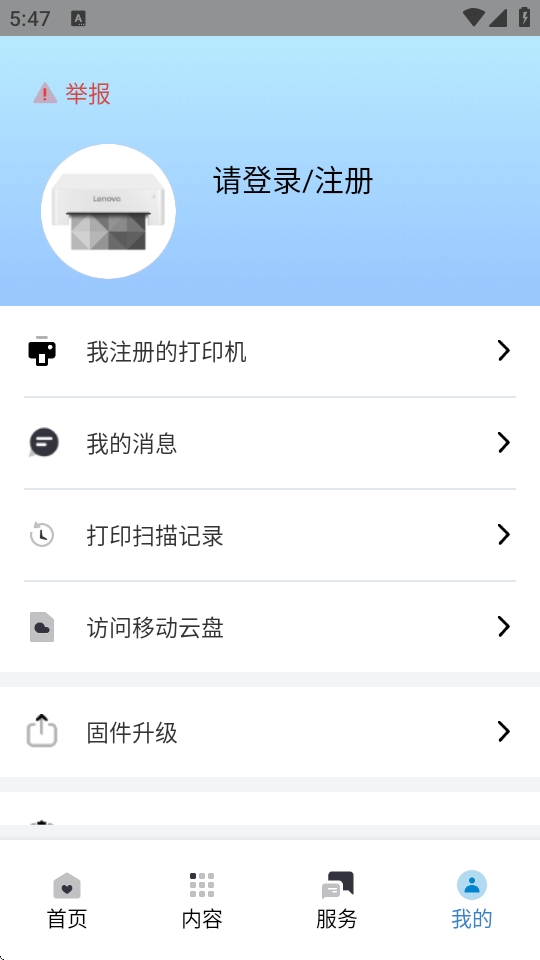
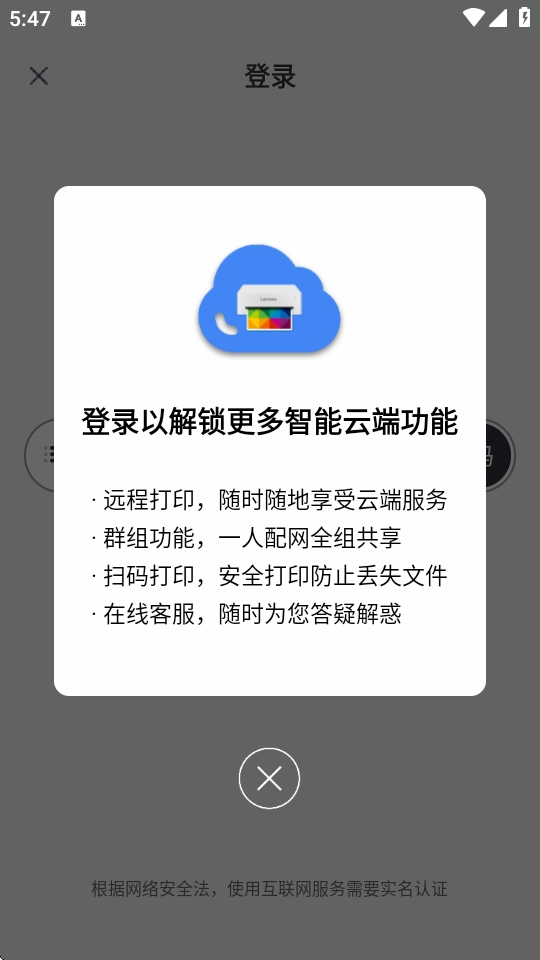
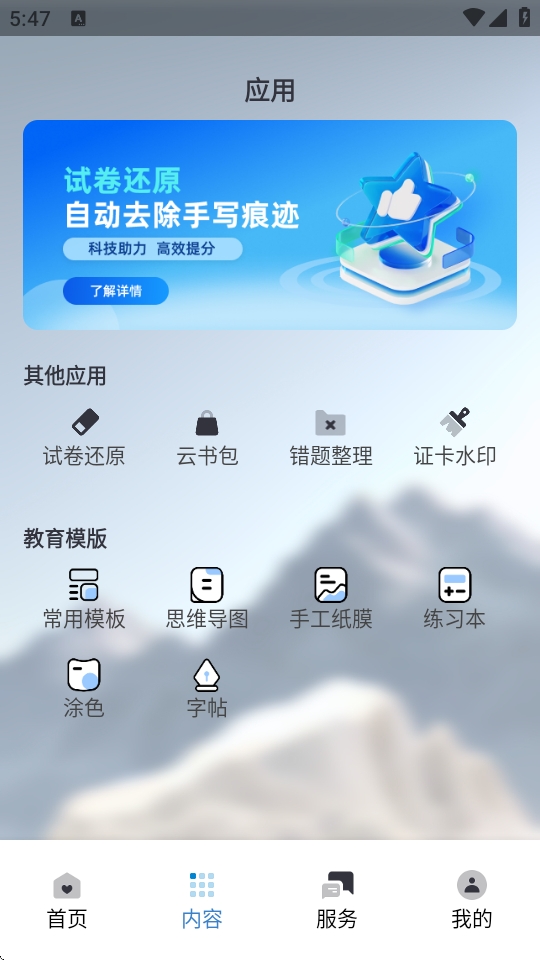
联想至像打印app官网版是联想集团官方推出的智能移动打印解决方案App,旨在为用户提供便捷、高效的无线打印体验。它彻底摆脱了传统打印对数据线和电脑的依赖,通过Wi-Fi直连或局域网扫描,即可将手机中的照片、文档、网页轻松转化为纸质输出。应用深度适配联想及至像系列打印机(包括激光、喷墨、热敏等品类),支持身份证复印、文档扫描、证件照制作等实用功能。其界面设计简洁流畅,操作逻辑清晰,无论是家庭作业打印还是商务文件处理,都能实现“手机一点,即印即得”的智能化办公体验。
首次使用时,需将打印机连接至家庭或办公Wi-Fi网络,才能实现手机远程打印。具体操作如下:
准备工作:
确保打印机已通电开机,且处于就绪状态(指示灯为蓝色常亮或绿色常亮)。
手机已连接至您希望打印机使用的2.4G Wi-Fi网络(部分型号支持5G,但2.4G兼容性更佳)。
通过App引导配网(推荐方式):
打开联想至像打印App,点击首页的“添加设备”或“+”按钮。
选择您的打印机型号系列(如“至像M2000”或“联想LJ2200”系列)。
App会自动搜索附近的打印机。如果搜索不到,点击“手动添加”,输入打印机机身上的Wi-Fi配置码(通常印在机身贴纸上)。
按照App的引导,输入当前Wi-Fi的密码,App会将Wi-Fi信息通过蓝牙或声波传输给打印机,完成配网。配网成功后,打印机指示灯会变为蓝色常亮。
使用“Wi-Fi直连”模式(无网络环境):
如果您所在的环境没有Wi-Fi网络(如外出办公或信号不佳时),可以开启打印机的“Wi-Fi Direct”功能。
在App的“添加设备”中选择“Wi-Fi直连”,手机会搜索到打印机自身发射的Wi-Fi信号(通常以“LENOVO-XXXX”命名),点击连接即可。这种模式下,手机和打印机点对点通信,无需路由器,但手机将无法同时访问互联网。
Wi-Fi连接失败的排查:
信号强度:确保打印机距离路由器不超过5米,且中间无太多墙壁阻挡。
密码输入:确认输入的Wi-Fi密码正确,注意大小写。
双频合一:如果您的路由器启用了“双频合一”(2.4G和5G同名称),建议在路由器设置中暂时分开命名,并优先连接2.4G频段进行配网。
重置网络:如果多次失败,可长按打印机面板上的“网络重置键”(通常为Wi-Fi图标按钮)5秒以上,重置打印机的网络设置后再重新尝试。
使用联想至像打印App打印文件,遵循“打开App→选择文件→调整设置→点击打印”四步法:
打印手机照片:
打开App,在首页点击“照片打印”。
从手机相册中选择您想打印的照片(支持多选,最多一次选择9张)。
进入预览编辑页面,您可以旋转、裁剪、调整色彩,或添加滤镜和边框。
点击右上角的“打印”按钮,选择纸张尺寸(如6寸、A4、A5)和打印质量(草稿/标准/最佳),再次确认后点击“打印”。
打印文档(Word/PDF/Excel):
点击首页的“文档打印”,App会调用手机文件管理器,您可以从微信、QQ、钉钉或本地存储中选择文档文件。
选择文件后,App会进行预览。您可以在预览界面调整打印范围(全部页面或指定页码),以及双面打印、多页合一等选项。
点击“打印”即可输出。
扫描与复印功能:
扫描:点击App中的“扫描”或“文档扫描”功能,用手机摄像头拍摄纸质文件,App会自动裁剪边缘、校正倾斜并增强文字清晰度,生成PDF或JPEG文件保存在手机中。
身份证复印:这是一个特色功能。选择“身份证复印”,按照屏幕引导分两次拍摄身份证的正反面,App会自动将正反面排版在同一页A4纸上,一次性输出,免去手动调整的麻烦。
远程打印(云打印):
确保打印机已绑定至您的联想账号。在App首页点击“远程打印”入口。
即使您不在家(如在外地或办公室),只要打印机在线,您就可以将文件发送至云端队列,打印机收到指令后会自动开始打印。此功能需要打印机支持“云打印”协议且开启“远程访问”权限。
“一键身份证”智能排版:无需手动调整位置和大小,App会自动识别身份证边缘,将正反面完美排列在同一张A4纸上,且支持添加“仅限XX使用”的水印,防止复印件被盗用,这是商务和政务办理场景的实用神技。
“试卷还原”与“错题本”:专为学生家庭设计。扫描有手写答案的试卷,App能自动擦除笔迹,还原为空白试卷,方便反复练习。同时支持将错题拍照存入“错题本”并按科目分类,导出打印,是家长辅导作业的得力助手。
“小程序”联动生态:App内置了“趣味模板库”,无需自行设计,即可一键打印田字格字帖、英文练习册、数独游戏、折纸模型和日历计划表,极大地拓展了打印机的使用场景。
墨水余量实时监测:连接打印机后,App主界面会直接显示彩色和黑色墨水的剩余百分比。当墨量低于15%时,App会主动推送预警通知,并直接跳转至官方耗材购买页面,避免因突然缺墨导致打印中断。
文件格式全面兼容:支持打印JPEG、PNG、PDF、Word、Excel、PowerPoint、TXT等主流格式。对于无法直接打开的CAD或特殊格式文件,可通过“分享至App”的方式调起打印。
打印参数精细控制:提供色彩模式(彩色/黑白/灰度)、打印质量(草稿/标准/最佳)、纸张类型(普通纸/照片纸/信封/标签纸)和份数设置。对于照片,还可单独调整光面/亚光面输出效果。
多设备与多账号管理:App支持同一账号绑定多台打印机(最多5台),并在设备列表间自由切换。同时支持“共享打印机”——将打印机通过微信或链接分享给家人或同事,对方无需重新配网即可直接打印。
耗材购买与使用指导:在App内点击“耗材”板块,可直接查看适用于您当前打印机型号的墨盒/硒鼓,并一键下单购买。同时提供图文并茂的换墨盒教程视频和卡纸排除指南,即使是新手也能自助解决常见硬件问题。
打印历史记录与统计:App会记录您的所有打印任务历史(包括时间、文件名、页数和耗材消耗),并按日/周/月生成打印统计图表。该功能对于控制办公室打印成本、估算耗材更换周期具有实用价值。
Copyright © 2011-2019 www.pvzallstars.com.闽ICP备2025091152号-2 PVZ下载站下载 版权所有
邮箱:dhldmmbz213@outlook.com
 拳皇10周年手机版
 诺艾尔会努力的汉化版
 光遇(全物品版)
 口袋妖怪无限融合5.0汉化版
 模拟农场23低适配器版本
 口袋妖怪xy中文手机版
 皇后成长计划1.9无敌版
 拳皇97屠蛇加强版
 GBA超级机器人大战A
 女帝的日常(1.09内置修改器)