uu模拟器官网版
大小:7.2MB类别:系统工具
语言:简体中文 版本:v1.0
更新时间:2026-07-28 14:22:06
大小:7.2MB类别:系统工具
语言:简体中文 版本:v1.0
更新时间:2026-07-28 14:22:06
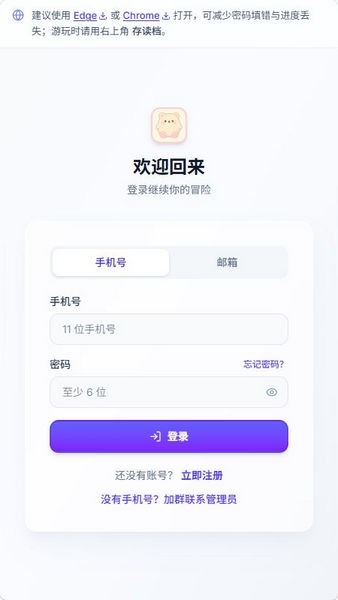
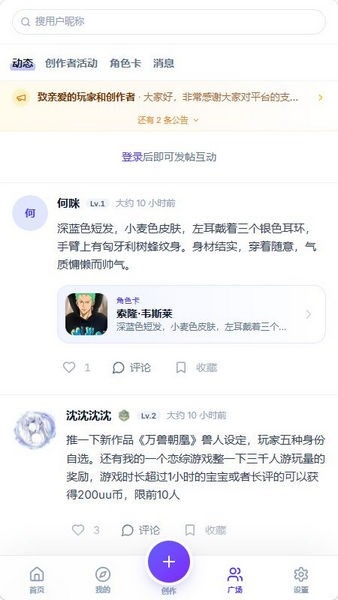

《uu模拟器官网版》是一款基于VirtualBox或安卓虚拟机技术开发的PC端安卓模拟器,在2026年的官网版本中,它以“极致兼容”与“性能释放”为核心卖点,致力于为玩家提供在电脑上畅玩手机游戏的丝滑体验。与同类模拟器不同,UU模拟器采用了独创的“动态帧率同步”技术,能够根据当前运行的游戏自动调整CPU和GPU的资源分配,无论是《和平精英》的百人团战还是《原神》的开放世界跑图,都能稳定跑满高帧率。软件内置了按键映射、多开管理器、宏录制等硬核功能,且官方承诺“零广告植入”,让你拥有沉浸式的大屏游戏体验。
Root权限是安卓系统的最高管理权限,在UU模拟器中开启Root后,你可以使用需要高权限的辅助工具、修改游戏配置文件或运行Xposed框架模块。开启步骤如下:
在模拟器设置中一键Root:打开UU模拟器主界面,在主页面右上角或左上角找到“设置”齿轮图标(或“三横线”菜单),点击进入“软件设置”或“模拟器管理”页面。在设置列表中找到“Root权限”或“超级用户”选项,通常是一个滑块开关。直接将该开关拨动至“开启”状态,模拟器会自动在后台执行Root脚本,整个过程大约需要10-30秒。开启成功后,模拟器会提示“Root已激活,请重启模拟器以生效”。
重启模拟器并验证Root状态:关闭当前运行的模拟器窗口,回到UU模拟器主界面,重新启动该模拟器。启动后,你会在模拟器的应用列表中发现多了一个名为“超级用户”(SuperSU)或“Magisk”的图标。点击打开该应用,如果界面显示“Root权限已授予”或“已安装”,则代表Root成功。此时,你再打开那些需要Root权限的应用(如“钛备份”、“RE文件管理器”),应用会弹出请求Root权限的弹窗,选择“允许”或“授予”即可。
关闭Root(还原为未Root状态):某些游戏会检测设备的Root状态并拒绝运行(如部分银行类应用或强化反作弊的游戏)。如果遇到这种情况,你可以回到UU模拟器的“设置”中,将“Root权限”滑块关闭,并重启模拟器。重启后,模拟器的系统分区会恢复为官方签名状态,Root痕迹被完全清除,游戏即可正常运行。一键开关的设计让你无需重装系统就能灵活切换Root状态。
在模拟器上进行联机游戏时,开启麦克风与队友语音沟通至关重要。UU模拟器针对麦克风做了专门优化,操作步骤如下:
授予模拟器麦克风权限(Windows系统层面):首先,确保你的电脑连接了可用的麦克风(笔记本内置或外接耳机)。打开Windows的“设置 > 隐私和安全性 > 麦克风”,确保“允许应用访问你的麦克风”开关处于开启状态,并且在下方列表中找到“UU模拟器”,将其权限也设置为“开启”。这是模拟器能采集到声音的前提,如果系统权限没开,模拟器内再怎么设置也没用。
在模拟器内开启麦克风:启动UU模拟器,在模拟器窗口的右侧工具栏中(通常是一排竖排按钮),找到“麦克风”图标(通常是一个话筒形状)。点击该图标,图标会从灰色变为亮色(例如蓝色或绿色),此时代表模拟器正在调用电脑麦克风。点击后,你会听到一声短暂的“嘟”提示音,表示音频通道已成功桥接。
游戏内对讲设置:进入支持语音的游戏(如《和平精英》、《王者荣耀》)后,在游戏的“声音”或“语音”设置中,将“麦克风”选项从“关闭”改为“开启”或“队伍语音”。需要注意的是,UU模拟器的默认麦克风输入音量可能较小,你可以在模拟器“设置 > 声音”中,拖动“麦克风增益”滑块(范围通常为0-200%)来放大你的声音,让队友听得更清晰。如果需要关闭麦克风,再次点击右侧工具栏的“麦克风”图标即可静音。
UU模拟器支持“多开”功能,可以让你在同一台电脑上同时运行多个游戏客户端,非常适合需要“肝”小号或组队刷副本的场景:
创建新的模拟器实例:在UU模拟器主界面,点击“多开”或“新建模拟器”按钮(通常在“我的游戏”旁边)。点击后,系统会弹出一个窗口让你选择“新建模拟器”或“复制模拟器”。“复制模拟器” 是最快捷的方式——它会基于你已有的模拟器(包含已经安装的游戏和数据)克隆出一个完全一样的副本,无需重新下载游戏,适合多开同款游戏。“新建模拟器” 则是从零开始创建,适合需要安装不同游戏或设置不同Root状态的场景。
设置多开数量与性能分配:每多开一个模拟器实例,都会占用额外的CPU和内存资源。在创建窗口的下方,你可以拖动“CPU核心数”和“内存大小”的滑块。例如,如果你电脑是8核CPU、16GB内存,那么建议每个模拟器分配2核CPU和4GB内存,这样可以稳定运行3个模拟器。UU模拟器还提供了“智能多开模式”,开启后系统会自动根据当前电脑负载动态调整每个模拟器的帧率,确保多个窗口整体运行流畅而不会卡顿。
同步操作(多开进阶玩法):开启多个模拟器窗口后,你可以点击“同步”按钮(通常在多开管理器的顶部),将其中一个窗口设定为“主控”。此后,你在主控窗口上的所有触控点击和键盘输入,都会实时同步到其他所有模拟器窗口中。这在批量刷初始号、同一时间多个角色执行相同任务时效率极高,堪称“物理外挂”。
很多手游支持平板模式(HD版)或自适应UI,通过将模拟器的分辨率调整为平板比例,你可以获得更宽的游戏视野和更舒适的按键布局:
自定义分辨率:在UU模拟器主界面,点击想要调整的模拟器卡片右下角的“设置”按钮(齿轮图标)。在弹出的设置窗口中,切换到“显示”或“画面”标签页。你会看到“分辨率”选项,默认是“手机模式”(通常为1080x1920或720x1280)。要调整为平板大小,你需要取消勾选“自动匹配”,然后在宽度和高度输入框中手动输入数值。常见的平板分辨率为 1920x1200(16:10比例)或 2560x1600(16:10比例,适合2K屏)。输入后点击“保存”或“应用”。
选择预设平板尺寸:如果你不想手动输入数字,UU模拟器也在“分辨率”下拉菜单中提供了“iPad Pro”、“华为平板”、“小米平板”等预设选项。选择任意一个预设,模拟器的窗口大小会立即改变。例如选择“iPad Pro (11英寸)”预设,模拟器会采用2388x1668的高分辨率,运行支持平板UI的游戏(如《皇室战争》、《部落冲突》)时,游戏界面会显示为适配大屏的宽幅布局,战场视野比手机版宽阔近30%。
调整DPI(显示密度)以适应大字:设置成平板分辨率后,游戏内的图标和文字可能会变得非常小。这时你需要同步调整“DPI”(每英寸点数)数值。在“显示”设置中找到DPI滑块,默认通常是240或320。当你将分辨率调高后,建议将DPI也相应提高至 400-480 之间,这样应用图标和文字会等比例放大,既保留了大视野的显示范围,又确保了按钮手指可点按的舒适度。调整后点击“立即重启”,新的平板尺寸和DPI就会生效。如果你觉得窗口太大挡视线,还可以勾选“窗口自适应”让模拟器窗口跟随分辨率自动缩放,或者手动拖拽窗口边框调整到你舒适的大小。
Copyright © 2011-2019 www.pvzallstars.com.闽ICP备2025091152号-2 PVZ下载站下载 版权所有
邮箱:dhldmmbz213@outlook.com
 侠盗猎车手圣安地列斯手机版
 火柴人战争遗产无限钻石版99999(Stick War)
 奥特曼传奇英雄无限钻石真正版
 魔兽争霸3冰封王座1.24E
 铁锈战争未来科技古戈尔
 奥特曼传奇英雄存档版4399版
 奥特曼传奇英雄存档版7723最新版
 星神少女官网版
 侠盗猎车手圣安地列斯2024手机版