
准星助手免费版
大小:16.8MB类别:生活服务
语言:简体中文 版本:v1.1
更新时间:2026-07-30 14:41:05
大小:16.8MB类别:生活服务
语言:简体中文 版本:v1.1
更新时间:2026-07-30 14:41:05
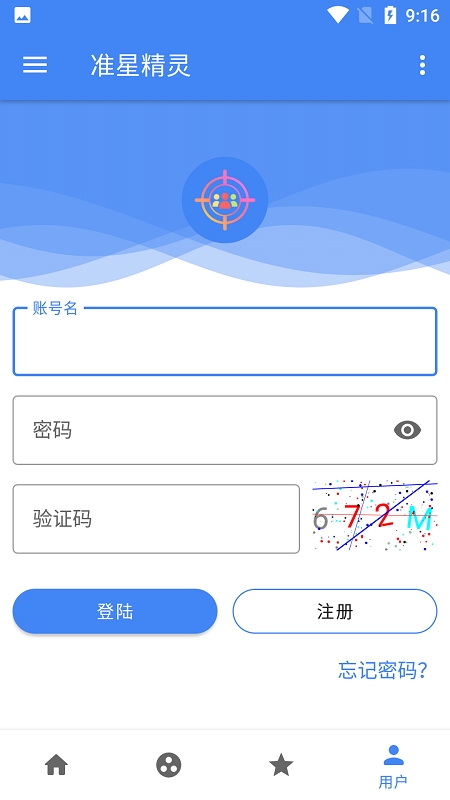
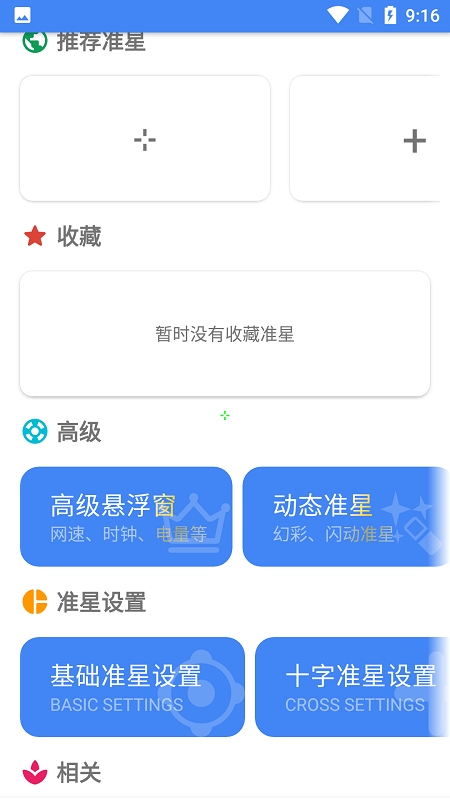
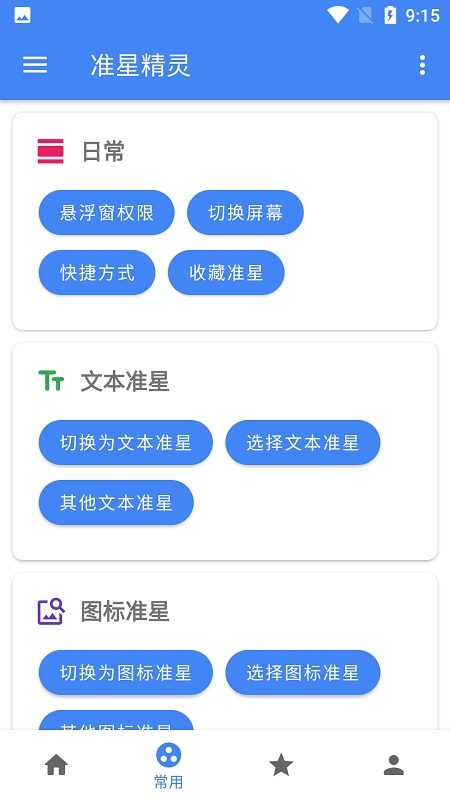
准星助手免费版是一款专为手机FPS射击游戏玩家打造的专业辅助工具,通过在屏幕上叠加一个高精度自定义准星,帮助玩家在《和平精英》、《使命召唤手游》、《穿越火线手游》等射击游戏中实现更快速、更精准的瞄准。它采用悬浮窗技术,无需修改游戏文件,不涉及内存读写,完全符合游戏安全规范。软件内置了多种准星样式、颜色、大小调节功能,并支持灵敏度微调和快捷开关手势,旨在为所有手机射击游戏爱好者提供一种轻量、安全且高度个性化的瞄准辅助体验。
第一步:下载与安装
在手机应用商店(华为应用市场、小米应用商店、酷安等)搜索“准星助手”,认准官方图标下载安装。请勿下载“破解版”或“无限版”,以免植入恶意代码。
免费版本通常包含完整的基础准星功能,付费版仅解锁额外皮肤和去广告,不影响核心瞄准性能。
第二步:启动应用与设置
打开准星助手App,您会看到一个简洁的主界面,中央显示一个默认的“红色十字准星”预览图。
在主界面下方,您可以看到“样式”、“颜色”、“大小”等调节滑块或选项列表(具体调节方法见下文“怎么调节”部分)。
第三步:授予悬浮窗权限(关键步骤)
点击主界面顶部的“开启悬浮窗”或“启动服务”按钮。
系统会提示您需要授予“显示在其他应用上层”权限(即悬浮窗权限)。这是准星助手能够叠加在游戏画面上方的核心前提。
点击“去设置”,系统会跳转至手机系统的“权限管理”页面(具体路径因手机品牌而异,详见下文“怎么打开浮窗权限”一节)。
找到“准星助手”并将“显示悬浮窗”开关开启(开启后开关变为蓝色或绿色)。
返回准星助手App,点击“开启”按钮。此时您会看到屏幕上出现一个浮动的准星图标。
第四步:进入游戏实战
保持准星助手在后台运行,正常打开您的射击游戏(如《和平精英》)。
进入任意对局后,您会看到屏幕上已经叠加了您所设置的自定义准星(通常位于屏幕正中央)。
关键用法:在游戏设置中将“辅助瞄准”或“准星选项”关闭,仅使用准星助手的准星进行瞄准,以避免双重准星造成的视觉干扰。
游戏过程中,您可以使用预设的快捷手势(如三指点击屏幕或双击悬浮球)来快速开关或隐藏准星,方便在不需要时(如查看地图或背包)暂时关闭。
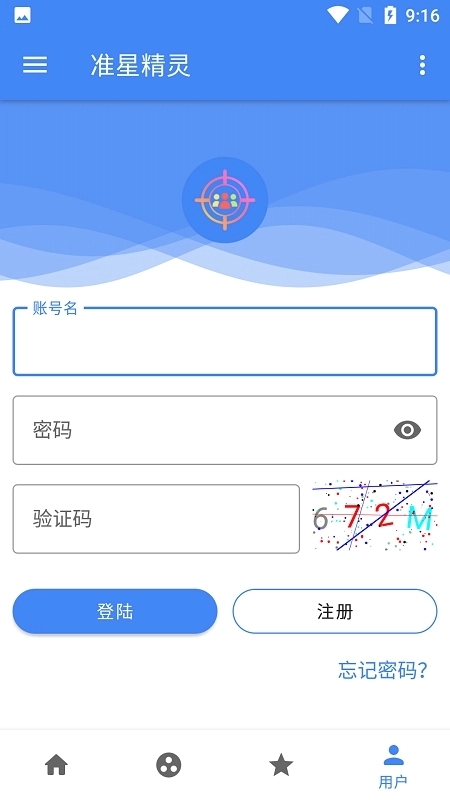
准星助手提供了丰富的参数调节选项,您可以根据个人习惯和游戏需求进行精细调整。
1. 准星样式调节
在主界面的“样式”区域,左右滑动或点击选项,可选择不同的准星形状:
十字准星:最经典的FPS准星,适合绝大多数玩家。
点准星:仅一个中心点,视野最开阔,适合近战或霰弹枪。
十字+点:兼顾精度与视野,适合中远距离步枪。
圆圈准星:适合喜欢“预判压枪”的玩家,用圆圈框住目标。
自定义样式:部分版本支持通过“导入图片”创建完全自定义的准星图案。
2. 准星颜色调节
点击“颜色”区域,您可以从预设色板(红、绿、蓝、黄、白、品红、青)中选择一种。
高级自定义:点击“自定义”可进入RGB调色盘,通过拖动滑块精确调节颜色值。同时下方还有一个“透明度”滑块,建议将透明度设置在 70%-90%,既保证清晰可见,又不会遮挡敌人的身体细节。
3. 准星大小与粗细调节
大小:拖动“大小”滑块,可整体缩放准星的尺寸。建议设置为“适中”——过小在激烈战斗中容易看不清,过大会遮挡视线。
粗细:拖动“粗细”滑块,可调整准星线条的宽度。建议设置为 1-2px(像素),细线更精准,粗线更醒目。
4. 准星“偏移量”微调(针对不同手机屏幕的适配)
部分全面屏手机的摄像头挖孔或圆角可能会导致准星无法完美居中。在“高级设置”中,您可以通过“X轴偏移”和“Y轴偏移”两个滑块,以 1像素为步进 微调准星位置,确保它精确对准屏幕的几何中心。
5. 准星“休眠”与“动画”
休眠设置:可设置“当屏幕无操作超过X秒后,准星自动淡出”,避免在观看队友视角或等待复活时准星一直遮挡视线。
动画效果:可开启“开火抖动”(模拟后坐力,视觉跟随枪口上跳),增加真实感(仅视觉特效,不影响实际弹道)。
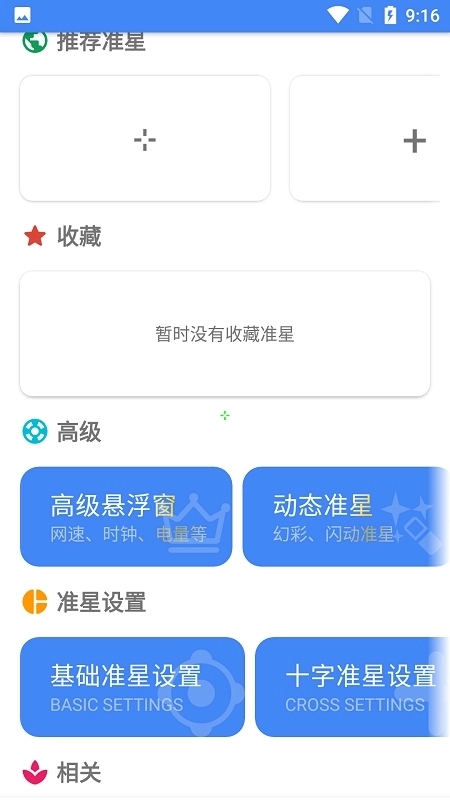
除了准星本身的调节,准星助手还提供一系列全局设置,以优化整体使用体验。
1. 快捷手势设置(最常用的功能)
在“设置”或“手势”菜单中,您可以自定义:
三指双击:快速开启/关闭准星(默认)。
双击悬浮球:快速切换准星样式(如从“十字”切换为“点”)。
长按屏幕边缘:临时隐藏准星(松手即恢复)。
建议配置:将“三指双击”设为开关,将“双击悬浮球”设为样式切换,这样在游戏内可以快速适应不同场景(如近战用点、远战用十字)。
2. 应用白名单设置
准星助手默认在所有应用界面都显示准星。为避免在非游戏界面(如微信、短信)中显示,您可以在“白名单”中添加需要显示准星的游戏应用。
操作:点击“添加应用” -> 从列表中选择《和平精英》、《使命召唤》等 -> 添加后,准星仅在这些应用中显示,其他应用自动隐藏。
3. 防误触设置
开启“防误触模式”后,在游戏界面中,屏幕边缘一定区域(可自定义大小)内的触控操作不会被准星助手拦截,保证您在边缘滑屏或点击小地图时不会意外触发悬浮窗功能。
4. 语言与主题
准星助手支持中英文切换。并提供了“深色主题”和“浅色主题”,方便在不同亮度环境下使用。
5. 还原默认设置
如果调节乱了,可随时点击“恢复默认设置”将准星样式、大小、颜色等所有参数一键恢复至初始状态。
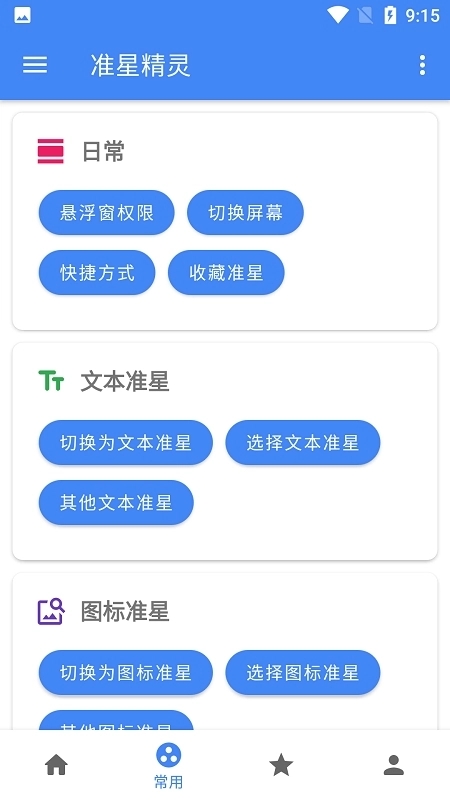
“显示在其他应用上层”权限(即悬浮窗权限)是准星助手正常工作的核心。不同手机品牌的设置路径略有不同,以下是主流机型的操作指引:
华为/荣耀(HarmonyOS / EMUI)
打开手机“设置” -> “应用” -> “应用管理”。
在应用列表中找到“准星助手”,点击进入。
点击“权限” -> 找到“悬浮窗”或“显示在其他应用上层” -> 将其设置为“允许”。
小米/红米(MIUI)
打开“设置” -> “应用设置” -> “应用管理”。
找到“准星助手”,点击进入“权限管理”。
在“权限管理”中,找到“显示悬浮窗” -> 选择“允许”。
另一种快捷方式:在“设置”中搜索“悬浮窗” -> “管理悬浮窗” -> 找到准星助手并开启。
OPPO / 一加(ColorOS)
打开“设置” -> “应用” -> “应用管理”。
找到“准星助手”,点击“权限”。
找到“悬浮窗” -> 设置为“允许”。
注意:部分ColorOS版本中,此权限名为“显示悬浮窗”或“在其他应用上层显示”。
vivo / iQOO(OriginOS / Funtouch OS)
打开“设置” -> “应用与权限” -> “权限管理”。
在“应用”列表中找到“准星助手”,点击进入。
找到“悬浮窗” -> 设置为“允许”。
三星(One UI)
打开“设置” -> “应用” -> 找到“准星助手” -> “权限”。
找到“悬浮窗”或“在其他应用上层显示” -> 设置为“允许”。
通用方法(适用于大多数Android机型)
长按“准星助手”应用图标 -> 点击“应用信息”(或“ⓘ”图标) -> “权限” -> “显示悬浮窗” -> “允许”。
⚠️ 常见问题
“允许”开关是灰色不可点击的? 部分手机在“省电模式”或“超级省电”下会禁用悬浮窗权限,请先关闭省电模式后再试。
已开启权限,但游戏内仍不显示准星? 请尝试重启准星助手App,或重启手机。部分游戏(如《和平精英》)会在启动时检测悬浮窗并临时屏蔽,此时需先在游戏内打开“设置”->“画面设置”->将“异形屏适配”调至“默认”或“全屏”,再返回准星助手重新开启。
iOS用户注意:iOS系统不支持应用层级的“悬浮窗”功能(iOS的悬浮窗仅限于系统原生功能,如辅助触控)。因此,准星助手免费版仅适用于Android设备,iOS用户无法使用。
Copyright © 2011-2019 www.pvzallstars.com.闽ICP备2025091152号-2 PVZ下载站下载 版权所有
邮箱:dhldmmbz213@outlook.com
 俄罗斯引擎yandex中文版
 via轻插件(第三方插件)
 磁力天堂官网版
 核桃云端8.2
 比特舟Pro(bt种子磁力搜索器)
 时光序终身会员
 qooapp官网版
 googleplaystore安卓版
 阿里巴巴普惠体
 Kola助手安卓版
 nv剪辑最新版


