
快对软件
大小:59.5MB类别:生活服务
语言:简体中文 版本:v6.47.0
更新时间:2026-07-31 14:02:05
大小:59.5MB类别:生活服务
语言:简体中文 版本:v6.47.0
更新时间:2026-07-31 14:02:05

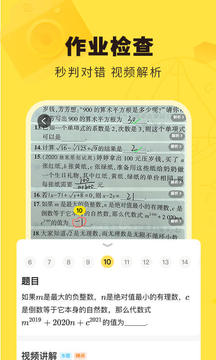

快对软件是一款专为K12学生群体打造的智能学习辅助工具,被誉为“作业难题的克星”。它依托于庞大的教材教辅题库资源,覆盖了从小学到高中全国主流版本的练习册、试卷及课后习题,通过“拍照搜题”和“扫码整本书”两大核心功能,帮助学生在遇到难题时快速获取详细的解题步骤与知识点解析。与单纯提供答案的软件不同,快对更注重“解题思路的引导”,每道题目都配有“考点分析”和“举一反三”的相似题推荐,旨在帮助学生真正理解而非单纯抄袭。软件界面清新简洁,无游戏化干扰,配合“错题本自动收录”与“学情分析报告”功能,成为了千万家长和学生信赖的课后自主学习伙伴。
历史记录功能帮助您快速回溯之前搜索过的题目或查看过的教辅,操作路径如下:
通过底部导航栏进入“学习”或“历史”页面
打开快对App后,点击底部导航栏的“学习”或带有时钟图标的“历史”选项卡(不同版本名称略有差异)。
进入后,页面会以时间倒序(最新的在最上面)排列您所有的搜索记录。每条记录会显示题目预览(或教辅封面缩略图)、搜索时间以及查看状态(“已查看”或“未查看”)。
按日期筛选与关键字搜索历史
若您的历史记录过多,可以点击顶部的“日历”图标,选择具体的某一天(例如“2026年7月25日”)来查看当天的所有搜索记录。
在历史记录页面的顶部搜索框中,输入题目中的任意关键词(如“勾股定理”),系统会自动过滤出包含该关键词的历史记录,帮助您快速定位某个特定知识点。
清空与删除单条记录
单条删除:在历史记录页面,长按任意一条记录,会弹出“删除”选项,点击即可移除该条记录。
批量清空:点击页面右上角的“编辑”或“管理”按钮,勾选您想删除的条目,或直接点击“全选”,然后点击“删除”即可。清空后无法恢复,请谨慎操作。
历史记录与错题本的联动
您查看过的题目,如果被标记为“不会做”或“做错了”,系统会自动同步保存至“错题本”模块中。您可以在“错题本”中按科目(数学/语文/英语)和时间来筛选复习,而不必在杂乱的浏览历史中寻找。
“搜题记录”在快对中通常指通过“拍照搜题”或“文字输入搜题”方式查询过的具体题目列表,其查看方式与历史记录略有不同,更侧重于“题目内容”本身:
进入“搜题”页面的“记录”标签
点击底部导航栏中央的“拍照搜题”按钮(通常是一个相机图标),进入拍照界面后,不急着拍照,而是点击界面左上角或底部的“记录”或“历史”文字标签。
这里专门存放着您通过摄像头拍摄或输入文字查询过的所有题目记录,以缩略图形式展示。
查看题目详情与解析
点击任意一条搜题记录,会重新打开该题目的解析页面,完整显示原题图片、标准答案、详细解题步骤以及知识点标签。您可以再次复习,无需重新搜索。
如果该题当时有“语音搜题”的记录,这里也会保留当时的语音输入文字。
按“来源”筛选搜题记录
在搜题记录页面的顶部,您可以通过下拉菜单选择“全部”、“拍照”、“文字”或“语音”来筛选不同方式的搜题记录。如果您想回顾之前语音输入的一道题,直接选择“语音”即可快速找到。
搜题记录的“导出”与“打印”
在记录详情页,点击右上角的“更多”按钮(三个点),可以选择“导出为PDF”或“打印”,将整页的记录和解析整理成纸质版复习资料。这是快对针对备考用户提供的一项便利功能,尤其适合考前集中复习错题。
快对软件内置了截屏与标注工具,方便您保存题目解析或分享给同学,操作如下:
使用手机系统自带截屏(最简单)
在快对的解析页面(即显示题目答案和解题步骤的页面),直接使用手机的系统截屏组合键(安卓通常为“电源键+音量减键”,iOS为“电源键+音量加键”)。
截屏成功后,手机屏幕左下角会出现“分享”或“编辑”的缩略图。您可以点击进入编辑,使用手机自带工具进行裁剪或涂鸦。
使用快对App内的“截屏标注”工具(推荐)
在题目解析页面,点击屏幕右上角的“分享”图标(通常是一个箭头或三个点的符号),在弹出的下拉菜单中选择“截屏”或“截图”。
此时,快对会自动截取当前屏幕内容,并直接跳转到内置的“图片编辑器”。您可以使用编辑器中的工具在截图上画圈、画箭头、添加文字标注或涂鸦,从而高亮出题目中的关键条件或解题步骤。编辑完成后,点击“保存”即可存入手机相册。
长截屏(滚动截屏)
如果解析内容较长(例如包含“考点分析”、“解题步骤”、“易错点提醒”共三个部分),使用普通截屏无法在一张图内全部显示。
此时在解析页面,点击右上角的“更多”菜单,选择“长截屏”或“滚动截屏”。系统会自动滚动页面并拼接成一张完整的长图,非常适合保存复杂的几何题解析或作文范文全文。
截屏后的一键分享
无论是普通截屏还是长截屏,在保存后,快对都会弹出一个“分享至”的面板。您可以直接点击“微信”、“QQ”或“钉钉”图标,将截图快速发送给同学、老师或班级群,进行线上讨论。
快对的“作文批改”功能是其智能化亮点之一,基于AI自然语言处理技术,能够从内容、结构、语言、卷面四个维度进行评分和润色建议:
进入“作文批改”入口
在快对App首页,向下滑动或点击顶部的“全部工具”按钮,在“语文学习”分类中找到“作文批改”或“作文助手”图标,点击进入。
输入或拍摄作文内容(两种方式)
拍照输入:点击“拍照批改”按钮,用手机摄像头对准作文纸,确保光线充足且字迹清晰。软件会自动识别手写文字并转换为电子文本(支持简体中文手写识别)。注意:拍照时请尽量保证纸张平整、无褶皱,且四角对齐屏幕上的取景框,以提升OCR识别准确率。
粘贴/输入文字:如果您的作文是电子文档,可以直接点击“粘贴文本”按钮,将作文内容复制到文本框中,或者直接在框内打字输入。
选择年级与文体
在提交批改前,请务必选择您的年级(小学/初中/高中)和作文文体(如“记叙文”、“议论文”、“说明文”)。因为AI会根据不同学段的课程标准(如“新课标”)调整评分标准和词汇要求,同样的文笔在小学阶段可能评为“优秀”,在高中阶段可能仅为“良好”。
查看详细的批改报告
点击“开始批改”后,等待约10-20秒,系统会生成一份多维度的批改报告:
总分与等级:以百分制显示,并给出“优秀/良好/合格/待提升”等级。
分项评分:包括“内容充实度”(是否跑题)、“结构逻辑”(段落衔接)、“语言表达”(词汇丰富度与病句检测)、“卷面书写”(若为拍照输入)。
具体修改建议:AI会用不同颜色在原文中高亮标记出好词好句(绿色波浪线)和待修改片段(红色下划线)。点击红色下划线处,会弹出具体的修改建议,如“建议将‘高兴’替换为‘欣喜若狂’以增强感染力”或“此句存在语序不当,建议改为……”。
收藏范文与二次修改
批改完成后,您可以将这篇作文的批改报告保存至“我的作文集” 中。当您根据建议修改完后,可以点击“重新提交”,AI会再次进行评分,让您直观地看到修改前后的进步幅度。
Copyright © 2011-2019 www.pvzallstars.com.闽ICP备2025091152号-2 PVZ下载站下载 版权所有
邮箱:dhldmmbz213@outlook.com
 拳皇10周年手机版
 诺艾尔会努力的汉化版
 光遇(全物品版)
 口袋妖怪无限融合5.0汉化版
 模拟农场23低适配器版本
 口袋妖怪xy中文手机版
 皇后成长计划1.9无敌版
 拳皇97屠蛇加强版
 GBA超级机器人大战A
 女帝的日常(1.09内置修改器)