
云相册app
大小:31.2MB类别:生活服务
语言:简体中文 版本:v1.0
更新时间:2026-07-31 14:21:05
大小:31.2MB类别:生活服务
语言:简体中文 版本:v1.0
更新时间:2026-07-31 14:21:05
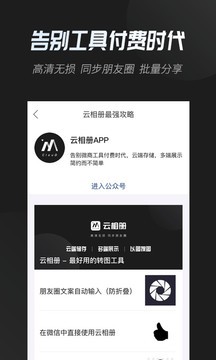
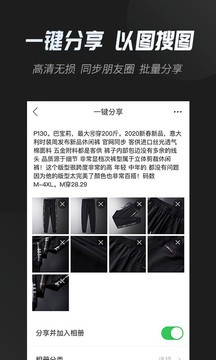
云相册app是一款集手机照片与视频自动备份、智能分类、跨端查看及安全存储于一体的云端相册管理工具。它彻底解决了“手机内存不足”和“换机丢照片”两大生活痛点,通过Wi-Fi环境下的自动备份功能,将您拍摄的每一张照片、每一段视频安全加密上传至云端服务器。上传后,您可以在手机、平板、电脑等多个设备上随时查看、下载或分享这些照片。云相册不仅是一个“容量无限的移动硬盘”,更内置了强大的AI智能分类功能,能自动按“人物”、“地点”、“事物”及“节日”对海量照片进行逻辑归档,让您从数万张杂乱的照片中秒级找到目标记忆。
云相册app的核心理念是“一次设置,自动运行”,上手极为简单:
下载安装与账号登录
从手机官方应用商店下载您需要的云相册App(如华为用户使用“华为云空间”、苹果用户使用“iCloud”、小米用户使用“小米云服务”,或下载第三方“一刻相册”)。
打开App后,使用您的手机号或邮箱注册/登录账号。建议绑定手机号,方便找回密码和接收备份通知。
开启“自动备份”功能(核心步骤)
登录后,App会提示“是否开启相册自动备份”。点击“开启”,系统会请求访问您手机相册的权限,请务必点击“允许”。
在备份设置页面,您可以选择备份的网络环境(推荐设置为“仅在Wi-Fi下备份”,以节省手机流量),以及是否备份“视频文件”(视频体积大,可选择仅在Wi-Fi且手机充电时备份)。
手动上传与下载
手动上传:在App相册界面,点击右下角的“+”或“上传”按钮,可以手动选择手机本地文件夹中的特定照片进行上传,而不限于自动备份的文件夹。
下载/查看:在App中点击任意一张云端照片,可以缩放预览、滑动浏览。点击底部的“下载”按钮,可将该照片原图保存至手机本地相册。
跨设备同步
在另一台设备(如iPad)上安装同一云相册App并登录相同账号,所有照片会自动同步显示。您在iPad上删除一张照片,手机上的对应照片也会被同步删除(取决于同步设置)。
恢复照片分为“从回收站恢复”和“从云端下载到本地”两种情况:
从“回收站/最近删除”恢复(最常用)
在云相册App中,点击底部导航栏的“相册”或“照片”页面,向下滑动至列表底部,找到“回收站”或“最近删除”文件夹并点击进入。
这里存放着您在过去 30-90天内(不同平台规则不同)删除的照片。点击您想恢复的照片,然后点击底部的“恢复”按钮。照片会立刻重新出现在您的云端相册中,并同时同步至手机本地相册。
注意:回收站中的照片会在保留期结束后被永久删除,无法再恢复。请养成定期查看回收站的习惯。
从云端下载已备份的照片到手机本地
如果您在App中能看到某张照片(说明它存在于云端),但手机本地相册中没有(可能是换机了或本地误删了),只需点击该照片进入大图预览模式,然后点击底部的“下载”或“保存至手机”按钮,照片便会原图下载至您的手机本地存储中。
恢复已覆盖的旧版本照片
部分高级云相册(如Google相册)支持“版本历史”功能。如果您编辑了一张照片(如裁剪或调色)并同步了,可以在照片详情页点击“更多”菜单,选择“查看版本历史”,从中选择并恢复编辑前的原始版本。
删除云相册中的照片分为“仅删除云端”和“同步删除本地与云端”两种模式:
标准删除(同步删除,最常用)
在云相册App中,长按任意一张照片将其选中,然后点击底部的“删除”或“废纸篓”图标。
系统会弹出提示:“删除后,照片将同时从云端和您所有设备上的本机相册中移除,并移入回收站,30天后永久删除。”点击“确定”即完成同步删除。
适用场景:确定不想要的废片、模糊照片。
仅删除云端,保留手机本地
如果您只是想释放云存储空间,但希望手机本地相册中依然保留该照片,可以在手机的“系统设置”中找到“云相册”或“账户同步”选项,先关闭“相册同步”开关。
关闭同步后,再打开云相册App进行删除操作,此时删除的仅是云端的备份副本,您手机相册中的原件不会被删除。完成后记得重新开启同步,以免影响后续备份。
批量删除
点击云相册App右上角的“选择”或“批量管理”按钮,您可以通过滑动选择多张照片,或点击“全选”一次性勾选整个文件夹的照片,然后点击“删除”即可一键清理大量照片。
清空回收站(永久删除)
进入“回收站”文件夹,点击右上角的“清空回收站”按钮。此操作会立即永久删除该文件夹内所有照片,不可恢复,请在执行前仔细确认。
关闭同步功能可以防止照片自动上传,适用于节省流量或清理存储空间的场景:
在云相册App内关闭自动备份
打开云相册App,进入“我的”或“设置”页面,找到“相册备份”或“自动备份”开关,将其拨动至“关闭”状态。
关闭后,新拍摄的照片将不再自动上传,但已上传的照片依然保留在云端并可正常查看。
在手机系统设置中彻底关闭同步(最彻底)
安卓手机:进入“设置” → “账户与同步” → 选择您的云服务账号(如“华为账号”或“小米账号”),在同步项目列表中找到“相册”或“图库”,将右侧开关关闭。
iPhone用户:进入“设置” → 点击顶部您的“Apple ID” → “iCloud” → “照片”,将“iCloud照片”开关关闭。
这种方式会彻底切断设备与云端相册之间的数据交互,照片既不会上传也不会下载。
选择性关闭“视频备份”
如果仅想节省云端空间,但依然希望备份照片,可以在备份设置中,将“视频备份”单独关闭。因为视频通常占用的存储空间极大,这样可以在保留照片备份的同时大幅降低云存储消耗。
关闭同步后的重要提醒
关闭同步后,您在手机上删除照片时,系统会提示“删除将同时移除云端副本”(因为同步断开,该提示可能不会出现)。请务必注意,关闭同步前已上传至云端的照片不会丢失,但关闭后新照片将不会被保护,若手机丢失或损坏,新照片将无法恢复。
Copyright © 2011-2019 www.pvzallstars.com.闽ICP备2025091152号-2 PVZ下载站下载 版权所有
邮箱:dhldmmbz213@outlook.com
 拳皇10周年手机版
 诺艾尔会努力的汉化版
 光遇(全物品版)
 口袋妖怪无限融合5.0汉化版
 模拟农场23低适配器版本
 口袋妖怪xy中文手机版
 皇后成长计划1.9无敌版
 拳皇97屠蛇加强版
 GBA超级机器人大战A
 女帝的日常(1.09内置修改器)