
小滴云手机官方版正版
大小:31.6MB类别:系统工具
语言:简体中文 版本:v3.1.4
更新时间:2026-07-31 14:41:05
大小:31.6MB类别:系统工具
语言:简体中文 版本:v3.1.4
更新时间:2026-07-31 14:41:05
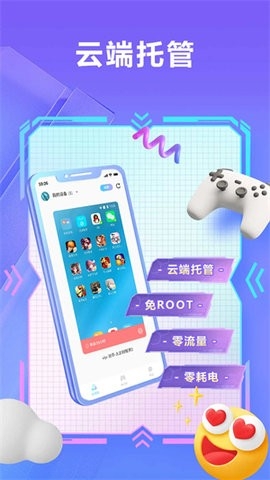
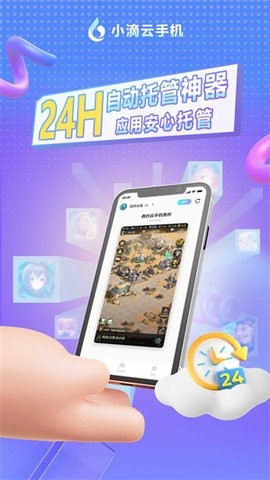
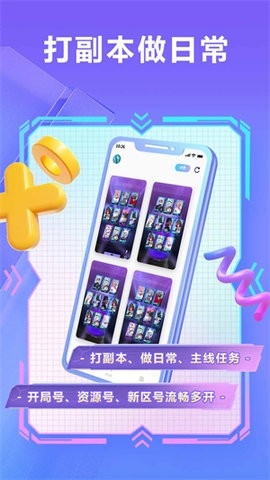
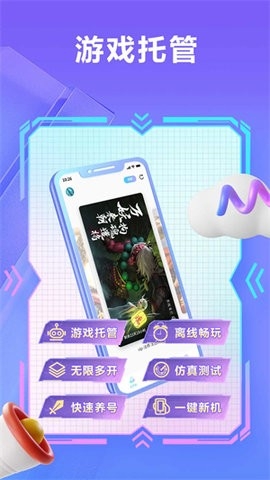
小滴云手机官方版正版是一款基于ARM虚拟化技术的云端安卓手机服务应用,致力于为用户提供“低配置手机也能畅玩大型手游”的云端解决方案。它将高性能的安卓系统部署在云端服务器上,用户通过本地手机或电脑即可远程操控这台“虚拟手机”。小滴云手机以其超低延迟的操控响应、7×24小时不间断在线以及真机级的系统兼容性为核心卖点,完美支持《王者荣耀》《原神》《和平精英》等主流游戏的流畅运行与后台挂机。软件采用“按需付费”的灵活计费模式,无需购买昂贵的新硬件,即可享受旗舰级的云端算力,尤其适合游戏多开玩家、云办公人士及手机存储空间紧张的用户。
小滴云手机的设计遵循“注册-购买-连接”三步逻辑,上手极为直观:
下载安装与账号注册
请务必通过手机官方应用商店(如华为应用市场、小米应用商店、苹果App Store)搜索“小滴云手机”进行下载,以确保是官方版正版,避免安全风险。
打开App后,使用手机号进行注册,并输入短信验证码完成登录。首次登录时,App会请求“悬浮窗”和“存储”权限,请务必点击“允许”,否则将无法正常使用虚拟按键和文件传输功能。
购买并开通云手机实例
登录后,在主界面点击“购买实例”或“添加云手机”按钮。小滴云手机通常提供“按小时计费”的临时体验套餐和“包月/包年”的长期套餐。
选择适合您需求的配置(如“标准型”适合挂机,“游戏型”搭载高通骁龙865级别算力)。支付成功后,系统会为您分配一台独立的云手机,并显示在首页的设备列表中。
连接并开始操控
点击您新购买的云手机卡片上的“连接”或“进入”按钮。经过几秒的加载,您会看到云手机的安卓桌面画面。此时,您可以使用屏幕上的虚拟摇杆和按键映射功能进行操控。
初次连接提示:若连接失败或画面卡顿,请检查您的本地网络(建议使用Wi-Fi或5G),并在App的“设置”中调整“画质模式”至“流畅优先”,以降低带宽需求。
断开连接与安全退出
使用完毕后,直接点击手机“返回”键或App左上角的“退出”按钮,断开远程连接。此时云手机依然在云端持续运行,您后台挂机的游戏不会中断。若要彻底关闭云手机,需在设备列表中选择“关机”或“释放实例”。
在云手机内添加游戏(安装应用)有三种便捷方式:
通过云手机内置应用商店直接下载(最简单)
成功连接进入云手机桌面后,找到并打开系统预装的“应用商店”(如“酷安”、“应用宝”或华为应用市场)。
在商店的搜索框中输入您想玩的游戏名称(如“原神”),点击“下载”并“安装”,即可像在普通手机上一样完成游戏安装。该方式最省事,但消耗的是云手机的云端网络流量(通常不计入您的本地流量)。
通过“本地上传APK”功能手动安装
如果您手中有游戏安装包(.apk文件)或在其他渠道下载了特定版本,可以在小滴云手机App主界面的设备卡片下方,找到“文件传输”或“上传APK”按钮。
点击后,系统会跳转至您本地手机的文件管理器,选中您已下载好的APK文件,点击“上传”。上传完成后,云手机系统会自动弹出安装提示,点击“安装”即可。
通过“云端共享文件夹”批量添加
如果您购买了多台云手机实例,可以在“我的”或“管理”界面找到“共享文件夹”。将常用的游戏APK上传至该共享空间,然后分别在各台云手机中进入“文件管理器”,从共享路径中直接点击安装。这样只需上传一次,即可在多台设备上快速部署。
添加后游戏的管理
安装完成后,游戏图标会自动出现在云手机桌面上。您可以通过长按图标进行“卸载”或“创建文件夹”进行分类整理。
重启云手机适用于游戏卡死、网络断连或更换IP场景,操作路径如下:
在云手机系统内软重启(推荐)
连接进入云手机后,下拉屏幕顶部的通知栏,找到“重启”或“电源”图标(与普通安卓手机一致)。点击后选择“重启”,云手机会在云端执行一次重启操作,耗时约30-60秒,重启后所有运行中的应用会重新加载。
在设备列表页强制重启(卡死时使用)
如果您无法进入云手机桌面(即黑屏或死机状态),退出到小滴云手机App的主界面(设备列表页)。
在您想重启的云手机卡片下方,点击“更多”按钮(通常是三个点的图标),在弹出的菜单中选择“强制重启”或“重设实例”。该操作会直接从服务器端终止云手机进程并重新启动,适用于任何卡死状态,但未保存的数据会丢失(如游戏内未结算的副本进度)。
定时重启设置(防掉线)
在云手机的“设置”或“辅助功能”中,可以找到“自动重启”选项。您可以设定每天的固定时间(如凌晨4:00)让云手机自动重启一次,以清理缓存并保持系统流畅,尤其适合7×24小时不间断挂机的重度用户。
重启后的注意事项
重启后,云手机的IP地址可能会发生变化(取决于运营商的分配策略)。如果您正在进行需要固定IP的操作(如某些游戏的多开限制),请留意此变化,必要情况下可联系客服申请“固定IP”增值服务。
“多开”是指在同一台云手机上同时运行多个相同的游戏应用(即“应用分身”),或同时操控多台云手机:
在同一台云手机内创建“应用分身”(单机多开)
进入云手机桌面,找到系统内置的“应用分身”或“多开助手”工具(通常在“系统工具”文件夹内)。
点击“添加分身”,从列表中选择您想多开的游戏(如“原神”),系统会生成一个带有“分身”角标的新应用图标。点击该分身图标,即可登录您的第二个游戏账号,实现一台云手机同时运行两个游戏账号。
注意:分身功能会占用额外的云手机内存(RAM),如果您的云手机配置为4GB内存,建议最多只创建1-2个分身,以免系统卡顿。
同时操控多台独立云手机(多设备多开)
如果您购买了多台独立的云手机实例(例如购买了3台云手机),可以在App主界面看到所有设备的卡片列表。
小滴云手机支持分屏显示或快速切换功能:在设备列表中,点击“多屏管理”模式,可以将多台云手机的屏幕画面以“九宫格”或“左右分屏”形式同时显示在您的手机屏幕上,方便您同时监控多个账号的挂机状态,无需反复切换登录。
批量同步操作(工作室高效技巧)
在“多屏管理”模式下,您可以选择“主控模式”。开启后,您在主控云手机上的滑动和点击操作,会同步复制到其他被控云手机上。这对于在多个账号上执行相同的重复操作(如每日签到、领取奖励)极为高效,可节省大量手动操作时间。
多开时的资源分配建议
多开会同时消耗云手机的CPU和内存资源。建议根据您云手机的配置合理规划:2GB内存机型建议最多运行2个轻量级游戏;4GB内存机型可运行3-4个;8GB高性能机型可支持5-6个分身。如果感到卡顿,可以在“设置”中降低每台云手机的“显示分辨率”(如从1080P降至720P),以释放算力。
Copyright © 2011-2019 www.pvzallstars.com.闽ICP备2025091152号-2 PVZ下载站下载 版权所有
邮箱:dhldmmbz213@outlook.com
 侠盗猎车手圣安地列斯手机版
 火柴人战争遗产无限钻石版99999(Stick War)
 奥特曼传奇英雄无限钻石真正版
 魔兽争霸3冰封王座1.24E
 铁锈战争未来科技古戈尔
 奥特曼传奇英雄存档版4399版
 奥特曼传奇英雄存档版7723最新版
 星神少女官网版
 侠盗猎车手圣安地列斯2024手机版


