
高途课堂app
大小:34.3MB类别:系统工具
语言:简体中文 版本:v1.6.0
更新时间:2026-08-06 14:22:05
大小:34.3MB类别:系统工具
语言:简体中文 版本:v1.6.0
更新时间:2026-08-06 14:22:05
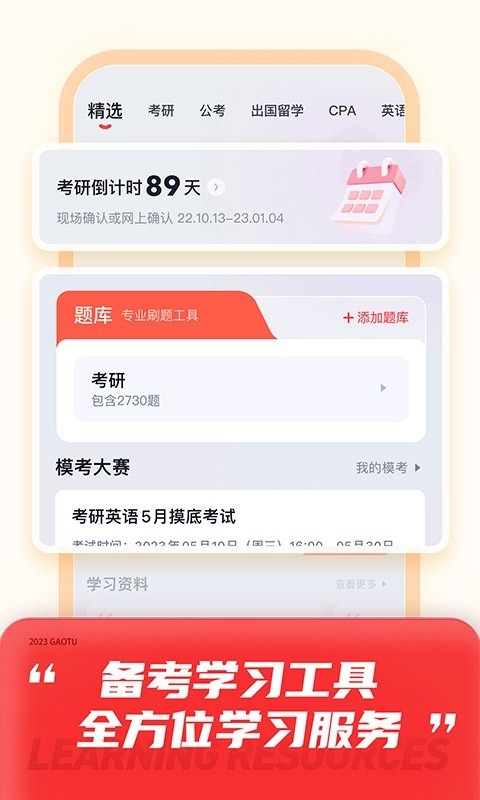
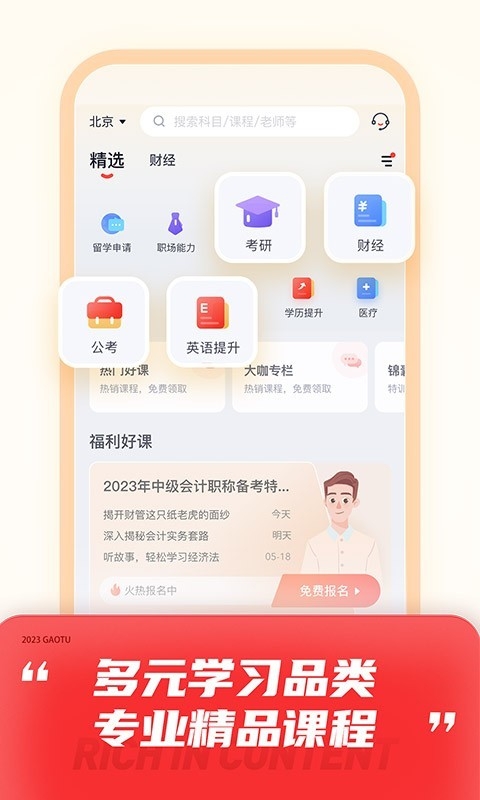
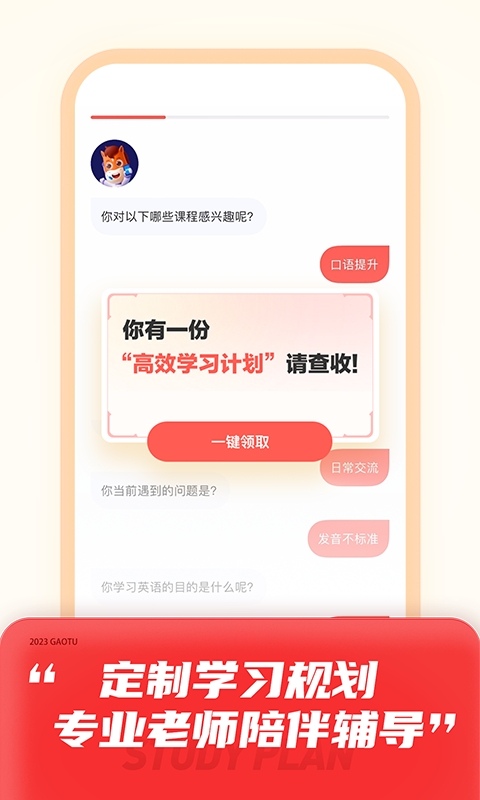
高途课堂App是高途教育科技集团旗下的K12在线直播学习平台,专注为6-18岁学生提供小学、初中、高中全学科精品课程。平台采用“名师主讲+双师辅导”模式,通过互动直播、随堂测试和课后答疑形成学习闭环。课程覆盖同步培优、专项突破及中高考冲刺等体系,支持手机、平板、电脑多端听课。App内置智能错题本、学习报告和无限次回放功能,让学习突破时空限制。凭借高口碑师资和严谨的教研体系,高途课堂已服务数百万学员。
在高途课堂App购买课程,分为选课、试听、下单支付三个核心步骤,具体操作如下:
第一步:登录与身份选择:打开App后,使用手机号注册/登录。首次进入时需选择“学生年级”(小学一年级至高三),系统会根据年级自动推荐匹配的课程列表,方便精准筛选。
第二步:浏览课程与筛选:在首页“选课”或“课程商城”板块,可按学科(数学、语文、英语、物理、化学等)、学期(春季班、暑假班、秋季班、寒假班)、班型(基础班、提升班、冲刺班)进行筛选。每门课程卡片上会清晰标注:总课时数、直播时间、主讲老师、价格(含优惠后实付价)及剩余名额(部分热门班有名额限制)。
第三步:查看课程详情:点击感兴趣课程,进入详情页。务必仔细阅读课程大纲(覆盖哪些知识点)、适合学员(建议分数段/基础要求)、师资介绍(主讲老师履历及往期学员评价)以及教辅资料(是否邮寄纸质讲义/练习册)。详情页底部通常有“免费试听”按钮,可观看该讲师的往期课程片段,感受授课风格。
第四步:领取优惠券与下单:在确认购买前,建议先返回首页点击“领券中心”或查看是否有“新人首单立减”“联报优惠”等活动券。领取后,在课程详情页点击“立即报名”或“加入购物车”(支持多门联报)。进入订单确认页面,系统会自动抵扣可用优惠券,并显示最终实付金额。
第五步:支付:选择支付方式,支持微信支付、支付宝、银行卡快捷支付及高途余额(提前充值)。支付成功后,课程会立即出现在“我的课程”列表中,同时会收到短信和App内通知,告知开课时间和班级群号(QQ/微信群)。
支付安全提示:高途课堂不会通过电话或短信要求用户转账至私人账户,所有支付必须在App内完成。若遇到“低价代购课”等第三方渠道,极有可能为诈骗或盗版课,且无法享受正规退费权益,请务必走官方路径。
高途课堂的退课政策遵循“按比例退费”原则,具体规则与操作流程如下(依据2026年官方公示):
退费政策核心规则:
开课前退费:课程尚未开课(直播未开始),可全额退款(无手续费),款项原路返回支付账户,到账时间一般为1-7个工作日(取决于支付渠道)。
开课后退费:按已消耗课时比例扣除费用。例如,总课时20节,已上3节,则退还剩余17节的费用。计算公式为:实付金额 ÷ 总课时 × 剩余课时。需注意,纸质教辅资料若已寄出且拆封,可能会扣除资料费(通常为50-100元,以详情页公示为准)。
不可退费情形:课程全部上完、课程有效期已过、或存在恶意刷课行为,不予退费。活动赠送的礼品/虚拟币,退费时需按原价折算扣除。
App内自助申请(推荐):
打开高途课堂App,点击底部“我的” > “我的课程”。
找到要退的课程,点击进入课程详情页,在页面下方找到“售后服务”或“申请退费”按钮(部分版本需点击右上角“...”菜单)。
选择退费原因(如“内容不符”“时间冲突”“效果不理想”等),并可补充文字说明。提交后,系统会立即计算预估退款金额并显示给用户确认。
确认后,申请进入审核。一般情况下,2个工作日内会有售后客服电话回访确认(核实身份及退费意愿),确认后即进入财务打款流程。
人工客服通道:若App内无自助退费入口(部分活动课程除外),可通过“我的” > “联系客服” > 转人工,向客服提供购课手机号和订单号,申请退费。客服会引导你完成验证并提交后台处理。建议在工作日9:00-18:00联系,处理效率更高。
退费时间与到账查询:审核通过后,退款金额通常在3-7个工作日内原路退回。你可在“我的” > “退款记录”中查看进度(状态为“审核中”“退款中”“已退款”)。若超过7个工作日未到账,可再次联系客服并提供银行流水截图。
重要提示:退课后,该课程的回放权限和电子讲义会同步失效,请提前保存所需资料。此外,使用“优惠券”报名的课程,退费时会按优惠券实际抵扣比例计算,而非直接返还优惠券面额。
如开头所述,高途课堂App的“报名”即“买课”,流程与上一节“买课”完全一致。但这里补充说明一些常见认知误区:
报名≠预约占座:部分热门名师班有名额限制(如“清北班”“竞赛班”),需要“抢占名额”。这类课程在详情页会显示“剩余X个名额”,点击“立即报名”后需在15分钟内完成支付,否则名额会释放给其他用户。这与你理解的“报名考试”或“报名活动”性质不同。
报名后还需做什么:支付成功后,系统会自动将你加入对应的“班级群”(QQ群或企业微信群)。开课前3天,主讲老师和辅导老师会在群内发送开课通知、课前预习资料和上课指南。建议及时查看群消息,并下载“高途”电脑客户端或平板端,提前测试设备摄像头和麦克风,以免影响直播互动。
报名多科联报:在购物车中同时勾选数学、英语、物理等多门课程,一并结算,可享受“联报折扣”(通常为9折或赠送附加课程)。联报退费时,若只退其中一门,其余课程恢复原价计算,可能导致退款金额低于预期,请务必在退费前咨询客服具体核算方式。
报名信息确认:下单前,请仔细核对“学生姓名”和“年级”,因为课程讲义和作业批改均基于此信息。若填错,在“我的” > “学生管理”中可修改,但已生成的订单无法自动更新,需联系客服人工调整。
高途课堂App支持将手机/平板画面投屏至电视或投影仪,方便大屏护眼上课。目前官方支持两种主流方式:
方式一:使用App内置投屏功能(最直接)
确保手机和电视/投影仪连接至同一个WiFi网络。
打开高途课堂App,进入直播课或回放课的播放界面。
点击播放器右上角的“投屏”图标(通常为一个矩形+WiFi信号的样式,部分版本在“...”更多菜单中)。
App会自动搜索同一局域网内的可投屏设备(如智能电视、机顶盒、投影仪)。在设备列表中选择你要投屏的目标设备,点击连接。
连接成功后,手机屏幕会显示“正在投屏”,电视上同步显示课程画面,手机可继续作为遥控器(控制音量、暂停、发弹幕等)。注意:投屏后手机可以息屏或切换至其他App,不影响电视播放(后台播放功能需开通)。
方式二:使用手机系统自带的投屏/镜像功能(兼容性最强)
Android手机:下拉通知栏,找到“无线投屏”或“Screen Cast”(不同品牌名称不同,如华为“无线投屏”、小米“投屏”),开启后搜索并连接电视。连接后,整个手机屏幕会镜像到电视上,打开高途课堂App正常上课即可。此模式会同步显示手机所有内容,包括通知栏消息,建议开启“免打扰”模式。
iPhone/iPad:上滑或侧滑打开控制中心,点击“屏幕镜像”(两个矩形重叠的图标),选择Apple TV或支持AirPlay的电视设备。连接后手机屏幕镜像至电视。
投屏常见问题与优化:
声音不同步/延迟:投屏模式下,声音默认从电视输出,但部分老式电视存在0.5-1秒延迟。解决方案:在投屏连接成功后,点击App播放器上的“蓝牙耳机”图标,选择“本机播放音频”,让声音从手机/平板发出,画面走电视,避免音画不同步。
投屏后互动功能受限:投屏状态下,摄像头和麦克风仍由手机控制,需要回答老师提问时,需对着手机说话,电视仅显示画面。请不要对着电视大喊,麦克风不在电视上。
画质调整:在App播放设置中,可调整投屏的清晰度(流畅/高清/超清)。若WiFi信号较弱,建议选择“流畅”模式以减少卡顿。投屏状态下,手机端可开启“护眼模式”过滤蓝光,但电视端需单独在电视设置中调整。
不支持投屏的情况:录播回放课程(非直播)通常支持投屏;但部分受版权保护的独家密训课程可能限制投屏,此时投屏按钮会灰色显示,只能通过手机或电脑端观看。
Copyright © 2011-2019 www.pvzallstars.com.闽ICP备2025091152号-2 PVZ下载站下载 版权所有
邮箱:dhldmmbz213@outlook.com
 火柴人战争遗产修改器FF版
 我的世界1.20基岩版手机版
 米莉亚战记dx手机版
 侠盗猎车手罪恶都市中文版
 星露谷物语美化版(无限金币)
 火柴人战争内置菜单版
 植物大战僵尸(内置菜单)中文版
 火柴人战争遗产(绿色钥匙)修改器
 美少女侦探艾尔桃子移植汉化版
 世界盒子修仙版全解锁