小白文件管理器app
大小:8.9MB类别:生活服务
语言:简体中文 版本:v4.2.5
更新时间:2026-08-06 15:00:06
大小:8.9MB类别:生活服务
语言:简体中文 版本:v4.2.5
更新时间:2026-08-06 15:00:06
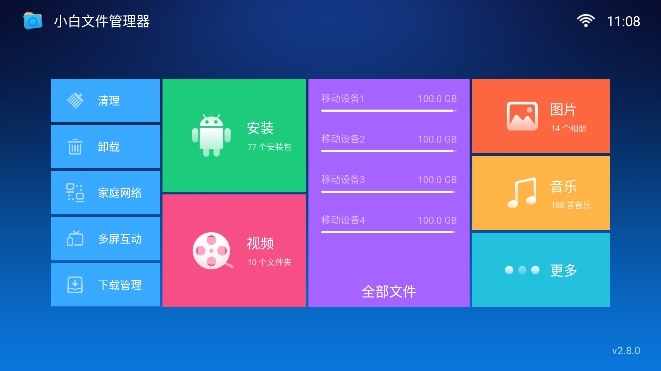
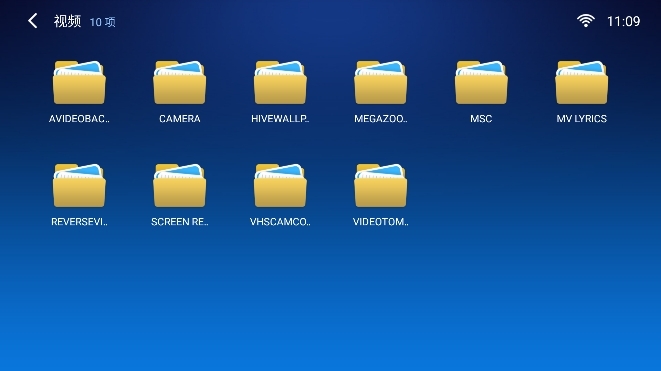
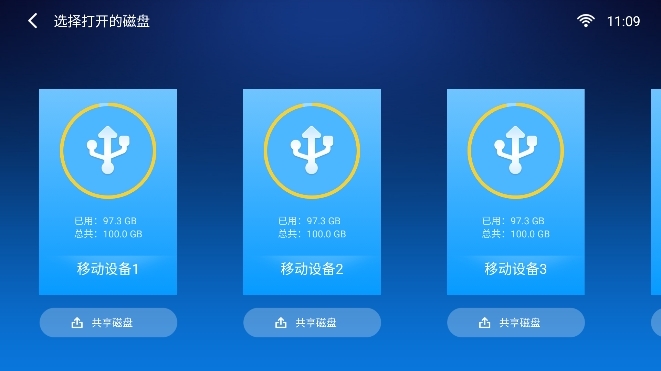
小白文件管理器app是一款专为智能电视及电视盒子打造的高效文件管理工具,以“极简、纯净、跨屏”为核心理念。它支持本地文件浏览、应用安装包管理、USB外接设备读取,并提供独特的“远程管理”模式——手机或电脑通过浏览器即可无线访问电视存储,实现文件上传、下载与删除。软件界面采用大字体大按钮设计,完美适配遥控器操作逻辑,支持文件排序、新建文件夹、批量选择等基础功能,彻底解决电视系统自带文件管理器功能简陋、操作不便的痛点。
小白文件管理器的“快速传输”是其最核心、最具特色的功能,允许用户通过WiFi无线网络,在手机/电脑与电视之间高速传输文件,无需U盘或数据线。操作流程如下:
开启远程管理(FTP/HTTP服务):
在电视上打开小白文件管理器,用遥控器移动到顶部菜单栏的“远程管理”或“网络传输”选项,点击进入。
点击“启动服务”按钮,软件会在电视上开启一个FTP文件传输服务或HTTP网页服务。此时电视屏幕上会显示一个IP地址和端口号(例如 192.168.1.100:2121)以及一个二维码。
服务启动期间,请确保手机/电脑与电视连接到同一个WiFi路由器(同一局域网),否则无法访问。
手机端传输(扫码方式,最快):
使用手机自带的相机或任意扫码App,扫描电视屏幕上的二维码。
手机会自动跳转到浏览器并打开一个网页版文件管理器界面,以列表形式展示电视存储中的所有文件夹和文件。
在手机网页界面上,你可以像操作网盘一样:点击“上传”按钮选择手机里的照片、视频、APK安装包等文件,文件便会通过WiFi网络直接传输到电视的指定文件夹中(默认保存在 /sdcard/ 下的小白文件夹)。
传输速度取决于路由器性能,通常可达 10-30MB/s(5G WiFi下更快),一部2GB的电影约需1-2分钟。
电脑端传输(输入地址方式,适合大文件):
在电脑的Windows资源管理器地址栏(或Mac的Finder > “前往” > “连接服务器”)中输入电视显示的FTP地址(如 ftp://192.168.1.100:2121),按回车。
若提示输入用户名密码,通常默认均为空,直接点击“登录”即可(部分版本为匿名登录)。
连接成功后,电视存储会像U盘一样显示在电脑上,你可以直接拖拽文件进行复制粘贴。此方式比手机网页版更稳定,适合批量传输大量文件。
传输时的注意事项:
传输过程中不要关闭电视上的小白文件管理器后台或切换至其他应用,否则服务会中断。
传输完成后,记得在电视上点击“停止服务”关闭端口,避免安全风险。
若电视连接的是2.4G WiFi,传输速度可能较慢(约5-8MB/s),建议电视使用有线网络或5G WiFi以获得最佳速度。
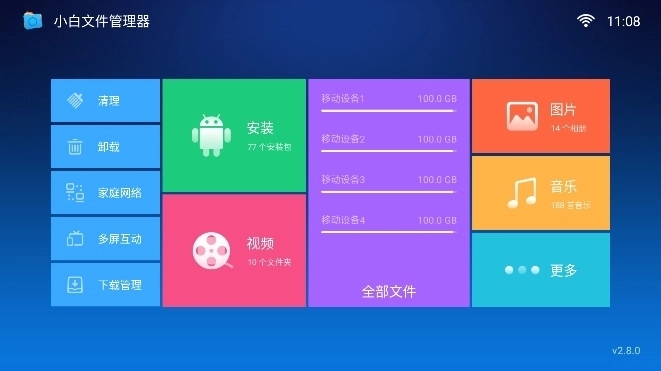
小白文件管理器在电视端的核心操作完全依靠遥控器,界面针对大屏优化,使用逻辑清晰:
主界面布局:启动App后,主界面分为三大区域:
顶部功能栏:包含“本地存储”“USB设备”“远程管理”“应用管理”“设置”等入口。
中间文件列表:显示当前目录下的所有文件和文件夹,每个文件图标旁标注文件类型(图片、视频、音频、APK、文档等)和文件大小。
底部操作提示:会显示遥控器各按键对应的快捷功能,如“菜单键=更多操作”“OK键=打开/确认”“返回键=上一级”。
浏览与导航:
使用遥控器的上下左右方向键移动光标,选中目标文件或文件夹后按“OK键”进入文件夹或打开文件(视频会自动调用电视内置播放器,图片会进入预览模式)。
按“返回键”回到上一级目录。
按“菜单键”(遥控器上通常为三横线或田字格图标)会弹出当前项目的操作菜单,包含“复制”“剪切”“粘贴”“删除”“重命名”“属性”等选项。
应用管理(APK安装):
在主界面点击“应用管理”,可查看电视上已安装的所有应用列表。
若U盘或远程传输中有 .apk 安装包,光标选中后按“OK键”,系统会弹出安装提示,按步骤完成安装。注意:部分电视品牌(如小米、华为)限制第三方APK安装,需先在电视设置中开启“允许安装未知来源应用”。
设置选项:
在“设置”中可调整“文件列表排序方式”(按名称、大小、日期)、“是否显示隐藏文件”、“默认打开方式”(图片/视频默认播放器)等偏好。
多选操作(批量处理):
长按遥控器“OK键”或点击“菜单键”选择“多选模式”,然后上下移动光标逐条勾选文件(选中的文件会有对勾标记),勾选完毕后再次按“菜单键”可对所选文件进行批量复制、删除或剪切,极大提高整理效率。
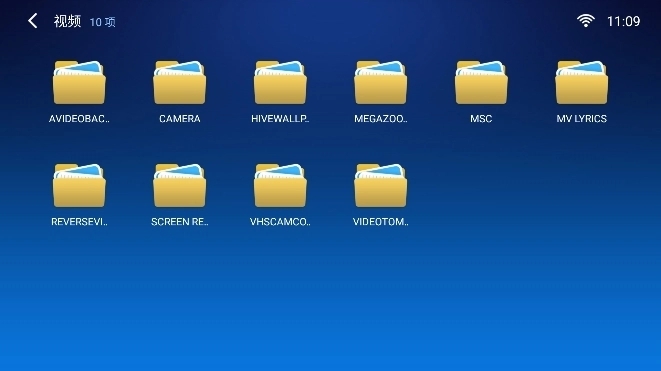
复制粘贴是文件管理的基础操作,在小白文件管理器中有两种方式:
方式一:单文件复制粘贴(标准流程):
使用遥控器选中需要复制的文件(或文件夹),按“菜单键”调出操作菜单。
在菜单中选择“复制”(此时文件不会发生变化,系统已记录该文件路径)。
然后导航至目标文件夹(即你想要粘贴到的位置),再次按“菜单键”,在弹出的菜单中选择“粘贴”。
系统会显示复制进度条,视文件大小而定,复制完成后目标文件夹中会出现该文件的副本。
注意:“剪切”操作与“复制”类似,但剪切后原文件会消失,相当于“移动文件”。
方式二:跨设备复制粘贴(通过远程管理):
此场景指将手机/电脑文件无线传输到电视,本质上也是一种“复制”。操作参考“快速传输”部分:在手机网页端或电脑FTP连接中,从本地复制文件,然后粘贴(上传)到电视文件夹中。在电脑FTP界面中,直接Ctrl+C复制电脑文件,Ctrl+V粘贴到电视目录即可,完全符合Windows用户习惯。
批量复制粘贴:
进入“多选模式”,逐一勾选多个文件,按“菜单键”选择“复制”(或“剪切”),然后跳转至目标目录,按“菜单键”选择“粘贴”,所有文件会一次性完成复制。注意:同时复制大量小文件时,电视性能可能受限,建议分批操作。
复制粘贴时的常见问题:
空间不足:若电视存储空间不足,复制过程中会弹出“空间不足”提示,需清理部分文件后再尝试。
权限不足:某些系统目录(如 /system/)无法写入,只能在 /sdcard/ 用户存储区进行操作,这是安卓系统限制。
同名文件处理:目标文件夹中若已有同名文件,系统会弹出提示,让你选择“跳过”(保留原文件)、“覆盖”(替换为新文件)或“重命名”(新文件自动添加序号)。
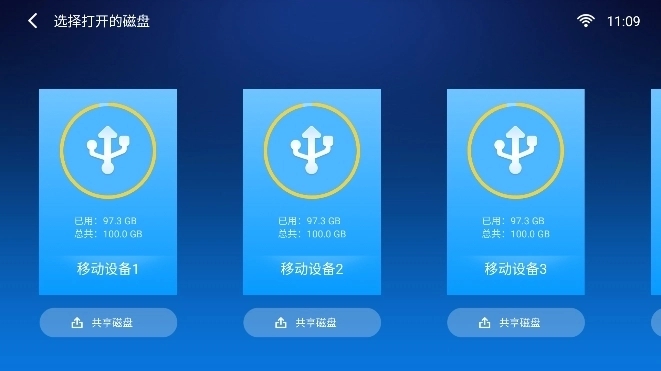
需要说明的是,小白文件管理器本身不具备直接将手机画面镜像到电视的“投屏”(Screen Mirroring)功能。但在文件传输和媒体播放场景下,它提供了两种与“投屏”概念相关的便捷操作:
场景一:将手机中的照片/视频“投屏”到电视播放(DLNA推送):
当你通过“远程管理”将手机上的照片或视频上传到电视后,文件会保存在电视本地。此时在小白文件管理器的文件列表中,选中该视频或图片,按“OK键”,软件会自动调用电视系统默认的播放器进行播放,画面就会在大屏电视上显示。虽然不是实时镜像,但效果等同于“把手机内容放到电视上看”。
如果你希望手机上的视频不经过“上传”这一步直接推送,则需要另外使用支持 DLNA 或 AirPlay 的第三方App(如“阿里TV助手”“乐播投屏”),小白文件管理器仅负责管理已下载到电视的本地文件。
场景二:通过“远程管理”网页端,在手机浏览器中预览电视文件:
开启“远程管理”服务后,用手机浏览器访问电视IP地址,手机网页上会显示电视的文件列表。点击一个图片或视频文件,手机浏览器会尝试在线播放(前提是手机浏览器支持该格式)。虽然这是“手机播放电视上的文件”,但若你将手机画面再通过其他投屏软件镜像到电视,就形成了“电视-手机-电视”的多步链路,实际意义不大,不建议尝试。
更推荐的“投屏”解决方案(与小白文件管理器配合使用):
若你的核心需求是“把手机视频投到电视上看”,建议采取以下组合方案:
在手机上安装“乐播投屏”或“投屏神器”等专门的投屏App,它们支持将手机屏幕实时镜像到电视。
或者利用视频App自带的投屏功能(如B站、优酷、腾讯视频播放界面右上角的“TV”图标),直接推送在线内容。
若视频文件在手机本地,可先通过小白文件管理器的“远程管理”上传到电视,再用电视播放器播放,此方法不占用手机资源,且播放流畅度优于实时镜像。
硬件投屏(HDMI有线连接):
如果你追求零延迟且电视支持HDMI输入,可使用 Type-C转HDMI线(手机需支持DP输出)或 MHL线,将手机画面有线传输到电视,这是最稳定的“投屏”方式,与小白文件管理器无关,但效果最好。
Copyright © 2011-2019 www.pvzallstars.com.闽ICP备2025091152号-2 PVZ下载站下载 版权所有
邮箱:dhldmmbz213@outlook.com
 无名小站app
 omofun官方版
 奇漫屋官方版
 新华字典电子版
 笔趣阁纯净版小说阅读器
 奇漫屋漫画手机版
 漫天星漫画免费版
 晋江小说阅读app手机免费版
 奇漫屋漫画app官方版
 一耽女孩免费版
 精读圣经免费版
 漫天星漫画app官方版