
公式编辑器app
大小:10.7MB类别:系统工具
语言:简体中文 版本:v1.0
更新时间:2026-08-07 14:51:05
大小:10.7MB类别:系统工具
语言:简体中文 版本:v1.0
更新时间:2026-08-07 14:51:05
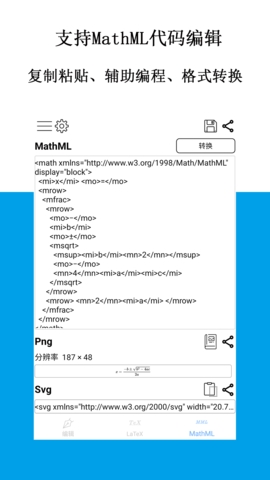
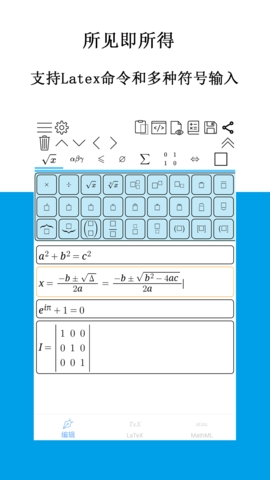
“公式编辑器APP”是一款专为手机和平板打造的数学公式编辑工具,让您告别在手机上输入复杂公式的烦恼。它采用所见即所得的编辑模式,内置了超过500个数学符号和模板——从基础的分数、根号、上下标,到高阶的积分、矩阵、求和符号,一应俱全。无论是学生写作业、老师出试卷,还是科研工作者撰写论文,都可以通过简单的点击操作生成排版精美的公式,并一键导出为高清图片或LaTeX代码。它就像一个随身携带的“数学排版工坊”,让公式输入变得像打字一样轻松。
在公式编辑中,上标(如 x²、eˣ)是最常用的格式之一。以下是APP中多种实现上标输入的方法:
方法一:使用“上标模板”按钮(最直观):
在编辑器的工具栏中,找到 “上标” 按钮(通常标记为 x² 或 Aᵇ 图标,位于“结构”或“上下标”分类下)。
点击该按钮,编辑器中会自动插入一个 “上标占位框”(如 □^□)。
在第一个方框中输入底数(如“x”),在第二个方框(上标位置)中输入指数(如“2”)。输入完成后点击其他区域退出编辑,即可看到 x² 的渲染效果。
嵌套上标:如需输入 e^{x²},先插入上标模板,然后在底数位置输入“e”,在指数位置的方框中再次插入“上标模板”,输入“x”和“2”即可。
方法二:使用键盘快捷键(支持物理键盘):
若您连接了蓝牙键盘,在底数后直接输入 ^(Shift+6),再输入指数内容,编辑器会自动识别为上标。例如输入 x^2 后按空格,自动变为 x²。
此方式适合习惯LaTeX输入法的用户。
方法三:通过“符号面板”插入预设上标:
在符号面板的“字母类”分类下,预置了常用上标字符(如 ¹²³⁴⁵⁶⁷⁸⁹⁰、ⁿ、ⁱ)。直接点击这些预设字符即可插入,适用于简单上标(无需嵌套)。
下标与上下标同时使用:
如需输入 A₁²(底数带下标和上标),在工具栏中找到 “上下标” 组合模板(标记为 □_□^□),依次填入底数、下标、上标即可。
上标撤销与修改:
点击已输入的上标内容,会重新激活方框供您编辑修改。删除时按退格键,光标会逐层退出嵌套结构。
在数学公式中,适当的间距能让公式更加清晰易读。由于普通空格键在公式模式下会被忽略(为了保持排版规范),APP提供了专门的间距控制方法:
方法一:使用“间距模板”(精确控制):
在工具栏中找到 “间距” 或 “空白” 分类(图标通常是一个带箭头的双向箭头或 a b 样式)。
点击后可选择不同宽度的间距:
窄空格(1/6 em)—— 适合分隔相邻的变量(如 a b)。
中等空格(1/3 em)—— 适合分隔运算符前后的表达式(如 x + y)。
宽空格(1/2 em)—— 适合在公式中作视觉分隔(如 f(x) = ax + b 中的等号后)。
quad空格(1 em)—— 最宽,适合段落缩进或长公式中的大间距。
方法二:长按空格键(快捷方式):
在编辑区输入时,长按键盘上的空格键(虚拟键盘),会弹出一个间距选择菜单,滑动选择需要的间距宽度即可插入。这是输入中最快的间距调整方式。
使用“隐形乘号”制造间距:
在不希望显示乘号但又想增加间距的位置,可插入 \cdot(点乘符号),该符号在公式中显示为一个小圆点,天然产生间距分隔效果。常用于 3 \cdot 5 而非 35 的区分。
自定义间距(高级用户):
在“设置”中开启“高级模式”,您可以直接在公式源码中插入 \quad、\qquad、\;、\: 等LaTeX间距命令,APP会准确渲染。适合从LaTeX文档复制过来的公式。
常见误区:
普通空格键在公式渲染中会被忽略(例如输入 a b 会显示为 ab)。务必使用上述专业间距方法,而非按空格键。
为公式中的特定部分改变颜色,可以突出显示关键变量或区分不同部分。APP支持整体改色和局部改色两种方式:
整体公式改色(一键更换):
在编辑区中,长按任意位置全选整个公式(或点击左上角“全选”按钮)。
点击工具栏中的 “颜色” 按钮(通常是一个调色盘或 A 带下划线的彩色图标)。
从弹出的色盘中选取目标颜色(预设了红、橙、黄、绿、蓝、紫、黑、白等16种常用色,以及“自定义取色器”)。选择后,整个公式的文字颜色会立即改变。
局部改色(仅更改部分字符或表达式):
在编辑区,双击或长按拖动选中您要改色的部分(如单个字母 x 或整个分式)。
点击“颜色”按钮,从色盘中选择颜色。仅被选中的部分会变色,其他部分保持原色。
应用场景示例:在几何证明题中,将已知条件标为蓝色,要求证的结论标为红色,使推导过程一目了然。
背景色设置(高亮标记):
除了文字颜色,APP还支持文字背景色高亮。在“颜色”面板中选择“背景色”标签页,选择黄色或其他颜色,被选中的公式部分会像荧光笔标记一样突出显示。
此功能适合标注易错点或重点公式。
颜色与导出:
设置的颜色在所有导出格式中都会保留(PNG图片、SVG矢量图、PDF文档)。导出为LaTeX代码时,颜色会以 \color{red}{...} 的语法保留。
若导出为纯黑白文档,可在“导出设置”中选择“忽略颜色”,将全部公式转为黑色。
恢复默认颜色:
选中已改色的部分,在色盘中选择“默认”(通常为黑色或自动色),即可恢复。
工具栏是公式编辑器最核心的操作入口。当工具栏意外隐藏、移出屏幕或布局错乱时,可通过以下方式恢复:
常见原因与快速恢复:
原因一:误触“全屏”按钮。点击右上角的“全屏”按钮(⛶ 图标)会隐藏工具栏,使编辑区扩展至全屏。再次点击该按钮即可恢复工具栏。
原因二:设备旋转(横竖屏切换)。在某些设备上,横屏模式下工具栏会自动折叠为“滚动条”样式,竖屏模式下恢复为完整布局。将设备旋转回竖屏即可。
原因三:折叠模式开启。点击工具栏左侧的 ◀ 或 ▶ 折叠箭头,工具栏会被收起。点击展开箭头即可恢复。
通过“设置”恢复默认布局:
如果工具栏的按钮顺序或分类被自定义修改乱了,可以恢复出厂设置。
进入“我的”或“设置”页面 → 找到 “工具栏设置” → 点击 “恢复默认布局” → 确认后工具栏恢复至初始状态(所有分类和按钮顺序还原)。
重置所有设置(终极方案):
若工具栏完全消失且上述方法无效,可在手机“设置”→“应用管理”→“公式编辑器APP”→“存储”中,点击 “清除数据”(注意:这会删除您的本地草稿和自定义模板,请提前备份)。
重新打开APP,工具栏会恢复至出厂状态。
小屏手机的工具栏适配:
对于屏幕较小的手机,工具栏可能只显示最常用的按钮,其他按钮隐藏在“更多”菜单中(通常标记为 ··· 或 >>)。点击“更多”即可展开所有工具。
在“设置”→“工具栏样式”中,可选择“大图标模式”或“紧凑模式”,适应不同屏幕尺寸。
触控笔/手写模式下工具栏的特殊位置:
若您使用手写笔输入,工具栏可能会自动移至屏幕边缘(侧边栏模式)。您可在“设置”中调整工具栏的停靠位置(上/下/左/右)。
Copyright © 2011-2019 www.pvzallstars.com.闽ICP备2025091152号-2 PVZ下载站下载 版权所有
邮箱:dhldmmbz213@outlook.com
 火柴人战争遗产修改器FF版
 我的世界1.20基岩版手机版
 米莉亚战记dx手机版
 侠盗猎车手罪恶都市中文版
 星露谷物语美化版(无限金币)
 火柴人战争内置菜单版
 植物大战僵尸(内置菜单)中文版
 火柴人战争遗产(绿色钥匙)修改器
 美少女侦探艾尔桃子移植汉化版
 世界盒子修仙版全解锁
