
暴风魔镜
大小:54.1MB类别:生活服务
语言:简体中文 版本:v4.1.0-4.10.0626.1203
更新时间:2026-08-12 14:41:05
大小:54.1MB类别:生活服务
语言:简体中文 版本:v4.1.0-4.10.0626.1203
更新时间:2026-08-12 14:41:05


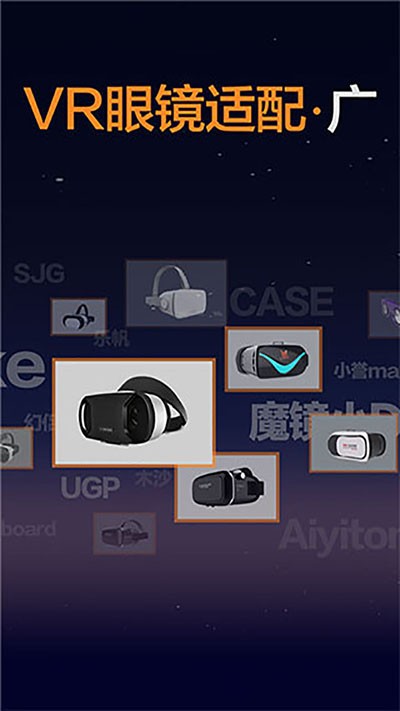
暴风魔镜是暴风集团旗下推出的一款沉浸式虚拟现实(VR)眼镜硬件与配套软件平台,以“让每个人都能享受VR的乐趣”为理念,将移动端VR体验的门槛降到最低。用户只需将智能手机放入头戴式眼镜中,配合暴风魔镜App,即可瞬间进入3D全景世界——无论是IMAX巨幕影院、360°全景视频、VR沉浸游戏,还是虚拟太空旅行、恐怖密室探索,都能在掌上获得前所未有的临场感。暴风魔镜支持市面上绝大多数4.7-6.0英寸的安卓与iOS智能手机,凭借其轻量化设计、舒适佩戴和丰富的VR内容生态,曾在国内VR硬件普及初期掀起热潮,成为无数用户的第一台“入门VR设备”。
暴风魔镜作为一款“手机VR盒子”,使用流程极其简单,分为“硬件组装”与“软件配合”两步:
1. 硬件准备与手机放置
打开暴风魔镜的前盖(磁吸或卡扣式),将手机放入手机托盘中,确保手机屏幕居中,并与镜片中心对齐。暴风魔镜支持4.7英寸至6.0英寸的主流手机,建议选择屏幕分辨率在1080p以上的手机以获得更清晰的画面。
将手机连接耳机(可选),然后把盖板合上,确保卡扣已锁紧。将头带调整至适合自己的头部尺寸(松紧以不滑落、不压迫太阳穴为准),佩戴后通过镜筒上方的瞳距调节旋钮调整至视野清晰、无重影。
2. 暴风魔镜App的安装与启动
在手机应用商店(或扫描说明书上的二维码)下载“暴风魔镜”App(部分手机也支持“暴风VR”等变体)。打开App后,将手机放入暴风魔镜中,App会自动识别设备并进入VR模式——屏幕分屏显示左右眼画面。
在主界面中,目光中心的光标对准您想进入的内容,静止凝视约2秒即可完成“点击”操作(即“视线确认”)。主界面包含“全景视频”“VR游戏”“3D电影”“本地播放”等主要入口。
3. 基本操作与内容获取
全景视频:点击进入后可在线观看各类VR全景影片,涵盖自然风光、旅游探险、惊悚体验、动画短片等类型。点击下载可缓存至本地,以便无网络时观看。
本地播放:如果您已下载了VR影片或360°视频文件(格式建议为MP4),可将其存放在手机根目录下的“暴风魔镜”文件夹中,App会自动识别并播放。播放时可点击“重置视角”按钮,将屏幕画面调整至当前头部正前方。
VR游戏:暴风魔镜App内置多款轻度VR游戏(如过山车、射击打靶、密室逃脱),使用视线瞄准+凝视确认进行操作。部分游戏支持蓝牙手柄以获得更好的操控体验。
暴风魔镜支持通过蓝牙连接第三方游戏手柄(如小米手柄、北通手柄、Xbox手柄等),以提升游戏和互动内容的操作体验。具体连接步骤如下:
1. 手柄与手机的蓝牙配对
打开手机蓝牙:进入手机的“设置” → “蓝牙”,开启蓝牙开关并确保手机处于可被发现状态。
手柄进入配对模式:按照您的手柄说明书,长按手柄上的“Home”键或“配对”键(通常为Logo键+某个功能键的组合),直到手柄指示灯进入快闪状态(表示正在搜索配对设备)。
搜索与连接:在手机的蓝牙设备列表中,点击搜索到的对应手柄名称(如“Gamepad”或“Xbox Wireless Controller”),点击配对。配对成功后,手机界面会显示“已连接”。
2. 在暴风魔镜App中设置手柄映射
打开暴风魔镜App,进入主界面后,点击右上角的“设置”或“我的”进入设置菜单。
找到 “手柄设置” 或 “外设管理” 选项,App会自动检测当前已连接的蓝牙手柄。
如果手柄未被自动识别,可点击“添加设备”或“扫描设备”,选择对应型号。部分通用手柄需要选择“标准游戏手柄”方案。
连接成功后,进入“按键测试”界面,按动手柄上的各个按键以验证映射是否正确(屏幕上的虚拟按键会同步高亮)。
在游戏或全景应用中,手柄的方向摇杆可控制视角,A/B/X/Y键可执行“确认”“取消”“射击”“跳跃”等不同动作。具体操作方式以各应用的引导说明为准。
3. 常见问题
手柄连接后无法控制:可尝试退出App并重新进入;检查手柄是否与多个设备同时配对(如需重新配对,可先解除旧连接)。
延迟或卡顿:建议减少手机后台应用,确保蓝牙信号通畅(避免将手机与手柄之间隔有金属或过厚障碍物)。
在暴风魔镜的使用场景中,“向下滑”通常指两种需求:一是VR界面中向下翻页或下拉菜单的“视线滑动”操作,二是在播放本地全景视频时调整“俯仰角度”。暴风魔镜的交互主要通过“头部转动+视线凝视”实现,不支持触控下滑。您可以通过以下方式实现类似效果:
1. 通过头部转动实现“滑动”效果
在暴风魔镜的VR界面中,向下滑动通常对应“低头注视”的物理动作。
操作方法:低下头,让视线中央的准星对准屏幕底部的区域,并保持凝视约2秒。系统会自动响应“下滑”或“向下翻页”的指令。同理,抬头准星对准屏幕顶部区域则可实现“上滑”。
2. 在本地全景视频中调整俯仰角
播放本地或在线全景视频时,如果视角默认位置不够理想(例如画面偏上或偏下),您可以通过长按手机的音量键进行视角微调(部分版本支持)。
另一种方式是:长按屏幕中央的“视角重置”按钮(通常为“陀螺仪图标”),画面会以您当前头部朝向为中心重新定位。您可以先调整好头部俯仰角度,然后点击重置,即可将当前视角固定为新的“默认正向”。
3. 设置中的“滑动灵敏度”调节
在App的“设置”→“交互设置”中,您可以找到 “滑动灵敏度” 或 “凝视响应速度” 选项。
灵敏度越高,您只需轻微低头/抬头即可触发下滑/上滑动作;灵敏度越低,则需要更大幅度的头部动作才能触发。您可以根据自己的使用习惯自行调整(例如在躺着使用时,可适当降低灵敏度以避免误触)。
4. 借助蓝牙手柄实现精确控制
如果您的蓝牙手柄带有“方向摇杆”(左摇杆),在VR界面中向下拨动摇杆即可实现“下滑翻页”。摇杆控制比头部转动更加精准迅速,适合在菜单浏览或网页查看时使用。
海量VR内容生态,免费在线观看:暴风魔镜App聚合了数千部全景视频资源,涵盖旅行风光、极限运动、惊悚恐怖、动画短片、美女偶像等多个分类,所有内容免费在线点播,无需额外付费。每日推荐更新,用户可随时发现新鲜有趣的VR内容。
本地视频播放与全格式支持:支持几乎全部主流视频格式(MP4、AVI、MKV、MOV、WMV等),并自动识别2D/3D/180°/360°视频模式。用户将自己下载的VR视频放入指定文件夹后,App即可自动识别并分类,实现离线的沉浸式观影体验。
“飞屏”投屏与局域网共享:支持通过Wi-Fi局域网将电脑上的视频文件“飞屏”至手机播放,无需USB传输即可观看大容量VR影片。只需在电脑端安装暴风影音播放器并开启“飞屏”功能,手机端即可直接浏览并播放电脑共享文件夹中的视频内容,方便又省空间。
3D电影专区与IMAX虚拟巨幕:除了全景视频,暴风魔镜App还专门开设了“3D电影”专区,包含数十部经典大片的左右格式3D版本,配合暴风魔镜的镜片,在眼前呈现出等效数百英寸的IMAX巨幕观影效果,是家庭影院爱好者的低成本优质选择。
低延迟渲染与陀螺仪融合:通过深度优化手机陀螺仪数据与渲染引擎的配合,暴风魔镜实现了低至20毫秒的头部转动延迟,有效减少了VR体验中常见的“眩晕感”。即使快速转头,画面也能保持流畅跟随,长时间佩戴也不会出现明显不适。
Copyright © 2011-2019 www.pvzallstars.com.闽ICP备2025091152号-2 PVZ下载站下载 版权所有
邮箱:dhldmmbz213@outlook.com
 火柴人战争遗产修改器FF版
 我的世界1.20基岩版手机版
 米莉亚战记dx手机版
 侠盗猎车手罪恶都市中文版
 星露谷物语美化版(无限金币)
 火柴人战争内置菜单版
 植物大战僵尸(内置菜单)中文版
 火柴人战争遗产(绿色钥匙)修改器
 美少女侦探艾尔桃子移植汉化版
 世界盒子修仙版全解锁