
云端课堂app
大小:57.9MB类别:生活服务
语言:简体中文 版本:v7.6.5
更新时间:2026-08-19 14:41:05
大小:57.9MB类别:生活服务
语言:简体中文 版本:v7.6.5
更新时间:2026-08-19 14:41:05
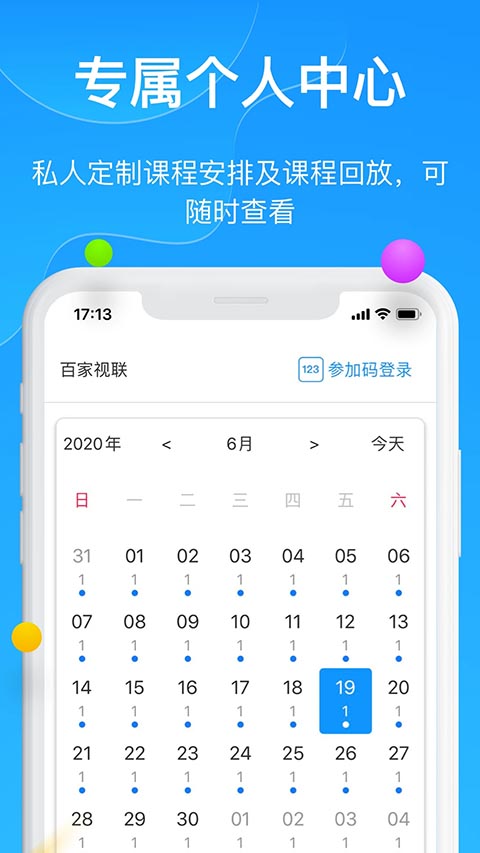
云端课堂app,是一款专为在线教育与知识分享打造的互动直播教学平台,致力于为教师、培训机构和学习者提供高清流畅、功能丰富、互动性强的云端教学体验。它融合了实时直播授课、双向视频连麦、电子白板板书、屏幕共享、课程回放、随堂测验等核心教学功能,覆盖了从K12学科辅导、职业技能培训到企业内训的多元化场景。其极简的教学管理后台、稳定的万人并发承载能力和全终端覆盖(手机/平板/电脑),让“教”与“学”真正突破了时空的限制,助力知识的高效传递。
创建直播课堂是云端课堂的核心功能,适用于教师、培训师或组织者快速发起在线教学:
选择创建入口:登录云端课堂App后,在首页点击底部导航栏的“创建”或“开课”按钮(通常是一个“+”号或摄像机图标)。部分版本在首页顶部有“创建课堂”的快捷入口卡片,点击即可进入。
填写课堂基本信息:进入创建页面后,您需要填写以下信息:
课堂标题:简明扼要地概括课程主题(如“初三数学:二次函数专题”),字数建议控制在20字以内。
课堂描述:详细说明课程内容、适合人群、学习目标等,帮助学生快速了解课程价值。
上课时间:选择开课日期和具体时间(支持设置“单次课”或“系列课”的排期,如每周三晚19:00-20:00),系统会在开课前自动提醒已报名的学生。
课程封面:从相册选择或拍摄一张封面图片(建议尺寸16:9),一张专业的封面能提升课程的吸引力和可信度。
收费设置:您可以将课程设置为“免费”或“付费”(输入价格,如“9.9元”、“99元”等),付费课程需要配置微信/支付宝支付渠道(在“财务管理”中提前完成认证)。
班级容量:设置课程的最大参与人数(如“100人”、“500人”),超过上限后学生无法报名,避免因人数过多影响互动效果。
配置课堂功能:在“高级设置”中,您可以选择开启或关闭以下功能:
允许连麦:开启后学生在听课过程中可以申请与教师视频/语音连麦互动。
允许回放:开启后课程结束后自动生成回放视频,方便学生复习。
允许聊天:开启后学生可在课堂聊天区发送文字消息。
允许打赏:开启后学生可在直播过程中向教师发送虚拟礼物或打赏(需配置支付渠道)。
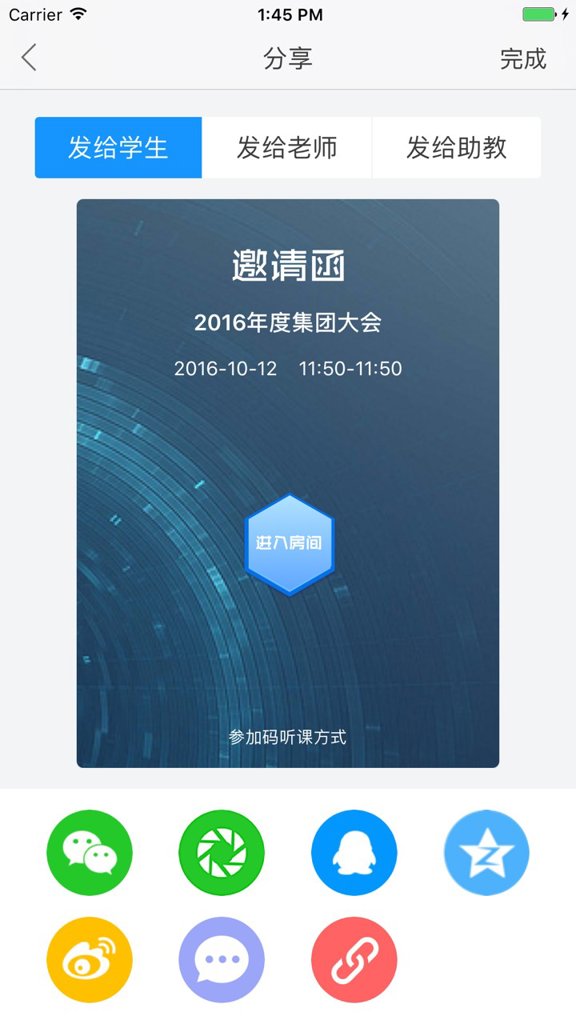
发布课堂:所有信息填写和配置完成后,点击页面底部的“立即发布”或“创建课堂”按钮。系统会生成一个课堂详情页,您可以点击“分享”按钮将课堂链接、二维码或海报发送至微信/QQ/朋友圈,邀请学生报名。已报名的学生将在开课前收到App推送通知和短信提醒。
管理已创建的课堂:您可以在“我的课堂”或“教学管理”中查看所有已创建的课程列表,点击进入任一课堂可查看报名人数、签到率、回放数据、学生评价等详细信息。您还可以在开课前“编辑”课程信息或“取消”课程(取消后已报名学生会收到通知)。
回放功能是云端课堂的核心优势之一,方便学生复习巩固、补课或反复观看重点内容,具体操作如下:
通过课程列表进入回放(标准路径):打开云端课堂App并登录,在底部导航栏点击“课程”或“我的课程”标签,您会看到所有已报名或已购买的课程列表。找到已经结束的课程,课程卡片上如果显示“回放”或“录播”按钮(通常是一个“播放”图标),点击即可直接观看该课程的回放视频。
通过通知或消息中心进入:课程结束后,云端课堂会向所有报名学生发送一条App推送通知和站内消息(内容如“《初三数学:二次函数专题》回放已生成”)。点击通知即可直接跳转到该课程的回放播放页面,无需手动搜索。
回放播放器的核心操作:回放视频支持完整的播放控制:
播放/暂停:点击屏幕中央或底部“播放”按钮。
进度条拖拽:拖动进度条跳转到任意时间点,方便快速定位到重点内容。
倍速播放:支持0.5倍、0.75倍、1.0倍、1.25倍、1.5倍、2.0倍共6档速度调节,帮助您在复习时快速浏览或慢速精听。
画质切换:根据网络状况选择“流畅/高清/超清”,节省流量或提升观看体验。
课程资料查看:回放画面下方通常附有教师在课堂上使用的课件PPT/PDF,以及课堂互动记录(如聊天记录、答题结果),方便学生结合资料复盘。
回放的保存与分享:您可以将回放视频下载到手机本地(在回放播放界面点击“下载”按钮),离线观看,特别适合在网络不稳定的通勤路上学习。您也可以将回放链接分享给未报名的同学(但需注意:部分付费课程的回放仅限已报名学生查看,分享链接可能无效)。
回放有效期:大多数课程的回放保留期为永久或1年(具体由教师或机构在创建课程时设定),足够您反复学习。如果回放显示“已过期”或“已删除”,请联系授课教师或机构客服确认是否可以重新上传。
云端课堂支持多种登录方式,满足不同用户群体的使用习惯:
手机号验证码登录(最常用):打开云端课堂App,在登录页面选择“手机号登录”选项卡。输入您的手机号码,点击“获取验证码”按钮,系统会向该手机号发送一条6位数字的短信验证码。输入验证码后点击“登录”即可完成登录。无需设置密码,方便快捷,适合不常记忆密码的用户。
密码登录(适合固定设备):在登录页面选择“密码登录”选项卡。输入您注册时设置的密码(首次登录需通过“忘记密码”或“注册”设置密码),点击“登录”。这种方式适合每天在固定设备上登录的用户,无需每次都接收验证码。
第三方账号登录(微信/QQ/支付宝):在登录页面点击“微信登录”、“QQ登录”或“支付宝登录”图标,系统会跳转到对应的第三方App进行授权(需提前在手机安装对应的App),授权完成后自动返回云端课堂并完成登录。首次使用第三方登录时,系统会提示您绑定手机号(用于接收课程通知和找回账号),请务必完成绑定。
机构/学校专属账号登录(教育机构定制版):如果您是学校或培训机构的学员,机构可能会为您分配一个专属账号(如“学号+初始密码”)。在登录页面选择“机构登录”或“企业登录”入口,输入机构代码/域名、账号、密码即可登录。登录后您会直接看到机构为您分配的课程列表。
登录问题处理:
收不到验证码:检查手机信号是否正常,短信是否被拦截(查看手机“骚扰拦截”或“垃圾短信”箱);如多次尝试仍未收到,可点击“语音验证码”通过电话播报验证码。
忘记密码:在登录页面点击“忘记密码”,通过绑定的手机号接收验证码后重置密码。
账号被锁定:多次输入错误密码后账号可能被临时锁定(通常为15分钟),请等待后再尝试,或通过“忘记密码”重置密码。
连麦功能是云端课堂提升互动性和教学效果的核心功能,让学生可以在直播课上与教师进行“面对面”交流:
学生端:申请连麦:
在直播课堂界面的右下角或底部,找到“连麦”或“举手”按钮(通常是一个手形或麦克风图标)。点击后,您的头像会出现在教师的“连麦申请列表”中,等待教师同意。
教师同意后,您的摄像头和麦克风会被自动开启,您的画面会出现在直播画面中(通常以画中画或分屏形式展示),您即可与教师进行实时音视频对话。
连麦过程中,您可以在界面上关闭自己的摄像头(仅语音连麦)或静音(临时关闭麦克风),以应对突发情况。
教师端:同意或邀请连麦:
当有学生申请连麦时,教师的界面上会弹出提示,并显示申请列表。教师可以点击“同意”或“忽略”来管理连麦请求。
教师也可以主动邀请学生连麦——在学员列表中点击某位学生的头像,选择“邀请连麦”,对方会收到邀请通知,同意后即可开启连线。
教师拥有断开连麦的权限(如课堂节奏需要或学生发言完毕),点击学生画面右上角的“断开”按钮即可结束该学生的连麦。
连麦的适用场景与最佳实践:
答疑解惑:学生遇到听不懂的知识点时,通过连麦直接向教师提问,教师即时解答,比文字提问更高效。
口语练习:英语课、演讲课等需要语言输出的课程中,连麦是学生练习口语并得到教师即时反馈的最佳方式。
课堂展示:学生可以通过连麦分享自己的屏幕(如展示PPT、设计方案、美术作品),进行课堂汇报或项目展示。
**建议在连麦前将手机/电脑的麦克风和摄像头权限设为“允许”(App首次使用时会有权限提示),并佩戴耳机以减少回声和背景噪音。
连麦状态与常见问题:
连麦按钮灰色不可点:通常有以下原因——直播课堂未开启“连麦功能”(教师在创建课程时未勾选“允许连麦”);当前已有其他学生正在连麦(部分课堂限制同时连麦人数);网络不稳定导致连麦功能被暂时禁用。如非上述原因,可尝试退出课堂重新进入。
连麦时声音卡顿或画面模糊:连麦需要较高的实时网络带宽(上行/下行均需稳定),建议切换至Wi-Fi网络或移动到信号更好的位置。也可在连麦前降低视频画质(在设置中调整“连麦画质”为“流畅优先”),以节省带宽保流畅。
Copyright © 2011-2019 www.pvzallstars.com.闽ICP备2025091152号-2 PVZ下载站下载 版权所有
邮箱:dhldmmbz213@outlook.com
 一拳超人世界官网版
 荒野求生21天美国原版无限资源版
 侠盗猎车手圣安地列斯手机版中文版
 侠盗飞车罪恶都市手机版中文版
 生存战争2(僵尸+枪+商店)内置菜单版
 侠盗猎车手罪恶都市超清版
 植物大战僵尸无尽版手机版
 火柴人战争99999钻石版修改器
 火柴人战争遗产fm修改器魔改版2023
 火柴人战争魔改版FM修改器版