
vivo浏览器官方版正版
大小:198.3MB类别:系统工具
语言:简体中文 版本:v27.1.1.0
更新时间:2026-08-24 14:02:06
大小:198.3MB类别:系统工具
语言:简体中文 版本:v27.1.1.0
更新时间:2026-08-24 14:02:06
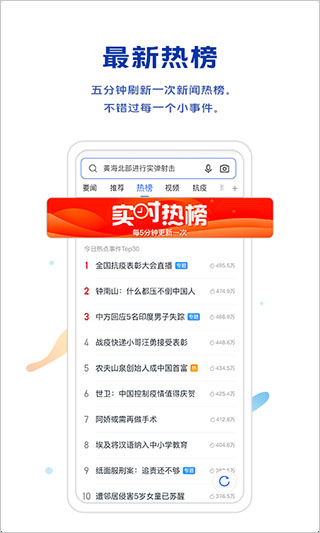
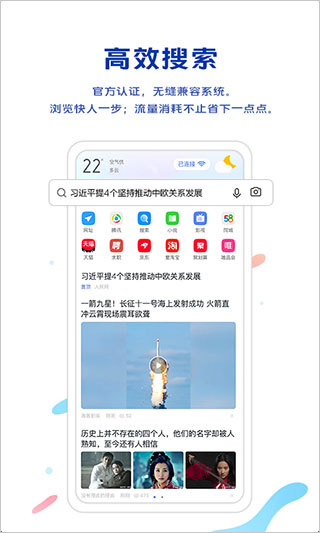
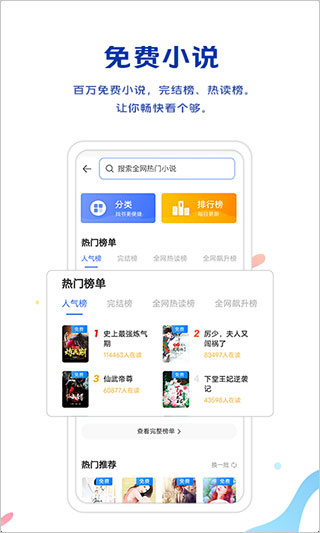
vivo浏览器官方版正版是vivo官方为其智能手机打造的轻量级、高效安全的移动端浏览器。它基于Chromium内核深度定制,融合了极速网页加载、智能广告过滤、隐私安全防护与丰富的内容生态于一体。在最新的官方版本中,vivo浏览器不仅提供了清爽无扰的阅读体验,还内置了强大的视频播放与下载管理、文件扫描、智能翻译等实用工具。其独创的“资讯流”与“视频广场”功能,能够根据你的兴趣智能推荐热门内容,让你在浏览信息的同时享受个性化的娱乐盛宴。无论是日常搜索、观看视频还是处理工作文件,vivo浏览器都致力于为你提供一个干净、流畅、安全的掌上网络入口。
出于网络安全与政策法规的要求,vivo浏览器内置了智能防护系统,会对某些被标记为“危险”或“违规”的网站进行访问拦截。如果你需要访问某些被误判或需要特殊权限的网站,可以通过以下方式尝试调整:
方式一:关闭“安全网址检测”功能(临时关闭拦截) :
打开vivo浏览器,点击底部导航栏的「菜单」按钮(通常是三条横线或四个点的图标)。
进入「设置」页面,找到「隐私与安全」或「安全设置」选项。
找到「安全网址检测」或「恶意网址拦截」开关,将其关闭(变为灰色)。
关闭后,浏览器将不再主动拦截被标记的网站。但请注意:关闭此功能会降低浏览安全性,访问未知网站时请自行承担风险。建议在访问完毕后重新开启该开关。
方式二:使用“无痕模式”或“极速模式”访问:
部分被限制的网站在“无痕模式”下可能会绕过部分检测机制。点击菜单中的「新建无痕标签页」进入无痕浏览,然后输入网址尝试访问。此外,在「设置」-「浏览设置」中将“内核模式”从“智能”切换为“极速模式”,也可能绕过某些限制。
方式三:更换DNS服务器:
部分网站被拦截是因为运营商DNS(域名系统)层面的屏蔽,而非浏览器本身。你可以手动更换为公共DNS来尝试解决:
在手机「设置」-「WLAN」中,点击当前连接的WiFi名称进入网络详情。
选择「IP设置」-「静态」,将DNS 1和DNS 2分别修改为公共DNS地址(例如114DNS:114.114.114.114 和 114.114.115.115;或阿里DNS:223.5.5.5 和 223.6.6.6)。
保存后重新连接WiFi,再打开vivo浏览器尝试访问。注意:此方法仅对WiFi网络有效,移动网络下无法修改DNS。
方式四:使用“网页快照”或“缓存阅读” :
如果网页内容被屏蔽但搜索引擎的缓存版本仍然可访问,你可以尝试在搜索引擎结果页中点击网址旁边的“▼”下拉箭头,选择「网页快照」查看。部分vivo浏览器版本也支持「缓存阅读模式」,在网页无法加载时自动尝试从本地缓存中调取内容。
重要提醒:vivo浏览器遵循国家互联网管理法规,对黄赌毒、暴力恐怖、诈骗钓鱼等违法网站实施严格封堵。上述方法仅用于解决因服务器地域限制或误判导致的正常网站无法访问问题,切勿用于访问违法违规内容。
“找片源”指的是在vivo浏览器中搜索和查找可播放的视频内容。vivo浏览器本身并不提供盗版或侵权内容的聚合,而是通过搜索功能和内置的视频平台入口来帮助用户发现合法、正版的影视资源。以下是几种正规途径:
途径一:使用搜索框直接搜索:
在vivo浏览器的首页搜索框中输入你想看的影视剧名称、综艺节目或纪录片标题(例如输入“流浪地球2”或“庆余年第二季”)。浏览器会整合搜索结果为“视频”分类,点击后直接跳转至拥有正版版权的视频平台播放页(如腾讯视频、爱奇艺、优酷、芒果TV等),或显示该内容的百科介绍、影评资讯。
途径二:进入“视频”或“影视”频道:
vivo浏览器的首页通常会有一个「视频」或「影视」频道入口(位于底部导航栏或首页信息流顶部)。点击进入后,会展示由合作视频平台提供的热门影视推荐、综艺排行、短视频精选等内容。你可以通过「分类筛选」(电影/电视剧/综艺/动漫/纪录片)和「排序」(最新/最热/评分最高)来快速定位感兴趣的内容。
途径三:使用“视频搜索”功能:
在首页搜索框旁边,点击「视频」图标切换到视频搜索模式。此时输入关键词,系统会优先展示可播放的视频结果,而不是网页或图片,效率更高。搜索“近期热映”或“高分电影”可以看到实时更新的热门片单推荐。
途径四:收藏常用视频平台:
将你常用的视频网站(如B站、优酷、腾讯视频)添加到浏览器的「书签」或「快捷导航」中,下次需要时一键直达,无需重复搜索。添加方式:访问目标网站后,点击浏览器地址栏右侧的⭐星形图标即可将当前页面加入书签。
途径五:利用“下载管理”功能保存视频:
部分视频网站允许用户下载离线视频(需要安装对应APP)。vivo浏览器的「下载管理」功能支持将在线视频保存到本地,但仅限那些提供下载链接的网站。操作方法:在视频播放页中,点击浏览器底部的「菜单」-「工具箱」-「资源嗅探」,浏览器会自动检测页面中的视频文件,并提供下载选项。请注意:下载视频请务必遵守版权法规,仅用于个人学习和合理使用,切勿用于商业传播。
vivo浏览器本身是一个内容浏览工具,并非内容创作平台(不像抖音、小红书那样拥有独立的发布系统)。但你可以通过以下方式,在浏览器支持的生态内“发布”或“分享”你的内容:
方式一:在“vivo浏览器社区”发布图文/动态:
部分版本的vivo浏览器内置了一个轻量的「社区」或「兴趣圈」板块,你可以在其中发布图文动态、生活分享或提问求助。
在浏览器首页底部点击「社区」或「发现」入口。
进入后选择你感兴趣的“圈子”(例如“数码圈”、“影视圈”、“生活圈”)。
点击底部的「+」或「发布」按钮,选择发布类型——「图文」、「视频」或「问答」。
填写标题和正文内容,上传图片或视频(建议图片清晰、内容原创、符合圈子主题)。
点击「发布」,内容经过审核(通常几分钟到几小时不等)后会展示在对应圈子中,其他用户可以在下方评论和点赞。
方式二:通过“收藏”和“笔记”功能保存个人内容:
vivo浏览器支持“笔记”功能,你可以将看到的优质文章、视频片段收藏到笔记中,并添加自己的批注、标签和分类。虽然这不算是“公开发布”,但可以整理成个人的知识库,后续通过“分享”功能以链接形式发送给好友。
方式三:分享网页内容到社交媒体:
如果你在其他内容平台上(如微博、微信朋友圈、小红书)有账号,可以通过vivo浏览器的「分享」功能将自己浏览到的有趣内容转发到这些平台,间接实现“发布”。操作方法:点击浏览器地址栏右侧的「分享」图标(一个箭头或三个点),选择分享到微信/QQ/微博/小红书等应用,编辑文字后即可发布。
方式四:在“小说/书城”频道发布书评或读后感:
如果vivo浏览器内置了「小说」频道,你可以对阅读中的书籍发表评论或撰写长评。点击书籍详情页的「写书评」或「评论」按钮,输入你对该书的评价和感想,提交后会被展示在该书的评论区,并有机会被其他读者点赞。
发布作品的基本要求:所有用户发布的内容都需要遵守《vivo浏览器社区公约》,不得包含违法信息、人身攻击、广告垃圾等内容。违规内容会被系统自动过滤或人工删除,严重者可能会导致账号发布权限被限制。
历史记录是浏览器最重要的功能之一,记录着你访问过的所有网页。如果你不小心清除了历史记录,或者换手机后需要找回之前的浏览数据,可以通过以下方式尝试恢复:
方式一:通过“历史记录”页面查看近期记录:
打开vivo浏览器,点击底部导航栏的「菜单」按钮。
在弹出的菜单中选择「历史记录」(通常显示为一个时钟图标)。
进入后,你可以看到按日期分组的浏览记录——“今天”、“昨天”、“本周更早”。直接点击任意条目即可重新访问该网页。历史记录默认会保存最近90天的数据。
方式二:使用“搜索历史记录”功能快速定位:
在历史记录页面的顶部有一个「搜索历史记录」的搜索框,如果你记得目标网页的部分标题或网址关键词,输入后系统会快速筛选出匹配的历史条目,效率极高。
方式三:通过“云同步”恢复换机后的历史记录:
如果你在旧手机上开启了vivo浏览器的「云同步」功能,换新手机后只需登录同一个vivo账号,历史记录会自动同步到新设备。
在vivo浏览器「设置」中找到「账号与同步」或「云服务」。
确保“浏览器数据同步”开关处于开启状态,且已登录vivo账号。
在新手机上登录同一账号并打开浏览器,等待几秒至几分钟,系统会自动拉取云端的历史记录备份,历史记录会合并显示在列表中。
方式四:恢复误删的本地历史记录(仅限root设备或使用数据恢复软件):
vivo浏览器的历史记录存储在手机内部数据库文件中(路径类似/data/data/com.vivo.browser/databases/)。如果手机已经root,可以使用专业的数据恢复工具(如Recuva、DiskDigger)扫描该数据库文件来尝试恢复已删除的记录。但这种方法技术门槛极高、成功率不确定,且root操作会使手机失去保修并增加安全风险,不建议普通用户尝试。
方式五:检查“收藏/书签”是否有备份:
如果你将重要的网页添加到了「书签」或「收藏夹」,它们不会因历史记录被清除而丢失。在「书签管理」页面中,你可以找到所有手动保存的页面。养成“重要内容随手加书签”的习惯,是比依赖历史记录更可靠的保存方式。
重要提醒:
普通用户无法恢复已手动清除且未开启云同步的历史记录,这是为了保护用户隐私而设计的机制。
如果是为了找回一个网址而苦寻无果,建议回忆是否有在其他设备(如电脑的Chrome浏览器)上登录同一vivo账号并开启了同步。
清除历史记录前,vivo浏览器通常会弹出确认窗口,请仔细阅读选项——可以选择“仅清除全部”或“清除指定时间段”(如“过去1小时”、“今天”),避免误清全部。如果只是不想被他人看到,建议使用「无痕模式」浏览,而不是事后清除。
Copyright © 2011-2019 www.pvzallstars.com.闽ICP备2025091152号-2 PVZ下载站下载 版权所有
邮箱:dhldmmbz213@outlook.com
 奥特曼传奇英雄(内置mod菜单)最新版
 迷你世界老版本免登录版
 侠盗猎车手圣安地列斯(内置菜单)手机版
 卡琳典狱长安卓汉化版
 迷你世界雨林旧版本
 特工17官网版
 模拟人生4中文版官网版
 代号鸢港服安装包
 星露谷物语美化版手机版
 迷你DayZ1.7.1中文版