
中国移动云盘app
大小:251.0MB类别:生活服务
语言:简体中文 版本:v12.5.2
更新时间:2026-08-26 15:00:08
大小:251.0MB类别:生活服务
语言:简体中文 版本:v12.5.2
更新时间:2026-08-26 15:00:08
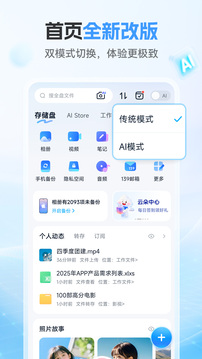
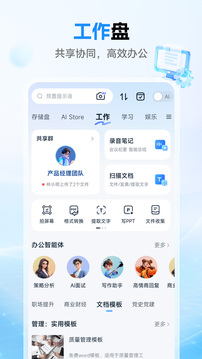
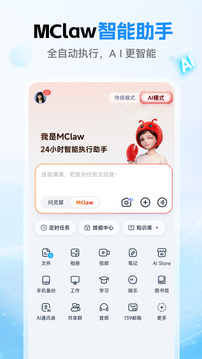
《中国移动云盘app》 是中国移动通信集团官方推出的一款安全、智能、高速的个人云存储与文件管理应用。作为运营商级云盘产品,它依托中国移动强大的网络基础设施,为用户提供照片、视频、文档、通讯录等数据的云端备份与跨端同步服务。其最大特色在于“免流量”优势——中国移动用户在使用移动网络上传/下载时,可享受专属的定向流量优惠甚至完全免流。凭借运营商级别的数据安全保障、与手机号的天然绑定以及便捷的分享功能,中国移动云盘已服务数亿用户,成为个人及家庭数字资产管理的可靠选择。
中国移动云盘的注册流程极为简便,支持多种注册方式以适应不同用户群体。以下是详细的注册操作指南:
方式一:手机号一键注册(最便捷) —— 推荐中国移动用户使用:
下载并安装“中国移动云盘”APP后,打开应用进入登录/注册界面。
点击 “本机号码一键登录” 按钮(部分版本显示为“移动用户免密登录”)。APP会自动识别当前手机SIM卡对应的手机号码。
确认手机号无误后,点击“允许”或“确认登录”,系统会自动完成注册和登录,无需输入任何密码或验证码。首次登录即自动注册账号。
登录成功后,系统会提示“完善个人资料”(可选),如设置昵称、头像等,可跳过稍后完善。
方式二:手机号+验证码注册(通用) —— 适用于所有运营商用户(联通、电信用户也可注册):
在登录/注册页面,选择 “手机号注册” 或 “验证码登录” 选项。
输入你的手机号码,点击 “获取验证码” 按钮。
查收短信验证码(6位数字),输入到指定输入框中。
设置 登录密码(建议8-20位,包含字母和数字组合)。
阅读并勾选同意《用户协议》和《隐私政策》。
点击“注册”或“完成”按钮,系统即完成账号创建。
方式三:第三方账号快捷注册(微信/QQ/支付宝):
在注册页面选择 “微信登录” 或 “QQ登录” 等第三方授权方式。
跳转至对应的第三方APP进行授权确认(首次使用需绑定手机号)。
授权成功后,系统会自动创建一个与中国移动云盘账号绑定的关联账户,后续可使用该第三方账号直接登录。
注册后的账号绑定建议:
注册完成后,建议在“我的-账号与安全”中 绑定邮箱 和 设置密保问题,增加账号的安全性和找回渠道。
如果注册时使用非移动号码,后续可以关联一个中国移动手机号,以享受免流量等专属权益(在“特权中心”或“福利社”中操作)。
中国移动云盘的功能布局清晰,涵盖文件备份、同步、分享、管理等核心场景。以下是面向新手的完整使用指南:
主界面布局速览:
底部导航栏(从左至右):
“首页”:展示云盘空间使用情况、快捷操作入口(上传、扫描、新建文件夹等)、智能推荐内容(如“回忆照片”、“文档归类”)。
“文件”:云盘中所有文件的浏览和管理中心,按文件夹层级展示,支持排序、搜索、移动、删除等操作。
“相册”:专门管理照片和视频的模块,自动按时间轴或人物/场景进行智能分类。
“共享”:管理你分享给他人的文件链接,以及他人分享给你的文件。
“我的”:个人中心,包含账号信息、套餐容量、设置、回收站、帮助反馈等。
核心场景使用指南:
场景一:手机照片自动备份(防止换机或丢失数据):
在“我的”页面或“相册”页面,找到 “相册自动备份” 或 “自动备份设置” 入口。
开启“自动备份照片/视频”开关,并选择备份的相册来源(如“所有相册”或“仅相机胶卷”)。
建议同时开启 “仅在Wi-Fi下备份”(避免消耗手机流量)以及 “后台自动备份”(手机锁屏时仍可持续备份)。
开启后,每次打开APP或连接Wi-Fi时,新增的照片会自动上传至云盘,无需手动操作。
场景二:电脑文件与手机互通:
在电脑浏览器访问中国移动云盘网页版(cloud.10086.cn),使用同一账号登录。
将需要同步的文件拖拽至网页版窗口中,文件会自动上传到云端。
在手机APP的“文件”模块中,就能看到并打开这些文件,实现跨设备无缝访问。
场景三:文件分享与协作:
在“文件”或“相册”中找到需要分享的文件或文件夹,长按或点击右侧的“更多”菜单。
选择 “分享” 或 “生成分享链接”。
设置分享选项:有效期(1天/7天/永久)、访问密码(可选,设置后对方需输入密码才能查看)、权限(可查看/可编辑/仅预览)。
点击“创建链接”或“分享”,系统生成分享链接和提取码,可通过微信、短信、QQ等方式发送给接收方。
场景四:手机文件管理:
将APP当作手机文件管理器使用:在“文件”页面点击 “手机文件” 或 “本地文件” 入口,可以浏览手机本地存储中的所有文件。
勾选需要上传的文件,点击“上传”即可同步至云端,释放手机存储空间。
中国移动云盘支持多种上传方式,覆盖从手机相册、本地文件夹到其他云盘导入等多种场景。以下是详细的上传操作指南:
方式一:通过APP“上传”按钮上传(最通用):
打开APP,在 “首页” 或 “文件” 页面,点击底部或顶部的 “+”号 或 “上传” 按钮(不同版本位置略有差异,一般为蓝色圆形浮动按钮)。
在弹出的选项菜单中,选择上传内容的类型:
“照片/视频”:跳转至手机相册,可多选照片或视频后点击“完成”上传。
“文件”:跳转至手机文件管理器,可选择文档(Word/Excel/PDF等)、压缩包、安装包等各种类型的文件。
“新建文件夹”:在云盘中创建新的文件夹用于分类存放文件。
“扫描文档”:调用手机相机拍摄纸质文档,自动生成高清扫描件并直接保存至云盘(支持OCR文字识别)。
选择文件后点击“上传”或“确定”,系统开始上传。可在 “传输列表” 或 “上传任务” 中查看上传进度。
方式二:相册批量导入(高效备份照片):
进入 “相册” 模块,点击右上角的 “上传” 或 “导入” 按钮。
系统会列出手机本地所有相册和全部照片,按时间倒序排列。
勾选需要备份的照片(支持滑动多选或全选),点击“上传”即可批量导入。此方式比通用上传更高效,尤其适合一次性备份数千张照片。
方式三:自动备份功能(无需手动操作):
在“设置-自动备份”中开启 “相册自动备份” 开关。
设置备份的相册范围(如“仅备份相机拍摄的照片”)。
设置备份网络条件(建议“仅Wi-Fi”)。
开启后,每次打开APP或连接Wi-Fi,新增的照片会自动上传,完全无需手动干预。
方式四:其他应用分享至云盘(跨APP上传):
在手机自带的“文件管理”或“相册”中,找到需要上传的文件,点击“分享”按钮。
在分享菜单中选择 “中国移动云盘” 图标(如果未显示,点击“更多”查找)。
系统会跳转至云盘APP,并自动弹出上传对话框,选择保存路径后点击“上传”即可。此方式适合在其他应用中直接推送文件到云盘。
方式五:电脑端批量上传:
电脑访问网页版(cloud.10086.cn)或安装PC客户端。
在网页版中,可以直接将本地文件 拖拽 至浏览器窗口,或在客户端中点击“上传”按钮选择文件或文件夹。
电脑端支持上传 单个最大4GB 的文件(APP端一般为2GB),适合大文件传输。
上传限速与流量说明:
中国移动用户在移动网络下上传/下载文件,通常享受 定向免流 特权(具体免流额度视套餐而定),上传速度也较非移动用户有优先保障。
非移动用户上传速度受限于当前网络环境,建议在Wi-Fi环境下进行大批量上传。
中国移动云盘APP内置了文件解压功能,支持常见的ZIP和RAR格式压缩包在线解压。以下是完整的解压操作指南:
支持解压的格式与限制:
支持格式:.zip、.rar(部分版本支持)、.7z(部分版本支持)。
压缩包大小限制:通常支持解压 单个不超过2GB 的压缩包。超大压缩包建议下载到手机本地后使用专业解压软件处理。
压缩包密码支持:如果压缩包设置了密码,解压时需输入正确密码方可解压。
在线解压步骤(无需下载到本地) —— 最便捷的方式:
在APP的 “文件” 模块中,找到需要解压的压缩包文件(后缀为 .zip 或 .rar)。
点击该文件,或长按后选择 “更多” 菜单。
在弹出的操作选项中,选择 “解压” 或 “解压到当前目录”(部分版本显示为“在线解压”)。
如果压缩包有密码,系统会弹出密码输入框,输入正确密码后点击“确定”。
系统开始解压,解压时间取决于压缩包大小(几秒到几分钟不等)。
解压完成后,在当前目录下会生成一个 与原压缩包同名的新文件夹,点击该文件夹即可查看解压出的所有文件。
解压后的文件可直接在APP内打开预览(支持Word、Excel、PDF、图片、视频等多种格式)。
下载后本地解压(仅查看而无需存储) —— 适用于大文件或复杂压缩包:
点击压缩包文件,选择 “下载” 将文件保存至手机本地(可在“传输列表”中查看下载进度)。
下载完成后,系统会提示“是否立即解压”。点击“是”,APP会调用内置解压引擎进行解压。
解压完成后,点击“查看”即可预览解压内容。
解压后的文件管理:
解压出的文件默认存储在云盘的当前目录下(与压缩包同级),你可以长按这些文件进行 移动、重命名、分享 或 删除 操作。
如果解压后不需要保留原压缩包,可在确认解压成功后删除压缩包以释放云盘空间。
解压失败的处理:
提示“格式不支持”:APP可能不支持该压缩格式(如 .7z 高压缩率版本),建议下载到手机后使用第三方解压软件(如RAR、ZArchiver)处理。
提示“文件损坏”:压缩包在上传过程中可能损坏,尝试重新上传该文件再解压。
提示“密码错误”:确认密码输入是否正确(注意大小写),如果忘记密码则无法解压。
提示“解压超时”:压缩包过大或网络波动导致解压过程超时,建议下载到本地后解压。
进阶技巧:如果压缩包内包含文件夹结构,解压后会保留完整的目录层级,方便管理。
Copyright © 2011-2019 www.pvzallstars.com.闽ICP备2025091152号-2 PVZ下载站下载 版权所有
邮箱:dhldmmbz213@outlook.com
 皮皮喵
皮皮喵
 andpods已付费版2.9
 猪猪软件库2.6免费版
 咻咻漫画
咻咻漫画
 捷报比分旧版本
 桃鹿直播手机版
 繁花漫画正版
 星野老版本
星野老版本
 小苹果活动助手
 软天空官网版正版
 粉色视频编辑软件
 QooApp