
盖世游戏app
大小:82.7MB类别:生活服务
语言:简体中文 版本:v1.0
更新时间:2026-08-31 14:51:08
大小:82.7MB类别:生活服务
语言:简体中文 版本:v1.0
更新时间:2026-08-31 14:51:08
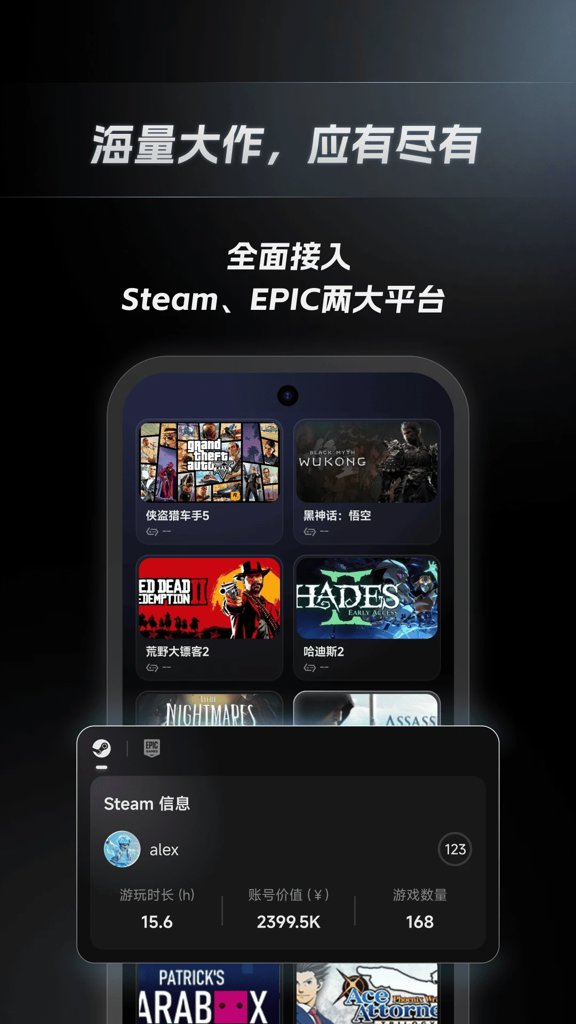
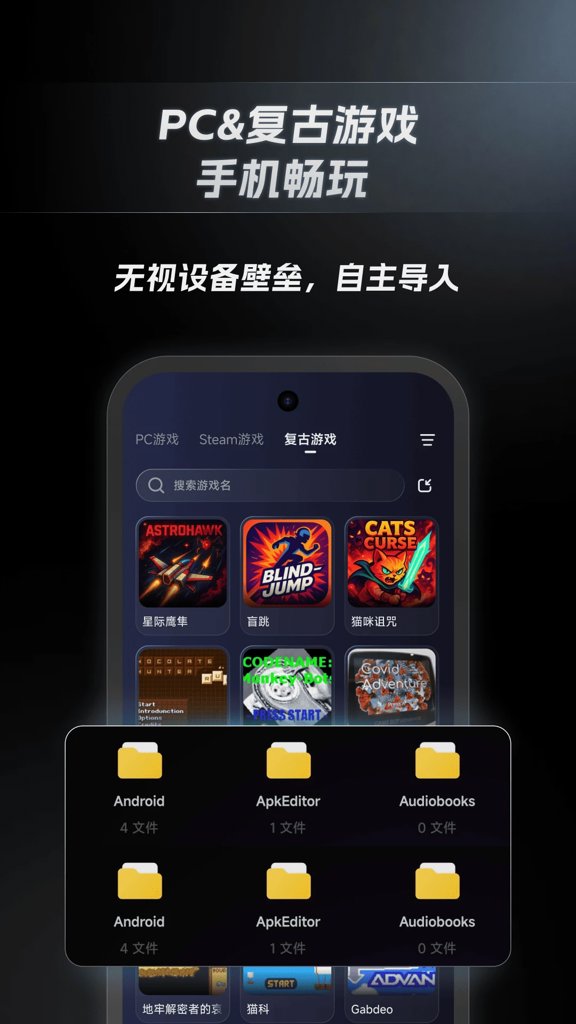
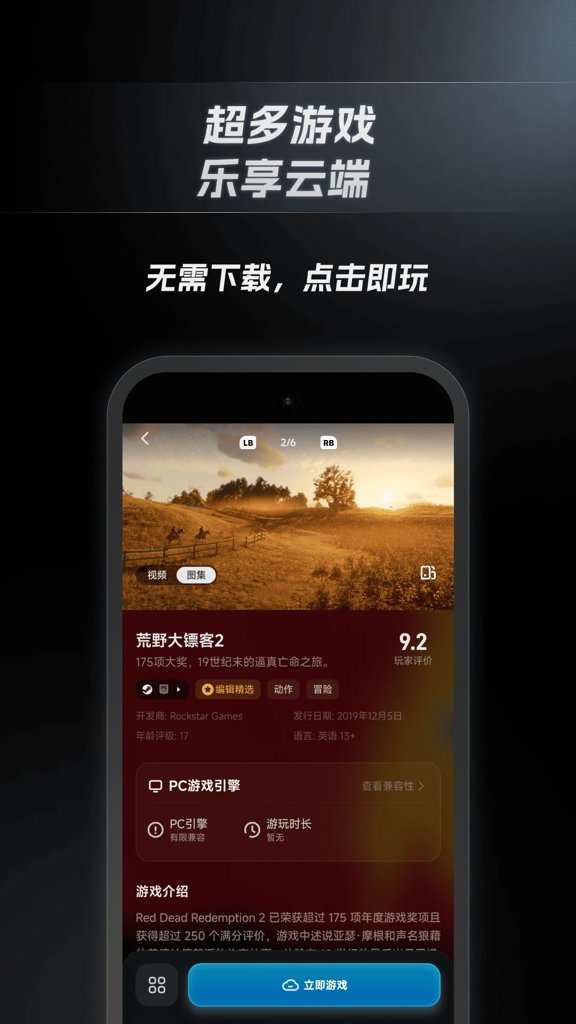
盖世游戏App是一款功能强大的全能型游戏模拟器与游戏管理平台,被誉为手机上的“怀旧游戏厅”。它支持街机、PSP、NDS、GBA、FC红白机等十余种经典游戏平台的ROM运行,让玩家在手机上就能畅玩数千款童年神作。盖世游戏不仅提供了高度可自定义的虚拟触屏按键,还支持外接手柄、键盘映射等硬核操作方式,配合即时存档、金手指加速等实用功能,为怀旧游戏爱好者打造了一个集管理、运行、优化于一体的一站式游戏港湾。
方法一:通过App内置文件浏览器导入:打开盖世游戏App,在首页或“我的游戏”页面点击“导入游戏”或“+”按钮。App会调出内置的文件管理器,自动定位到手机存储的常见下载文件夹(如Download目录)。你只需浏览并选中已下载好的游戏ROM文件(通常为.zip、.iso、.nds、.gba等格式),点击确认即可自动识别并导入游戏库,导入完成后封面会自动匹配。
方法二:使用系统文件管理分享导入:使用手机自带的“文件管理”应用,找到存放游戏ROM的文件夹。长按选中该ROM文件,点击底部“分享”或“发送”按钮,在弹出的分享菜单中选择“盖世游戏”图标。App会自动接收并启动导入流程,将游戏添加至游戏库中,这种方式尤其适合从QQ、微信或网盘下载后直接分享导入。
方法三:电脑数据线批量导入(推荐大文件):对于PSP、PS2等大型游戏(单个ROM可能超过1GB),建议使用USB数据线将手机连接至电脑。在电脑上将手机存储切换为“传输文件”模式,然后把准备好的ROM文件复制到手机中盖世游戏专属的“/Game/ROMs/”文件夹内(不同平台有对应子文件夹)。断开连接后打开App,点击“扫描新游戏”即可自动识别并导入所有新文件。
方法四:Wi-Fi无线局域网导入:在电脑和手机连接同一Wi-Fi网络的情况下,打开盖世游戏的“无线传输”功能,电脑浏览器输入App提供的局域网地址,即可通过网页拖拽方式将游戏文件无线传输至手机,完全无需数据线,适合小文件或多文件的批量导入。
全局触屏模式一键切换:进入游戏后,从屏幕左侧边缘向右滑出侧边工具栏,点击“按键设置”或“手柄设置”图标。在弹出的设置面板中,将“控制模式”从“外接手柄”切换为“触屏虚拟按键”,游戏界面会立即显示半透明的虚拟按键布局,无需重启游戏即可生效。
自定义虚拟按键的位置与大小:在触屏模式下,长按任意虚拟按键可进入“编辑模式”。此时你可以用手指拖拽每个按键到屏幕上的任意位置(适合根据游戏习惯将方向键放在左下角、动作键放在右下角),双指捏合可缩放按键大小,两指旋转可调整按键角度,松手即保存当前布局。
不同游戏单独保存按键配置:App支持为每款游戏独立保存触屏按键布局。例如玩《拳皇》时希望将AB键调大且靠近,玩《牧场物语》时希望方向键更大,只需在各自的游戏中设置好布局后点击“保存为该游戏专属配置”,下次进入该游戏时自动加载对应布局,互不干扰。
按键透明度与防误触调节:在触屏设置中可滑动调节按键的整体透明度(从完全不透明到几乎隐形),避免按键遮挡游戏画面。同时可开启“防误触模式”,在游戏画面非按键区域触摸时不会触发任何操作,只有精确点击按键区域才有反应,大幅提升触屏操作精准度。
这里的“组件”通常指游戏库中的游戏条目、虚拟按键布局方案或模拟器核心插件。
删除游戏库中的游戏条目(不删除ROM文件):在“我的游戏”库中,长按需要移除的游戏封面,在弹出的菜单中选择“从列表中移除”。游戏仅从App的游戏列表中消失,原始ROM文件仍然保留在手机存储中,如需重新导入再次扫描即可恢复。
彻底删除游戏ROM文件(释放存储空间):长按游戏封面后,选择“删除游戏文件”或“彻底删除”。App会弹出二次确认对话框并提示“此操作将永久删除手机中的ROM文件,不可恢复”,确认后系统会同时删除游戏库条目和原始文件,彻底释放存储空间。
删除自定义的触屏按键布局方案:在游戏运行状态下滑出侧边工具栏进入“按键设置”,点击“管理布局方案”。会列出当前游戏所有已保存的布局方案(如“默认布局”、“大按键布局”、“左手专用”等),长按不需要的方案名称,点击“删除”即可移除,只保留当前生效的布局。
删除或更换模拟器核心组件(高级用户):进入App“设置-模拟器管理”页面,可查看当前已安装的各平台模拟器核心(如arcade核心、ppsspp核心等)。点击不需要的核心后选择“卸载”,可释放约几十MB的空间。需要注意的是,删除核心后将无法运行对应平台的游戏,重新下载安装即可恢复。
文字输入场景自动调出键盘:在游戏中遇到需要输入名字、密码或搜索的文本框时,点击输入框区域,手机的默认输入法键盘会自动弹出。输入完成后点击键盘上的“回车”或“完成”键,键盘自动收起,不影响后续游戏操作。
游戏内无输入框时强制调出键盘:部分老游戏没有明确的输入框但需要输入指令(如PC移植游戏的命令行或秘籍输入),此时可从屏幕左侧滑出侧边工具栏,点击“显示键盘”按钮(图标通常为“⌨”),系统键盘会强制弹出并悬浮在游戏画面上方。输入完成后点击键盘右上角的“向下收起”箭头即可隐藏。
按键映射场景调出虚拟键盘:在“按键设置”界面中,为物理手柄或触屏按键分配键盘映射功能时,点击需要映射的按键位,系统会自动弹出字母/数字选择面板(而非全键盘),方便快速选择“A、B、X、Y”或“1、2、3、4”等常用映射键,无需手动输入。
键盘大小与位置自由拖动:键盘弹出后,长按其顶部标题栏区域,可拖动键盘到屏幕任意位置,避免遮挡游戏关键画面。部分版本还支持在键盘底部边缘上滑/下滑来整体缩放键盘尺寸,适应不同屏幕大小和手指操作习惯。
Copyright © 2011-2019 www.pvzallstars.com.闽ICP备2025091152号-2 PVZ下载站下载 版权所有
邮箱:dhldmmbz213@outlook.com
 火柴人战争遗产修改器FF版
 我的世界1.20基岩版手机版
 米莉亚战记dx手机版
 侠盗猎车手罪恶都市中文版
 星露谷物语美化版(无限金币)
 火柴人战争内置菜单版
 植物大战僵尸(内置菜单)中文版
 火柴人战争遗产(绿色钥匙)修改器
 美少女侦探艾尔桃子移植汉化版
 世界盒子修仙版全解锁