
八位元画家官网版
大小:13.1MB类别:生活服务
语言:简体中文 版本:v1.0
更新时间:2026-09-02 14:41:05
大小:13.1MB类别:生活服务
语言:简体中文 版本:v1.0
更新时间:2026-09-02 14:41:05
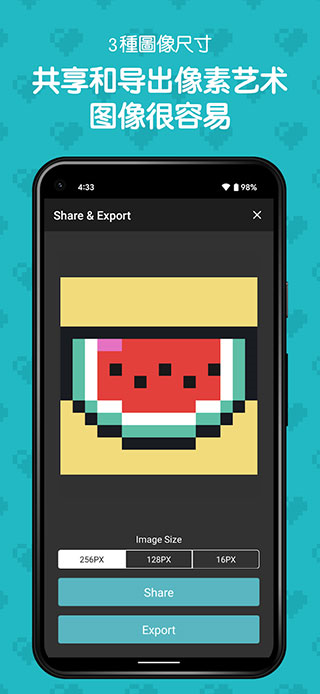
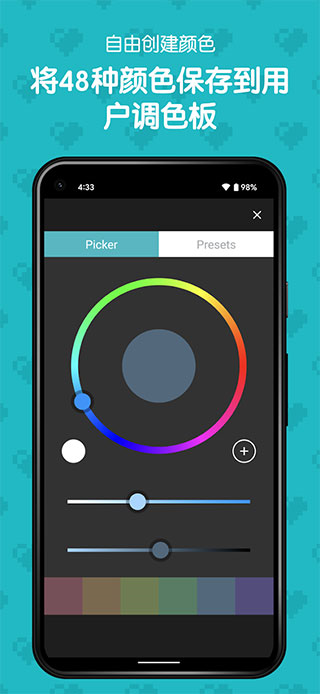
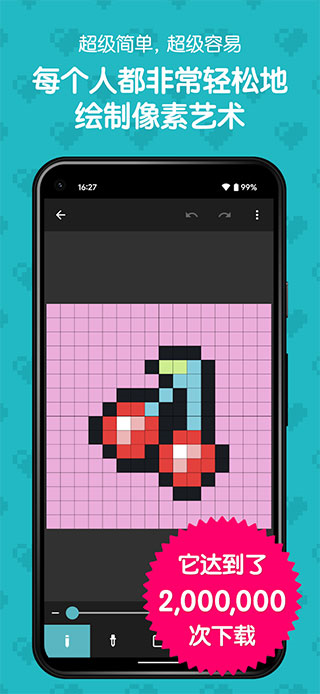
八位元画家官网版是一款致敬经典8-bit与16-bit游戏机时代美学的像素画创作与转换工具。它将复杂的像素艺术拆解为直观的操作——你既可以在方格画布上像搭积木一样逐格绘制,也能将任何一张普通照片一键转换为带有复古锯齿感的像素风格图像。软件完美模拟了红白机、Game Boy和超级任天堂的经典色盘,并提供了丰富的绘图工具与网格辅助,无论你是资深像素画师,还是只想将偶像照片转为像素头像的新手,都能在这片充满怀旧感的画布上,找到属于你自己的创作乐趣。
八位元画家官网版的设计遵循“所见即所得”的极简原则,整个操作流程围绕“新建-绘制-转换-导出”展开,无需任何前置学习即可上手:
启动与界面布局: 打开软件后,主界面中央是占主导地位的“画布”区域,左侧是“工具栏”(包含铅笔、橡皮、取色器、油漆桶、选区等),右侧是“色盘”与“图层”面板,顶部是“菜单栏”。整个布局类似精简版的Photoshop,但仅保留了像素创作最核心的功能。
新建画布或打开图片: 点击顶部菜单“文件”→“新建”,在弹出的对话框中你可以设置画布的“宽度”和“高度”(单位是像素)。通常像素画的尺寸较小,建议从64×64或128×128像素开始。如果想对现有图片进行像素化处理,则点击“文件”→“打开”,选择你的图片导入。
使用绘图工具进行创作:
铅笔工具(默认): 这是最基础的工具,点击画布上的任意一个“格子”,即可将其填充为当前选中的颜色。按住鼠标左键并拖动,可以连续绘制线条。
橡皮擦: 将画布上的格子擦除为透明背景(或白色背景,取决于你的设置)。
油漆桶: 点击一个封闭区域,可以一键将该区域内所有相同颜色的格子全部替换为当前颜色,非常适合大面积铺色。
取色器: 点击画布上已有的颜色,可以直接将该颜色设为当前画笔颜色,方便色彩复用。
形状工具: 内置了“直线”、“矩形”、“椭圆”工具,可以绘制规则的几何形状,辅助构图。
放大与网格辅助: 像素画的精髓在于对每个格子的精确控制。你可以使用鼠标滚轮或点击“放大镜”工具来放大画布,看到清晰的网格线。在“视图”菜单中勾选“显示网格”,可以在放大时清晰分辨每一个像素格的边界,确保落笔精准。
撤销与重做: 如果不小心画错了,可以随时使用顶部菜单的“编辑”→“撤销”(或快捷键Ctrl+Z)来回退操作。八位元画家支持无限次撤销,让你可以放心大胆地尝试。
“图片转像素”是八位元画家最受欢迎的核心功能之一,它能将任何一张普通的数码照片或插画,转换为具有复古游戏机质感的像素风格图像。
导入图片: 点击“文件”→“导入”→“图片转像素”,或直接点击主界面醒目位置的“将图片转为像素画”快捷按钮。在弹出的文件选择窗口中,选中你希望转换的图片(支持JPG、PNG、BMP、GIF等常用格式)。
调整像素化参数: 导入后,会弹出一个“像素化设置”对话框,这是决定最终效果的关键步骤:
像素块大小(或称为“降采样分辨率”): 这是一个滑块,从1到64。数值越小,转换后的图像越清晰、细节保留越多(更接近原图);数值越大,像素块越明显、细节越模糊(更复古、更抽象)。例如,设置“像素块大小”为8,意味着将原图划分为8×8像素的方格,每个方格取平均颜色填充。对于头像或人物照片,建议设置在4-12之间;对于风景或大场景,可以尝试16-24。
颜色数量(色深): 你可以限制最终图像使用的颜色总数(从2色到256色)。颜色数越少,画面越简化,越有老式游戏机的感觉。例如选择“4色”,会模仿Game Boy的四级灰阶效果;选择“16色”,则类似红白机(FC)的发色数。
抖动算法: 勾选“启用抖动”后,软件会通过不同颜色的像素点交错排列,来模拟过渡色和渐变效果,在颜色数较少时能显著提升画面的层次感。
预览与微调: 调整参数时,右侧的“预览窗口”会实时显示转换效果。你可以不断调整数值,直到获得满意的效果为止。如果预览区域太小,可以点击“全屏预览”按钮进行仔细检查。
应用转换: 点击“确定”,软件会将转换后的像素图像作为一个新的图层,放置在主画布中。此时你可以继续使用画笔工具对转换结果进行手动修饰(比如修正面部五官的像素块),或者直接进入下一步导出。
完成像素画的创作或转换后,导出保存是你获得最终成果的最后一步。八位元画家提供了多种导出方式以适应不同使用场景:
常规导出为图片文件: 点击顶部菜单“文件”→“导出”→“导出为图片”。在弹出的保存对话框中,你可以选择保存的位置和文件名。
格式选择: 支持导出为PNG、JPG、BMP、GIF四种格式。强烈推荐首选PNG格式,因为PNG是无损格式,能完美保留像素画的清晰边缘和锐利线条,不会产生任何模糊或压缩失真。JPG格式适合在网络上分享预览图,但可能会产生轻微的画质损失。
缩放选项: 在导出时,你可以设置“导出倍数”。例如,如果你的画布是64×64像素,选择“4倍”导出,则生成的图片将是256×256像素。这是为了防止像素画在社交媒体上被过度压缩或显示过小,通过整数倍放大,可以保持像素格的清晰边缘(“近邻插值”算法)。
导出为GIF动画: 如果你制作了多帧的像素动画(需要先在“帧”面板中创建多个帧),可以选择“导出”→“导出为GIF”。在对话框中,你可以设置“帧延迟”(即每帧停留的时间,单位毫秒),以及“循环次数”(无限循环或指定次数)。这是导出像素风格表情包或小动画的最佳方式。
复制到剪贴板: 如果你只想快速粘贴到聊天窗口或文档中,可以使用“编辑”→“复制”(Ctrl+C),软件会将当前画布内容以图片格式复制到系统剪贴板,你可以直接在其他程序中粘贴(Ctrl+V)使用,无需生成实体文件,非常便捷。
导出为C语言数组(程序员专用): 对于开发复古游戏或嵌入式硬件项目的用户,八位元画家还提供了“导出为C代码”的功能。导出后,图像数据会被转换为C语言中的const unsigned char数组格式,可以直接复制到Arduino、STM32等项目的代码中使用,这是普通画图软件不具备的专业功能。
在像素画创作中,了解每个像素格的具体颜色数值(色号)是进行精细色彩管理和调色复用的基础。八位元画家提供了多种查看颜色信息的方式:
使用“取色器”查看颜色数值: 左侧工具栏中有一个“吸管”(取色器)图标,点击选中它。将鼠标移动到画布上的任意一个像素格上,悬停停留约1秒钟,一个小的“提示框”会自动弹出,显示该像素格的具体颜色信息,包括:
RGB值: 即红(Red)、绿(Green)、蓝(Blue)三个通道的数值(0-255)。例如:R: 218 G: 165 B: 32。
十六进制色号(Hex): 即网页设计常用的#开头的六位代码,例如:#DAA520(金色)。
HSL值: 色相(Hue)、饱和度(Saturation)、明度(Lightness)的数值。
从“色盘”面板中读取: 右侧的“色盘”面板中,当前选中的颜色会被高亮框选中。在该颜色色块的下方或悬停提示中,会直接显示其十六进制色号和RGB数值。你也可以在色盘下方的输入框中,直接输入一个已知的Hex色号(如#FF5733),软件会自动跳转到该颜色并选中它。
在“调色板”编辑器中查看与管理: 点击顶部菜单“窗口”→“调色板编辑器”,可以打开一个独立的调色板管理窗口。该窗口会列出当前图像中使用的所有颜色。点击列表中的任意一种颜色,下方会放大显示该色块的纹理,并精确显示其“颜色名称”(如“亮红色”)及完整的RGB和Hex数值。在这里,你还可以修改颜色的数值来微调整体色调。
取色快捷键(高效技巧): 在绘图过程中,频繁切换取色器会打断创作节奏。八位元画家支持快捷键操作:在任意绘图工具(如铅笔工具)选中的状态下,按住键盘上的 Alt 键(Windows)或 Option 键(Mac),鼠标光标会临时变为“吸管”图标。此时点击画布上的任意颜色,松开Alt键后,该颜色即被设置为当前画笔颜色,无需反复点击工具栏切换,极大提升了绘图的流畅度。
Copyright © 2011-2019 www.pvzallstars.com.闽ICP备2025091152号-2 PVZ下载站下载 版权所有
邮箱:dhldmmbz213@outlook.com
 拳皇10周年手机版
 诺艾尔会努力的汉化版
 光遇(全物品版)
 口袋妖怪无限融合5.0汉化版
 模拟农场23低适配器版本
 口袋妖怪xy中文手机版
 皇后成长计划1.9无敌版
 拳皇97屠蛇加强版
 GBA超级机器人大战A
 女帝的日常(1.09内置修改器)