
米侠浏览器免费版
大小:2.0MB类别:生活服务
语言:简体中文 版本:v5.5.4.2
更新时间:2026-09-07 15:00:07
大小:2.0MB类别:生活服务
语言:简体中文 版本:v5.5.4.2
更新时间:2026-09-07 15:00:07
米侠浏览器免费版,是一款集资源嗅探、广告拦截、视频播放于一体的多功能手机浏览器。它以轻量化、高自定义和强大的辅助功能著称,核心特色是“资源嗅探”——能自动识别网页中的视频、音频、图片等媒体资源,并提供一键下载,让你轻松保存网页上的精彩内容。同时内置了高效的广告拦截引擎,能够过滤网页中的大部分横幅广告和弹窗,让浏览体验更加清爽。极简界面与高度自定义的操作选项,使其成为追求效率与实用性的用户的日常浏览利器。
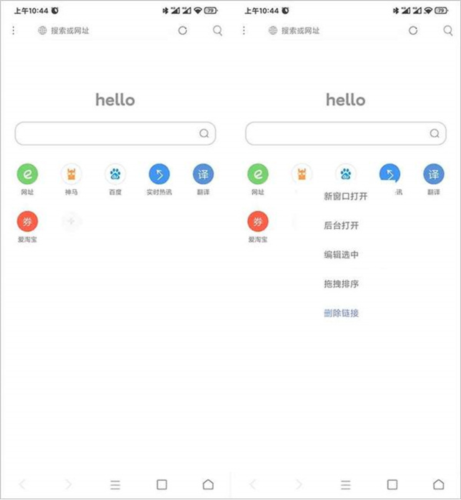
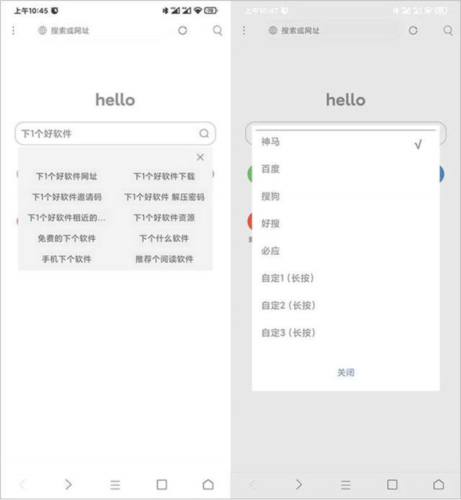
下载安装与初始设置:在应用商店搜索“米侠浏览器”下载安装(认准蓝色“米侠”图标)。首次打开会进入引导页,建议进行以下初始设置:①主页设置:可选择“空白页”、“快速拨号”(常用网站快捷图标)或“网址导航”;②搜索引擎:默认百度,可切换至谷歌、必应、搜狗等;③下载路径:设置文件下载的默认保存位置(建议选“Download/米侠”以便整理);④开启“简洁模式”,关闭不必要的首页推荐内容,获得更专注的浏览体验。
基础浏览与标签管理:米侠浏览器采用与Chrome类似的标签页管理方式。在地址栏输入网址即可访问网页。点击地址栏右侧的“标签页数”可查看所有打开的标签页,可进行切换、关闭、新建或“全部关闭”操作。你可以在设置中开启“后台打开新标签”(点击链接时不立即跳转,而是在后台加载),适合连续阅读多个文章时使用。
快速访问与收藏管理:长按网页中的任意链接,可弹出“在新标签打开”、“后台打开”、“复制链接”、“分享链接”等选项。点击地址栏左侧的“书签”图标,可查看所有已收藏的网页。点击地址栏右侧的“菜单”(三条横线)→“添加到收藏夹”,即可将当前网页保存至书签。支持创建“文件夹”分类管理书签(如“工作”、“学习”、“娱乐”)。
隐私与安全设置:在“菜单”→“设置”中,可开启“无痕浏览”模式——在此模式下,浏览器不会记录你的历史记录、Cookies和表单输入信息。关闭所有无痕标签页后,浏览痕迹自动清除。同时支持设置“应用锁”(启动浏览器需要输入密码或指纹),保护你的浏览隐私。
页面查找与分享:在任意网页中,点击“菜单”→“页面内查找”,输入关键词即可在当前页面中高亮显示匹配内容。点击“分享”可生成网页链接二维码,方便分享给其他设备或好友。点击“保存为PDF”可将当前网页保存为PDF文件,适合离线阅读或打印。
“会员视频”的含义与合法边界:在米侠浏览器的用户社群中,“看会员视频”通常指通过浏览器内置的资源嗅探功能或第三方解析接口,绕过视频网站(如腾讯、爱奇艺、优酷)的付费墙,免费观看VIP专属内容。需要说明的是,这种行为可能违反相关视频网站的《用户服务协议》,并可能涉及版权问题。以下内容仅从技术操作可行性角度进行介绍,建议用户遵守法律法规,支持正版内容。
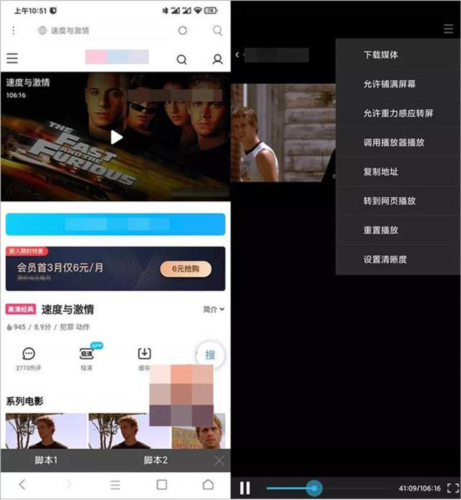
方法一:使用“资源嗅探”直接下载VIP视频:①在米侠浏览器中打开目标视频页面(如腾讯视频某VIP专享剧集);②点击底部菜单栏的“嗅探”按钮(图标为“雷达”或“无线信号”形状);③等待页面加载完成后,嗅探面板会列出当前页面中检测到的所有视频资源(通常有多个不同清晰度的选项);④在列表中找到清晰度较高的视频(如“1080P”或“蓝光”),点击右侧的“下载”按钮,即可将视频直接保存至本地。注意:部分视频网站会对视频进行分段(ts格式),嗅探到的可能是多个片段,需要全部下载后使用视频合并工具合并。
方法二:使用“视频解析”功能(内置解析接口) :①在视频页面,点击地址栏右侧的“菜单”(三条横线),在弹出的菜单中选择“视频解析”;②系统会弹出多个解析接口选项(如“解析1”、“解析2”、“解析3”);③选择一个当前可用的解析接口,浏览器会自动跳转至解析页面并加载视频内容;④解析成功后,视频即可直接播放,且通常不会显示原网站的广告和会员登录提示。如果某个解析接口失效,可切换至另一个接口尝试。
方法三:手动输入解析地址:①复制目标视频页面的完整网址(URL);②在米侠浏览器地址栏中输入通用的视频解析API地址(如“jiexi.xxx.com/?url=…”),将复制的URL粘贴至等号后面;③访问该地址,解析页面会自动加载并播放视频。解析接口的稳定性取决于第三方维护者的更新频率,因外部接口不可控,需用户自行寻找当前有效的解析地址。
常见问题与限制:①解析失败:视频网站频繁更新防盗机制,导致解析接口失效。可尝试更换解析接口或等待接口维护者更新;②清晰度降低:通过解析播放的视频可能仅提供720P以下清晰度,1080P及以上画质可能无法稳定获取;③部分网站不支持:B站、YouTube等网站有独立的加密机制,常规解析方法无法生效。
“嗅探不了”的常见原因:资源嗅探是米侠浏览器的核心功能,但有时会出现“检测不到资源”或“点击嗅探无反应”的情况。通常由以下原因导致:①页面未完全加载:视频或音频资源可能在页面滚动到特定位置后才开始加载,如果页面未完全加载或未滚动至资源区域,嗅探器无法检测到;②网页使用了特殊加密或动态加载技术:部分网站使用了DRM加密或动态加载(如M3U8格式分段传输),嗅探器可能无法完整识别;③浏览器版本过旧:新版本网站可能采用了新版浏览器才支持的解析方式;④资源链接为HTTPS加密:部分HTTPS网站的资源链接无法被嗅探器正常识别。
解决方案一:确认页面完全加载后再嗅探:①打开视频页面后,滚动至视频播放区域,确保视频进度条已出现或视频已开始播放;②等待页面所有元素加载完成(页面底部不再显示“加载中”);③点击“嗅探”按钮,通常能成功检测到资源。如果依然失败,尝试刷新页面并重复上述操作。
解决方案二:手动复制资源链接:①长按视频播放区域,选择“查看元素”或“检查”(部分版本支持);②在页面源代码中搜索“.mp4”、“.m3u8”、“.flv”等视频格式关键词,找到视频资源的直链地址;③复制该地址,在米侠浏览器新标签页中打开,即可播放或下载。
解决方案三:更新浏览器至最新版本:前往应用商店,将米侠浏览器更新至最新版本。新版本通常会对主流视频网站的解析方式做针对性优化。如果更新后依然无法嗅探,可在设置中开启“增强嗅探模式”,此模式会使用更底层的抓包方式识别资源,但会稍微增加流量消耗。
解决方案四:切换至“桌面版网站”模式:部分视频网站对移动端的资源加载方式与桌面端不同。点击“菜单”→“桌面版网站”(或“请求桌面站点”),浏览器会以电脑版形式加载页面,此时资源加载方式可能更接近传统HTML结构,有助于嗅探器识别。
广告拦截功能的基础开启:米侠浏览器内置了广告拦截引擎,默认情况下处于开启状态。如果发现网页中仍有广告,可在“菜单”→“设置”中找到“广告拦截”选项:①确认“启用广告拦截”开关已打开(显示为绿色/蓝色);②可选择拦截强度:“标准”(拦截大部分常规广告)、“严格”(尝试拦截更多广告,可能导致部分网页元素显示异常)、“关闭”(不拦截任何广告)。建议先从“标准”模式开始,如仍有广告弹出再切换到“严格”模式。
手动拦截残留广告(元素屏蔽) :对于未被自动拦截的广告(如某些页面中嵌入的横幅广告或悬浮窗),可以使用“手动屏蔽”功能:①点击“菜单”→“拦截广告”或点击地址栏左侧的“盾牌”图标;②在弹出的菜单中选择“屏蔽页面元素”或“点击选择屏蔽”;③点击页面中你想屏蔽的广告元素(点击后会高亮显示该元素区域);④确认后点击“确定”,该广告元素将被隐藏,且下次访问同一页面时不再显示。
弹窗广告的特殊处理 :一些网站会通过“点击页面任意位置”或“滚动页面”触发新窗口弹窗。针对这类弹窗,可在设置中开启“拦截弹窗”:①“菜单”→“设置”→“隐私与安全”;②开启“阻止弹出窗口”开关;③开启后,绝大多数脚本触发的弹窗将被自动拦截,并在页面底部显示“已拦截XX个弹窗”的提示。如果某个弹窗是你主动需要的(如某些网站的登录窗),可点击“允许本次弹窗”进行临时豁免。
订阅第三方过滤规则(进阶) :米侠浏览器支持导入第三方广告过滤规则(如EasyList、ChinaList等),以提高拦截覆盖率:①在“设置”→“广告拦截”中,找到“过滤规则订阅”;②点击“添加订阅”,输入规则订阅地址(可在网上搜索“广告过滤规则订阅地址”获取);③订阅后,浏览器会自动定期更新规则列表,拦截能力会显著提升,尤其是针对国内网站特供的广告形式。
广告拦截失效的排查与修复:如果发现广告拦截完全失效:①确认浏览器是否更新至最新版本;②尝试清除浏览器缓存(“设置”→“隐私与安全”→“清除浏览数据”),缓存中的旧脚本可能干扰广告拦截逻辑;③检查是否在“网站权限”中将某个网站加入了“白名单”(白名单网站不进行广告拦截),如有则将其移出;④若以上步骤无效,可尝试更换为“严格”拦截模式并重启浏览器。
Copyright © 2011-2019 www.pvzallstars.com.闽ICP备2025091152号-2 PVZ下载站下载 版权所有
邮箱:dhldmmbz213@outlook.com
 皮皮喵
皮皮喵
 andpods已付费版2.9
 猪猪软件库2.6免费版
 咻咻漫画
咻咻漫画
 捷报比分旧版本
 桃鹿直播手机版
 繁花漫画正版
 星野老版本
星野老版本
 小苹果活动助手
 软天空官网版正版
 粉色视频编辑软件
 QooApp