
nova桌面最新版本
大小:35.2MB类别:主题美化
语言:简体中文 版本:v1.0
更新时间:2026-09-10 14:51:06
大小:35.2MB类别:主题美化
语言:简体中文 版本:v1.0
更新时间:2026-09-10 14:51:06
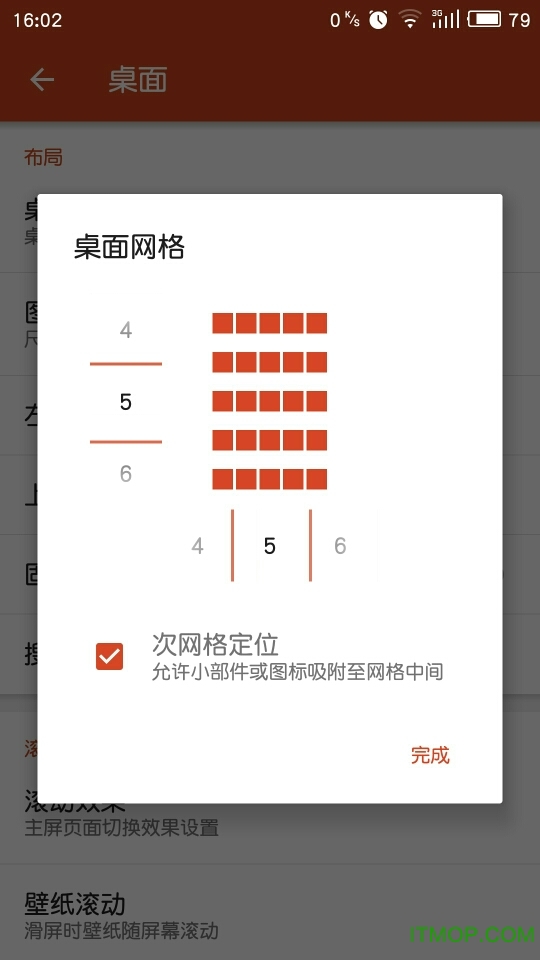
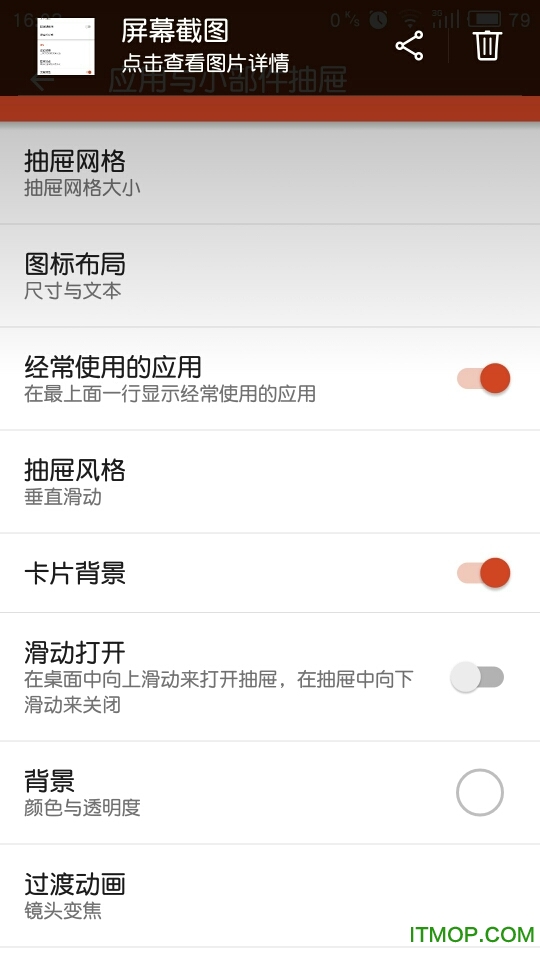
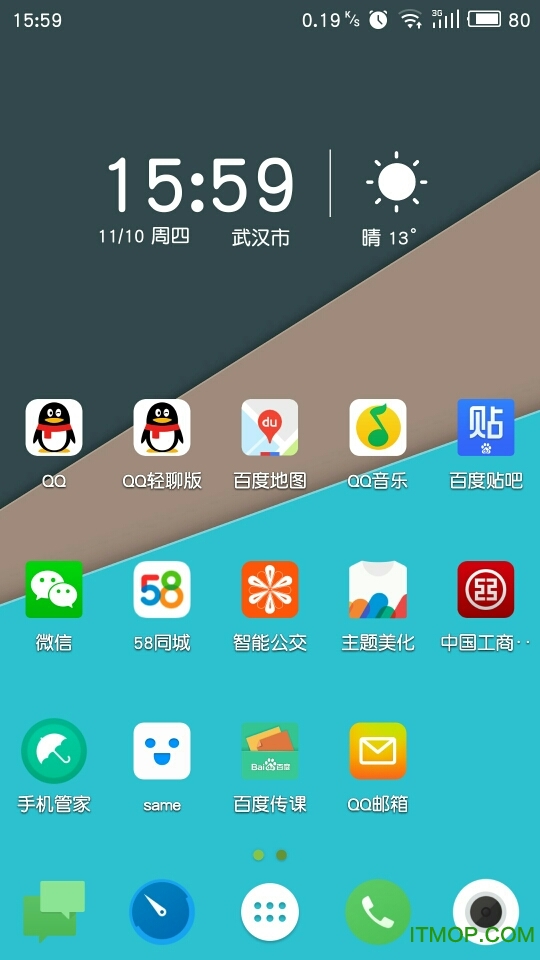
nova桌面最新版本是Android平台上被誉为“启动器之王”的老牌桌面增强工具,2026最新版在延续“极简、稳定、高自定义”基因的同时,全面拥抱Material You设计语言与Android 16底层特性。它不仅能让你的手机桌面彻底摆脱厂商预置UI的束缚,更以像素级的布局控制、流畅的动画引擎和近乎无限的主题扩展能力,成为极客玩家与普通用户改造手机颜值的首选利器。无论你是追求极致效率的效率控,还是热衷花式美化的颜值党,nova桌面最新版本都能让你的手机桌面焕然一新。
nova桌面最新版本的设置入口非常直观,以下是新用户快速上手的完整流程:
第一步:设为默认桌面
安装完成后,按下手机Home键,系统会弹出“选择主屏幕应用”的提示。勾选“nova桌面最新版本”并点击“始终”将其设置为默认桌面。部分机型需在系统设置-应用管理-默认应用中手动更改。
第二步:进入设置菜单
在nova桌面最新版本的任意空白处双指下滑(或在桌面长按空白处,点击弹出菜单中的“设置”齿轮图标),即可进入Nova设置主界面。所有自定义选项都集中在此,按大类清晰排列。
第三步:基础布局调整
进入“桌面布局”选项,你可以调整桌面的行列数(如5×5、6×6等),控制图标和文字的大小,以及是否显示桌面搜索栏。建议新手先从预设的“紧凑”或“标准”布局开始,逐步按个人喜好微调。
第四步:手势与操作习惯
进入“手势”设置,可以自定义双指捏合、双指上滑、双指下滑等手势对应的操作(如展开通知栏、打开应用搜索或启动指定App)。这是Nova提升操作效率的核心功能,建议至少设置一个“打开应用抽屉”的手势。
第五步:备份与恢复
完成所有自定义设置后,强烈建议在“备份与恢复”中创建一份设置备份文件,保存到云端或本地存储。以后换手机或重装Nova时,一键恢复即可,无需从头设置。
nova桌面最新版本本身专注于替换桌面和抽屉界面,锁屏界面仍由系统本身控制(因为锁屏涉及系统底层安全机制)。但Nova 2026版提供了两个与锁屏深度联动的增强功能,帮你实现锁屏体验的统一化:
1. 锁屏壁纸与桌面壁纸同步
进入设置→“壁纸”选项,勾选“将锁屏壁纸设为与桌面一致”。此后在桌面更换壁纸时,系统锁屏壁纸会自动同步更新,确保亮屏和解锁时的视觉一致性。若不勾选,则可分别设置不同的壁纸。
2. 锁屏快捷启动应用
部分Android系统允许修改锁屏界面的左下/右下快捷应用图标。在Nova设置→“锁屏快捷方式”中,你可以指定锁屏上显示的快捷应用(如相机、手电筒、拨号器等)。注意:此功能需系统支持,若选项不可见则说明该机型ROM不支持修改锁屏快捷方式。
关于第三方锁屏App的兼容性提示:若你安装了Hi Locker、微软Lock Screen等第三方锁屏软件,nova桌面最新版本均能与其良好共存。只需在系统默认锁屏设置中将第三方锁屏设为默认即可,nova桌面最新版本不会与之产生冲突。
nova桌面最新版本针对“时间”的设置分为两个维度:桌面时钟小部件和状态栏时间显示,两者设置方式完全不同。
维度一:桌面时钟小部件(添加与自定义)
添加时钟小部件:在桌面长按空白处→点击“小部件”→在小部件列表中滑动找到“时钟”分类(或直接搜索“时钟”)→选择你喜欢的小部件样式(数字式、指针式、双时钟等),长按拖拽到桌面合适位置即可。
自定义小部件样式:放置到桌面后,长按该小部件→点击“调整大小”可拖动边框改变尺寸;点击“编辑”或齿轮图标(不同小部件位置略有不同)可进入详细自定义界面,包括字体颜色、背景透明度、显示秒针、12/24小时制切换、日期格式等选项。
维度二:状态栏时间显示(隐藏或调整位置)
状态栏(屏幕最顶部)的时间格式本身由系统控制,Nova无法直接修改其12/24小时制,需进入手机“系统设置→日期与时间”中更改。
Nova可控制状态栏是否显示:进入Nova设置→“外观”→勾选或取消“显示状态栏”即可隐藏/恢复状态栏(隐藏后可通过手势下拉重新呼出)。
关于时间不准的排查:若发现桌面小部件时间与系统时间不一致,通常是小部件未及时刷新。可尝试移除小部件后重新添加,或检查手机系统时间是否开启了“自动设置”(建议开启)。
nova桌面最新版本本身不内置完整的“一键换肤”主题包(那是部分国产UI的功能),但它支持通过图标包、壁纸和全局颜色三个维度组合出无限种主题风格,自由度远超常规主题商店。以下是三种换主题的路径:
路径一:更换图标包(核心美化手段)
下载图标包:在Google Play或酷安等应用市场搜索“Icon Pack”,下载喜欢的图标包(如LineX、Whicons、Delta、OneUI Icon Pack等)。
应用图标包:长按桌面空白处→“设置”→“外观”→“图标样式”→点击“图标包”选项→从列表中选择已安装的图标包即可全局替换。你还可以在“图标样式”中调整图标大小、是否显示图标阴影、是否启用自适应图标形状等细节。
路径二:更换壁纸(桌面与锁屏)
长按桌面空白处→点击“壁纸”→选择“Nova壁纸”(内置精选壁纸库)或“图库”(从本地相册选取)→裁剪预览后点击“设置壁纸”,在弹出的选项中可选择“设为桌面”、“设为锁屏”或“两者都设”。
路径三:高级自定义——组合出自己的“主题”
nova桌面最新版本的终极魅力在于:你可以将上述元素任意组合,并保存为一套完整的主题方案。
进入Nova设置→“备份与恢复”→“保存备份”,给当前的主题配置命名(如“暗黑极简风”),该备份会保存当前的壁纸、图标包、桌面布局、手势设置、文件夹样式等全部参数。
想切换到另一套风格时,进入“备份与恢复”选择对应的备份文件点击“恢复”即可一键切换整套主题,真正做到“一套备份=一个主题”。
小技巧:许多Nova用户会在社区分享自己的备份文件,下载后放入Nova的备份目录(通常为/storage/emulated/0/data/com.teslacoilsw.launcher/backup/),即可恢复体验他人的完整主题配置,相当于“免费主题商店”。
Copyright © 2011-2019 www.pvzallstars.com.闽ICP备2025091152号-2 PVZ下载站下载 版权所有
邮箱:dhldmmbz213@outlook.com
 侠盗猎车手圣安地列斯手机版
 火柴人战争遗产无限钻石版99999(Stick War)
 奥特曼传奇英雄无限钻石真正版
 魔兽争霸3冰封王座1.24E
 铁锈战争未来科技古戈尔
 奥特曼传奇英雄存档版4399版
 奥特曼传奇英雄存档版7723最新版
 星神少女官网版
 侠盗猎车手圣安地列斯2024手机版