
柚子模拟器官方版
大小:20.3MB类别:系统工具
语言:简体中文 版本:v2.742
更新时间:2026-09-24 14:41:05
大小:20.3MB类别:系统工具
语言:简体中文 版本:v2.742
更新时间:2026-09-24 14:41:05
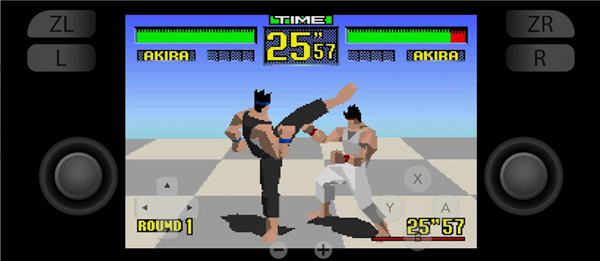
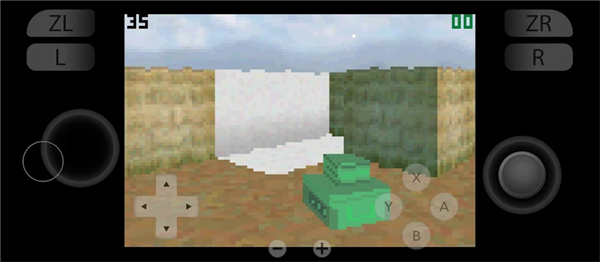

柚子模拟器官方版(Yuzu)是一款知名的任天堂Switch游戏模拟器,最初面向PC平台,后发展出安卓版本,让用户可以在电脑或手机上运行Switch游戏。它支持众多Switch热门大作,提供画面增强、分辨率提升、帧率调整等功能,兼容性和性能持续优化。官方版更新稳定、社区活跃,适合想在非Switch设备上体验Switch游戏的玩家。使用模拟器需自备游戏文件,并遵守相关法律法规。
调整模拟器图形设置:进入模拟器的图形设置,将渲染模式调整为适合自己设备的方式。PC端通常可选OpenGL或Vulkan,安卓端多为Vulkan。Vulkan通常性能更好,但兼容性因设备而异。尝试不同渲染模式,找到帧率最高的组合。
降低分辨率:将内部分辨率从原生或更高倍率调低,如从2x降到1x甚至0.75x。分辨率降低会显著提升帧率,但画面会变糊。根据设备性能权衡画质与流畅度。
关闭或降低抗锯齿:抗锯齿消耗性能较大,关闭或调低抗锯齿设置可以提升帧率。如果画面锯齿不明显,可以关闭抗锯齿。
调整各向异性过滤:各向异性过滤影响远处纹理清晰度,降低或关闭可提升性能。对帧率影响相对较小,但积少成多。
关闭垂直同步:垂直同步会限制帧率与显示器刷新率同步,关闭后帧率可能提升,但可能出现画面撕裂。根据情况选择。
开启异步GPU模拟:部分版本支持异步GPU模拟,开启后可以提升性能,但可能导致部分游戏画面异常或崩溃。逐个游戏测试,确认稳定后再开启。
调整CPU精度:CPU精度设置影响模拟准确性,降低精度可以提升帧率,但可能导致游戏错误。在帧率和稳定性之间权衡。
关闭后台程序:运行模拟器时关闭其他占用CPU、内存和GPU的程序,释放系统资源。PC端可以在任务管理器中结束不必要的进程,安卓端清理后台应用。
更新模拟器版本:官方版持续更新,新版本通常优化性能和兼容性。保持模拟器为最新版本,能获得更好的帧率表现。
更新显卡驱动:PC端更新显卡驱动到最新版本,可以提升图形性能和兼容性。安卓端更新系统版本和GPU驱动(如支持)。
调整设备性能模式:手机开启性能模式或游戏模式,PC端设置电源计划为高性能。关闭省电模式,避免降频。
使用帧率补丁或MOD:部分游戏有社区制作的帧率解锁或优化补丁,安装后可以提升帧率。注意补丁来源可靠,避免安全风险。
降低游戏内设置:部分游戏内可以调整画质设置,降低阴影、特效等,减轻模拟器负担,提升帧率。
散热与硬件:设备过热会导致降频,影响帧率。确保设备散热良好,必要时使用散热背夹或风扇。硬件性能是帧率的基础,低配设备难以流畅运行大型游戏。
下载安装模拟器:从官方渠道下载柚子模拟器官方版,PC端下载对应系统的安装包,安卓端从官方或可信应用商店下载APK。安装时允许必要权限。
准备游戏文件:模拟器需要游戏文件才能运行。游戏文件通常为NSP、XCI等格式,需自行准备。注意游戏文件的合法来源,遵守相关法律法规。
添加游戏目录:打开模拟器,进入设置或游戏列表,添加游戏文件所在的文件夹。模拟器会自动扫描并列出游戏。也可以手动添加单个游戏文件。
配置按键映射:进入输入设置,配置键盘或手柄的按键映射。将Switch的按键(A、B、X、Y、L、R、ZL、ZR、方向键、摇杆等)映射到键盘或手柄按键。可以保存多个配置方案。
调整图形设置:进入图形设置,选择渲染模式(OpenGL/Vulkan)、分辨率、抗锯齿、垂直同步等。根据设备性能调整,平衡画质和帧率。
配置音频设置:选择音频输出设备和音质,通常默认即可。如果出现爆音或卡顿,调整音频缓冲大小。
启动游戏:在游戏列表中选择游戏,双击或点击启动。首次运行可能需要编译着色器,会有一段时间卡顿,之后会逐渐流畅。
游戏内操作:使用配置好的按键或手柄操作游戏。可以随时暂停、保存、加载存档。模拟器通常支持即时存档和读档。
管理存档:模拟器有独立的存档系统,存档保存在模拟器目录中。可以备份存档,避免丢失。部分游戏支持导入导出存档。
更新与维护:定期更新模拟器版本,获取性能优化和兼容性改进。关注官方公告和社区,了解新功能和问题修复。
常见问题处理:如果游戏无法启动,检查游戏文件是否完整、模拟器版本是否支持、密钥文件是否正确。如果画面异常,调整图形设置或更换渲染模式。如果卡顿,参考提高帧率的方法优化。
注意事项:使用模拟器需自备游戏文件,支持正版。模拟器本身不提供游戏下载。遵守当地法律法规,不得用于盗版或非法用途。
确认手柄类型:柚子模拟器支持多种手柄,如Xbox手柄、PlayStation手柄、Switch Pro手柄、第三方蓝牙手柄等。PC端通常支持有线USB和蓝牙连接,安卓端支持蓝牙手柄。
PC端有线连接:将手柄通过USB线连接到电脑,系统会自动识别并安装驱动。打开模拟器的输入设置,选择手柄作为输入设备,配置按键映射。
PC端蓝牙连接:打开电脑蓝牙,手柄进入配对模式(不同手柄进入方式不同,如Xbox手柄按配对键,PS手柄按PS键+Share键)。在电脑蓝牙设置中搜索并配对手柄。配对成功后,在模拟器输入设置中选择手柄。
安卓端蓝牙连接:打开手机蓝牙,手柄进入配对模式。在手机蓝牙设置中搜索并配对手柄。配对成功后,打开模拟器输入设置,选择手柄并配置按键。
模拟器输入设置:进入模拟器的输入或控制设置,选择已连接的手柄。模拟器通常会自动识别手柄类型并加载默认映射。可以手动调整按键映射,将Switch按键映射到手柄按键。
配置按键映射:将Switch的A、B、X、Y、L、R、ZL、ZR、方向键、左右摇杆、+、-、Home、截图键等映射到手柄对应按键。可以保存配置方案,方便切换。
测试手柄:配置完成后,在模拟器中测试手柄按键是否正常响应。如果某个按键无效,检查映射是否正确或手柄是否正常。
多手柄支持:部分游戏支持多人游玩,模拟器支持连接多个手柄。为每个手柄配置独立的输入设置,分配玩家编号。
手柄震动:部分手柄支持震动功能,在模拟器设置中开启震动,游戏支持时会有震动反馈。震动强度和开关可调。
常见问题处理:如果手柄无法识别,检查连接是否正常、驱动是否安装、蓝牙是否配对。如果按键错乱,重新配置映射。如果延迟高,使用有线连接或减少蓝牙干扰。如果手柄在游戏中无响应,检查模拟器输入设置是否选择了正确的手柄。
推荐手柄:Xbox手柄兼容性好,PC端即插即用;PS手柄手感好,但部分需要额外驱动;Switch Pro手柄原生适配Switch游戏,体验佳;第三方手柄性价比高,但兼容性参差不齐。
手柄使用技巧:配置好按键映射后,熟悉手柄操作。部分游戏支持体感,如支持可配置体感映射。手柄电量不足时及时充电,避免游戏中断开。
了解金手指:金手指(Cheat)是修改游戏数据的代码,可以实现无限生命、无限金钱、解锁道具等功能。柚子模拟器支持通过金手指文件或代码修改游戏。使用金手指可能影响游戏体验,建议合理使用。
获取金手指代码:从社区、论坛、金手指网站获取对应游戏的金手指代码。代码通常为文本格式,包含游戏ID和修改项。确保代码来源可靠,版本与游戏匹配。
找到金手指目录:柚子模拟器的金手指文件通常放在特定目录,如PC端的load/[游戏ID]/或cheats/文件夹,安卓端的对应目录。具体路径可在模拟器设置或官方文档中查看。
创建金手指文件:在对应游戏的目录下创建金手指文件,文件名通常为游戏ID加.txt或.cheat。将金手指代码粘贴到文件中,保存。确保文件名和路径正确,否则模拟器无法识别。
通过模拟器界面添加:部分版本的模拟器支持在界面中直接添加金手指。右键点击游戏,选择“属性”或“金手指”,在界面中输入或粘贴金手指代码,保存后启用。
启用金手指:在模拟器设置或游戏属性中,找到金手指选项,勾选启用。部分模拟器需要重启游戏才能生效。启用后,金手指效果会在游戏中体现。
管理金手指:可以添加多个金手指,分别启用或禁用。部分模拟器支持金手指分组,方便管理。不需要的金手指可以删除或禁用,避免冲突。
金手指格式:金手指代码通常有特定格式,如[无限生命]开头,下面是代码行。不同模拟器的金手指格式可能不同,确保使用柚子模拟器支持的格式。
测试金手指:启用金手指后,进入游戏测试效果。如果无效,检查代码是否正确、游戏ID是否匹配、文件路径是否正确。部分金手指需要特定游戏版本才能生效。
常见问题处理:如果金手指导致游戏崩溃或异常,禁用或删除金手指。如果金手指无效,检查代码格式和游戏版本。如果模拟器不识别金手指文件,检查文件名和路径。更新模拟器版本可能改善金手指支持。
金手指使用建议:合理使用金手指,避免过度修改影响游戏乐趣。部分游戏的金手指可能与其他修改冲突,逐个测试。备份存档,避免金手指导致存档损坏。遵守相关法律法规,不得用于非法用途。
金手指资源:可以在社区论坛、金手指网站、视频教程中寻找金手指代码和教程。加入模拟器社区,与其他玩家交流金手指使用经验。
Copyright © 2011-2019 www.pvzallstars.com.闽ICP备2025091152号-2 PVZ下载站下载 版权所有
邮箱:dhldmmbz213@outlook.com
 皮皮喵
皮皮喵
 andpods已付费版2.9
 猪猪软件库2.6免费版
 咻咻漫画
咻咻漫画
 捷报比分旧版本
 桃鹿直播手机版
 繁花漫画正版
 星野老版本
星野老版本
 小苹果活动助手
 软天空官网版正版
 粉色视频编辑软件
 QooApp