
番茄音乐畅享版
大小:108.0MB类别:生活服务
语言:简体中文 版本:v4.13.7.32
更新时间:2026-10-09 10:17:05
大小:108.0MB类别:生活服务
语言:简体中文 版本:v4.13.7.32
更新时间:2026-10-09 10:17:05
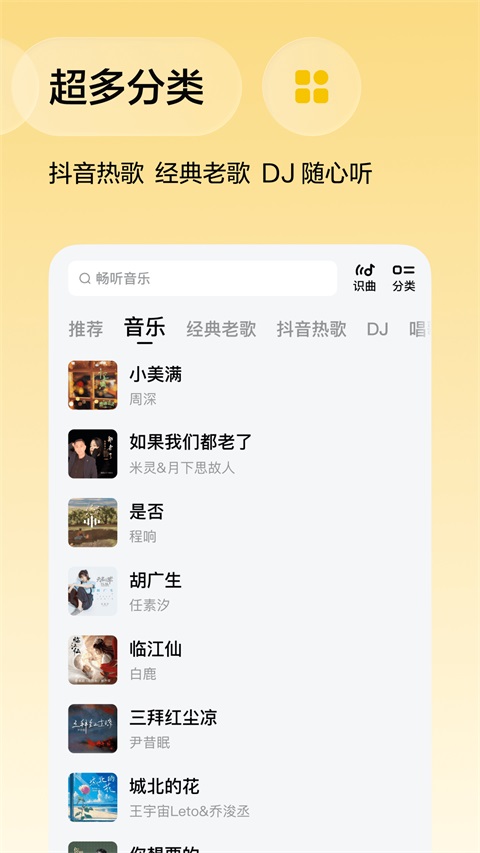
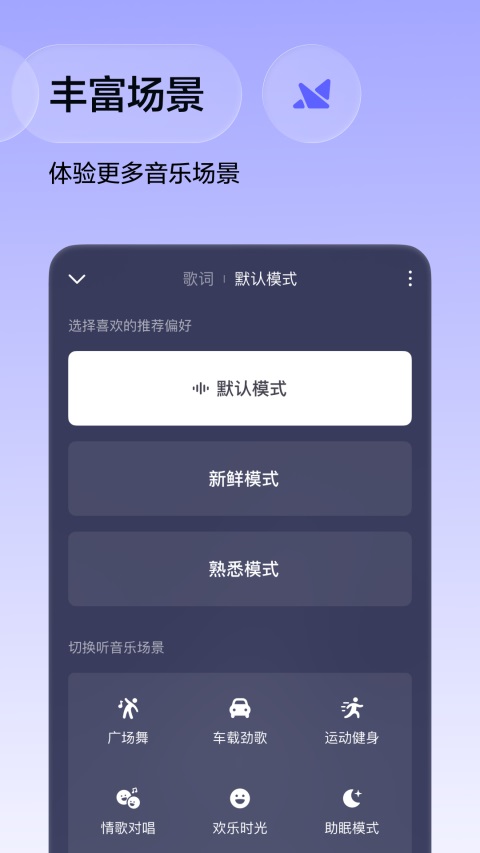
番茄音乐畅享版是一款集音乐播放、铃声制作、歌词显示与多设备投屏于一体的音乐工具应用。畅享版提供更丰富的曲库、更高音质与更多特权功能,涵盖流行、古风、DJ、民谣、摇滚等多种风格。用户可在线试听、下载歌曲、设置铃声、制作歌词海报,还支持投屏到电视与设置桌面歌词。界面简洁、操作便捷,是音乐爱好者听歌、设铃声、看歌词的实用工具。
铃声设置说明:番茄音乐畅享版支持将喜欢的歌曲设置为手机铃声,包括来电铃声、通知铃声、闹钟铃声等。用户可在App内直接设置,无需跳转到系统设置。部分版本支持裁剪歌曲片段,选择高潮部分作为铃声。
进入铃声设置入口:打开番茄音乐畅享版App,找到想要设置为铃声的歌曲,点击歌曲右侧的“更多”按钮(通常为三个点图标)。在弹出的菜单中找到“设置铃声”或“设为铃声”选项,点击进入铃声设置页面。
选择铃声类型:进入铃声设置页面后,选择铃声类型,包括来电铃声、通知铃声、闹钟铃声、联系人专属铃声等。不同铃声类型对应不同的系统设置。选择想要设置的类型后进入下一步。
裁剪歌曲片段:部分版本支持裁剪歌曲片段,用户可选择歌曲的高潮部分或喜欢的段落作为铃声。拖动进度条选择起点与终点,试听确认后保存。裁剪功能让铃声更个性化,避免铃声过长。
设置来电铃声:选择“来电铃声”后,系统跳转到手机设置或直接设置。部分手机需在系统设置中手动确认。设置成功后,来电时播放该铃声。部分版本支持为特定联系人设置专属铃声。
设置通知铃声:选择“通知铃声”后,设置短信、微信、QQ等应用的通知铃声。部分手机需在系统设置中为每个应用单独设置通知铃声。设置成功后,收到通知时播放该铃声。
设置闹钟铃声:选择“闹钟铃声”后,设置手机闹钟的铃声。部分手机需在时钟应用中手动选择。设置成功后,闹钟响起时播放该铃声。建议选择节奏明快的歌曲作为闹钟铃声。
权限设置:设置铃声需授予App修改系统设置的权限。若无法设置,检查App权限是否开启。部分手机需在设置中允许App修改系统设置。权限开启后重新设置铃声。
铃声管理:在App的铃声管理中可查看已设置的铃声,支持更换、删除、试听。部分版本支持收藏铃声,方便后续使用。铃声管理让铃声设置更有序。
铃声设置常见问题:若铃声设置失败,检查权限是否开启、手机是否支持自定义铃声。若铃声无声,检查手机音量与静音模式。若铃声不生效,重启手机或重新设置。部分手机品牌对自定义铃声有限制,需在系统设置中手动添加。
投屏功能说明:番茄音乐畅享版支持投屏功能,可将音乐播放画面与歌词投屏到电视、投影仪等大屏设备。投屏后大屏显示歌词与封面,手机可作为遥控器控制播放。投屏适合家庭聚会、KTV、派对等场景。
确认设备支持:投屏需电视或投影仪支持投屏功能,如Miracast、DLNA、AirPlay等。智能电视通常内置投屏功能,非智能电视需搭配投屏器。确认设备与手机在同一WiFi网络下。
进入投屏入口:打开番茄音乐畅享版App,进入播放界面。在播放界面右上角或底部找到“投屏”图标(通常为电视图标)。点击投屏图标,进入投屏设备搜索页面。
搜索投屏设备:App自动搜索同一WiFi网络下的可投屏设备。搜索结果显示设备名称与类型。若未搜索到设备,检查WiFi连接与设备投屏功能是否开启。部分设备需在电视端打开投屏接收功能。
选择投屏设备:在搜索结果中选择想要投屏的设备,点击连接。连接成功后,音乐播放画面与歌词投射到电视屏幕。手机可作为遥控器控制播放、暂停、切歌、调节音量。
投屏播放控制:投屏后手机显示遥控器界面,可控制播放、暂停、上一首、下一首、进度调节、音量调节。部分版本支持歌词显示开关、音效调节。手机锁屏后投屏继续播放,不影响大屏显示。
退出投屏:点击投屏界面的“退出投屏”或“断开连接”按钮,投屏结束。音乐恢复手机播放。部分版本支持投屏中切换设备,无需退出重新连接。
投屏画质与音质:投屏画质与音质取决于网络带宽与设备性能。WiFi信号强、带宽充足时,投屏画质清晰、音质流畅。若投屏卡顿,检查WiFi信号或降低投屏画质。
投屏常见问题:若搜索不到设备,检查WiFi连接、设备投屏功能、防火墙设置。若投屏卡顿,检查WiFi信号、减少其他设备占用带宽。若投屏无声,检查电视音量与音频输出设置。若投屏断开,重新连接或重启设备。
投屏建议:投屏需手机与电视在同一WiFi网络下。部分电视需在设置中开启投屏接收功能。投屏消耗WiFi带宽,建议使用5GHz WiFi。投屏时手机不要远离路由器,避免信号中断。
桌面歌词说明:桌面歌词是番茄音乐畅享版的特色功能,可在手机桌面上悬浮显示歌词,边玩手机边看歌词。桌面歌词支持拖动位置、调整大小、切换颜色,适合听歌时查看歌词。部分版本支持锁屏歌词与状态栏歌词。
开启桌面歌词权限:桌面歌词需悬浮窗权限。首次开启时,App会提示授予悬浮窗权限。进入手机设置,找到应用权限管理,为番茄音乐畅享版开启“悬浮窗”或“显示在其他应用上层”权限。权限开启后才能显示桌面歌词。
进入桌面歌词设置:打开番茄音乐畅享版App,进入播放界面。在播放界面找到“歌词”或“桌面歌词”按钮(通常为歌词图标)。点击后弹出选项,选择“桌面歌词”开启。部分版本在设置中找到“桌面歌词”选项开启。
桌面歌词显示效果:开启后,歌词以悬浮窗形式显示在手机桌面上。歌词随歌曲进度滚动,当前句高亮显示。可拖动歌词到屏幕任意位置,双指缩放调整大小。部分版本支持调整歌词颜色、字体、透明度。
桌面歌词控制:桌面歌词悬浮窗通常带有控制按钮,如播放/暂停、上一首、下一首、关闭歌词。点击控制按钮可操作播放。部分版本支持点击歌词切换显示模式,如单行/双行。
锁屏歌词:部分版本支持锁屏歌词,锁屏界面显示歌词。在设置中开启“锁屏歌词”选项,锁屏后歌词显示在锁屏界面。锁屏歌词适合不解锁手机时查看歌词。
状态栏歌词:部分版本支持状态栏歌词,歌词显示在状态栏中。在设置中开启“状态栏歌词”选项,歌词以滚动形式显示在状态栏。状态栏歌词不遮挡桌面内容,适合边用手机边看歌词。
桌面歌词与权限:桌面歌词需悬浮窗权限与后台运行权限。若歌词不显示,检查权限是否开启、App是否被后台限制。部分手机需在电池优化中将番茄音乐畅享版设为“不优化”,避免后台被杀。
桌面歌词常见问题:若歌词不显示,检查悬浮窗权限、后台运行权限、电池优化设置。若歌词不同步,检查网络连接与歌曲资源。若歌词遮挡操作,拖动歌词到不遮挡的位置或关闭歌词。若歌词卡顿,检查手机性能与后台应用。
桌面歌词个性化:部分版本支持歌词个性化设置,如颜色、字体、大小、透明度、显示行数等。在桌面歌词设置中调整,打造个性化的歌词显示效果。个性化设置让歌词更符合个人喜好,提升听歌体验。
音效说明:番茄音乐畅享版支持音效调节,用户可调整均衡器、低音增强、高音增强、环绕音效等,打造个性化听歌体验。音效调节适合不同耳机与音响设备,提升音质表现。
进入音效设置:打开番茄音乐畅享版App,进入播放界面。在播放界面找到“音效”或“均衡器”选项(通常为音效图标),点击进入音效设置页面。
选择预设音效:音效设置页面提供多种预设音效,如流行、摇滚、古典、爵士、低音增强、高音增强等。选择预设音效,快速应用适合的音效模式。
自定义均衡器:部分版本支持自定义均衡器,用户可手动调整各频段增益。拖动滑块调整低频、中频、高频增益,打造个性化音效。调整后保存自定义音效。
低音增强:调整低音增强选项,提升低频表现。低音增强适合听电子乐、嘻哈、摇滚等类型音乐。调整强度滑块,控制低音增强程度。
高音增强:调整高音增强选项,提升高频表现。高音增强适合听古典、民谣、人声等类型音乐。调整强度滑块,控制高音增强程度。
环绕音效:部分版本支持环绕音效,营造立体声场。开启环绕音效,音乐从不同方向传来,提升沉浸感。环绕音效适合听现场版、交响乐等。
音效与设备:音效调节需根据耳机或音响设备调整。不同设备音质表现不同,调整音效适配设备。部分版本支持耳机专属音效,根据耳机型号自动调整。
音效常见问题:若音效无变化,检查音效是否开启、设备是否支持。若音效失真,降低增强强度或关闭音效。若音效不保存,检查设置是否保存成功。
音效建议:根据音乐类型选择预设音效,快速应用适合的音效模式。根据耳机或音响设备调整音效,提升音质表现。多尝试不同音效设置,找到适合自己的音效。音效调节是番茄音乐畅享版的实用功能,合理使用可提升听歌体验。
Copyright © 2011-2019 www.pvzallstars.com.闽ICP备2025091152号-2 PVZ下载站下载 版权所有
邮箱:dhldmmbz213@outlook.com
 皮皮喵
皮皮喵
 andpods已付费版2.9
 猪猪软件库2.6免费版
 咻咻漫画
咻咻漫画
 捷报比分旧版本
 桃鹿直播手机版
 繁花漫画正版
 星野老版本
星野老版本
 小苹果活动助手
 软天空官网版正版
 粉色视频编辑软件
 QooApp