
校友邦官网版
大小:28.1MB类别:生活服务
语言:简体中文 版本:v2.1.1
更新时间:2026-10-10 09:13:08
大小:28.1MB类别:生活服务
语言:简体中文 版本:v2.1.1
更新时间:2026-10-10 09:13:08
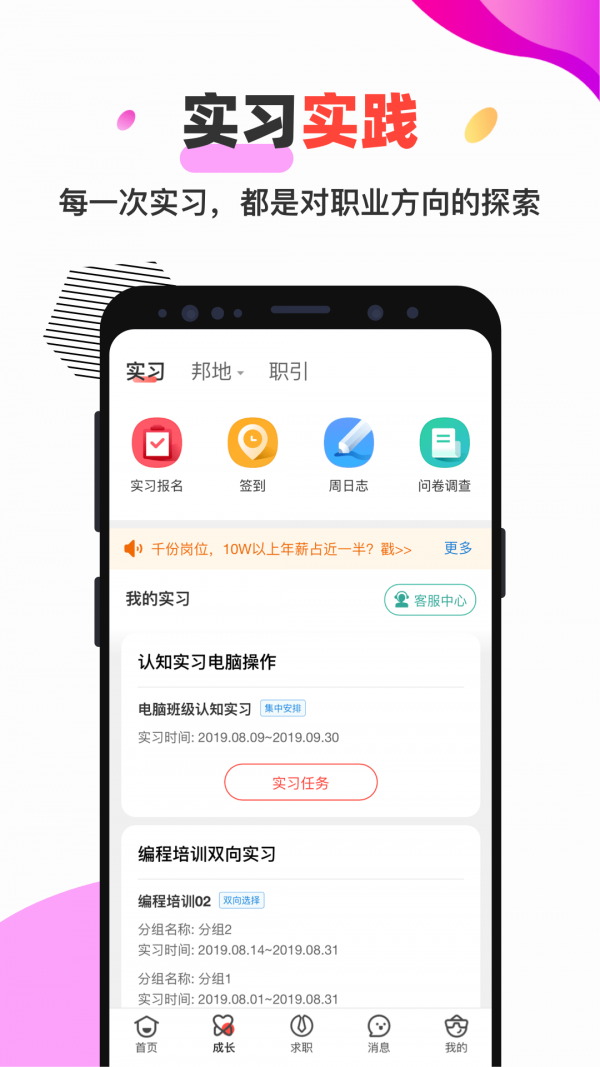
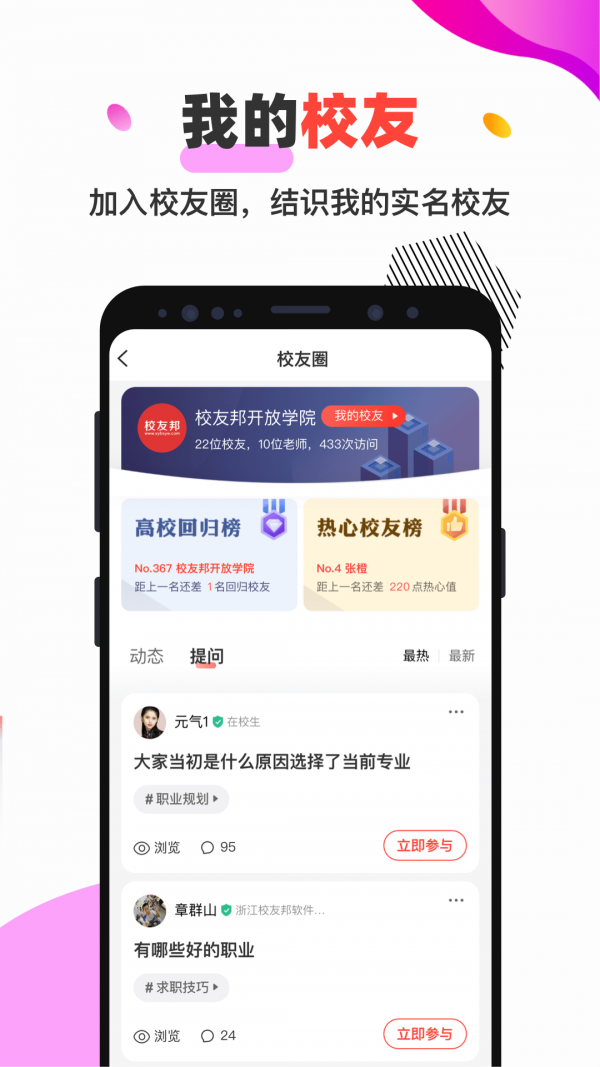
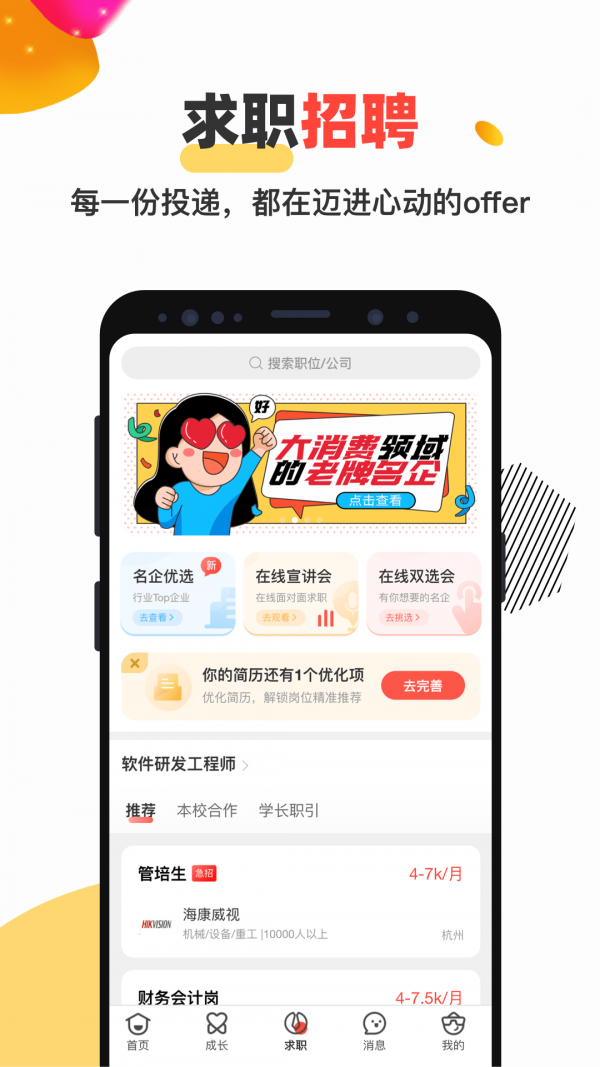
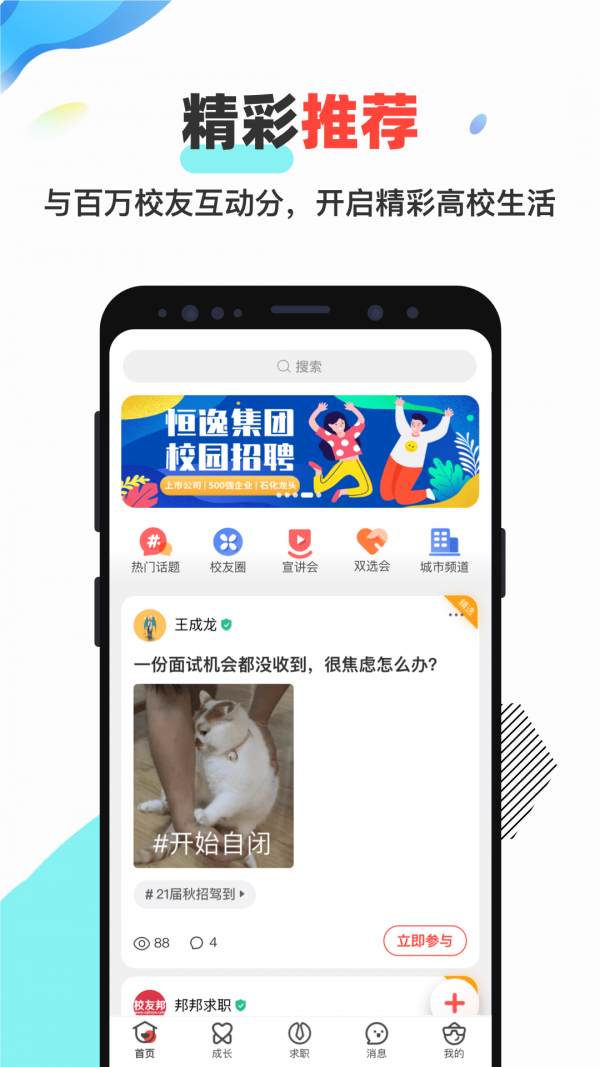
校友邦官网版是一款面向大学生实习与就业管理的服务平台,由校友邦团队打造,为高校、学生与企业提供实习管理、就业服务、校园招聘等功能。学生可通过App记录实习日志、签到打卡、提交实习报告、查看招聘信息;教师可管理实习进度、批阅报告;企业可发布招聘信息、筛选简历。官网版提供稳定服务与最新内容更新,是大学生实习与就业的实用工具。
异地打卡说明:校友邦支持异地打卡,学生在外地实习时可通过App签到打卡。异地打卡需开启定位权限,系统获取当前位置并记录打卡。部分学校对异地打卡有审核要求。
开启定位权限:进入手机“设置 > 应用管理 > 校友邦 > 权限管理”,将“位置信息”设为“始终允许”。确保GPS定位开启,定位准确。
进入打卡页面:打开校友邦App,登录账号后进入“实习”或“打卡”页面。找到“签到打卡”选项,点击进入打卡页面。
确认打卡位置:打卡页面显示当前位置与打卡范围。若当前位置在打卡范围内,可正常打卡。若不在范围内,需申请异地打卡或联系指导老师。
异地打卡申请:部分学校要求异地打卡需提前申请。在打卡页面找到“异地打卡申请”选项,填写异地打卡原因、异地地址、实习单位等信息,提交申请。指导老师审核通过后可在异地打卡。
完成打卡:确认位置与信息无误后,点击“打卡”按钮完成打卡。打卡记录保存,显示打卡时间与位置。
打卡记录查询:在“打卡记录”中查看历史打卡记录,包括打卡时间、位置、状态等。若打卡异常,可申请补签。
异地打卡常见问题:若无法打卡,检查定位权限是否开启、是否在打卡范围、是否申请异地打卡。若打卡失败,检查网络与GPS信号。若打卡记录异常,联系指导老师处理。
远程签到说明:校友邦支持远程签到,学生可通过App远程完成签到。远程签到适用于无法到岗但需签到的情况,需指导老师审核。
进入签到页面:打开校友邦App,登录账号后进入“实习”或“签到”页面。找到“远程签到”选项,点击进入签到页面。
填写签到信息:填写签到时间、签到地点、签到事由等信息。部分版本需上传相关证明,如请假条、病历等。
提交签到申请:确认信息无误后提交签到申请。指导老师审核签到申请,审核通过后签到完成。
远程签到条件:远程签到需满足一定条件,如请假、病假、出差等。部分学校对远程签到有次数限制,超出需特别申请。
签到审核:指导老师审核签到申请,核实情况后处理。审核通过后签到记录更新,审核不通过需根据提示重新申请。
签到记录查询:在“签到记录”中查看历史签到记录,包括签到时间、地点、状态等。
远程签到常见问题:若无法签到,检查是否满足签到条件、是否提交申请、是否审核通过。若签到被拒绝,联系指导老师了解原因。若签到记录异常,联系指导老师处理。
补签说明:校友邦支持补签,学生因故未能按时签到,可申请补签。补签需指导老师审核,审核通过后补签成功。
进入补签页面:打开校友邦App,登录账号后进入“实习”或“签到”页面。找到“补签”或“补签申请”选项,点击进入补签页面。
选择补签日期:在补签页面选择需要补签的日期,填写补签原因。部分版本需上传相关证明,如请假条、病历等。
提交补签申请:确认信息无误后提交补签申请。指导老师审核补签申请,审核通过后补签成功。
补签条件:补签需满足一定条件,如请假、病假、事假等。部分学校对补签有次数限制,超出需特别申请。
补签审核:指导老师审核补签申请,核实情况后处理。审核通过后补签记录更新,审核不通过需根据提示重新申请。
补签记录查询:在“签到记录”中查看补签记录,包括补签日期、原因、状态等。
补签常见问题:若无法补签,检查是否满足补签条件、是否提交申请、是否审核通过。若补签被拒绝,联系指导老师了解原因。若补签记录异常,联系指导老师处理。
改密码说明:校友邦支持修改登录密码,用户可定期修改密码提升账号安全性。修改密码需验证原密码或通过手机号验证。修改密码不影响账号数据与实习记录。
进入设置页面:打开校友邦App,登录账号后点击“我的”进入个人中心。在个人中心找到“设置”选项,点击进入设置页面。
找到修改密码选项:在设置页面中找到“账号与安全”或“修改密码”选项,点击进入修改密码页面。部分版本将修改密码放在“安全中心”中。
输入原密码:输入当前密码,确认原密码正确后进入下一步。若忘记原密码,可通过“忘记密码”功能重置。
设置新密码:输入新密码,新密码需满足安全要求,如长度8-20位,包含字母、数字与特殊字符。避免使用生日、手机号等易猜密码。确认新密码后提交。
确认新密码:再次输入新密码确认,确保两次输入一致。确认后点击“提交”或“确认”按钮。系统提示密码修改成功,新密码生效。
通过手机号重置密码:若忘记密码,在登录页面点击“忘记密码”,输入手机号,获取验证码,验证后重置密码。重置后使用新密码登录。
密码修改常见问题:若无法修改,检查原密码是否正确、新密码是否符合要求、网络是否正常。若忘记密码且无法重置,联系客服处理。若修改后无法登录,尝试重置密码。
Copyright © 2011-2019 www.pvzallstars.com.闽ICP备2025091152号-2 PVZ下载站下载 版权所有
邮箱:dhldmmbz213@outlook.com
 火柴人战争遗产修改器FF版
 我的世界1.20基岩版手机版
 米莉亚战记dx手机版
 侠盗猎车手罪恶都市中文版
 星露谷物语美化版(无限金币)
 火柴人战争内置菜单版
 植物大战僵尸(内置菜单)中文版
 火柴人战争遗产(绿色钥匙)修改器
 美少女侦探艾尔桃子移植汉化版
 世界盒子修仙版全解锁