
人人通
大小:5.6MB类别:生活服务
语言:简体中文 版本:v1.9.6
更新时间:2026-10-13 09:12:09
大小:5.6MB类别:生活服务
语言:简体中文 版本:v1.9.6
更新时间:2026-10-13 09:12:09
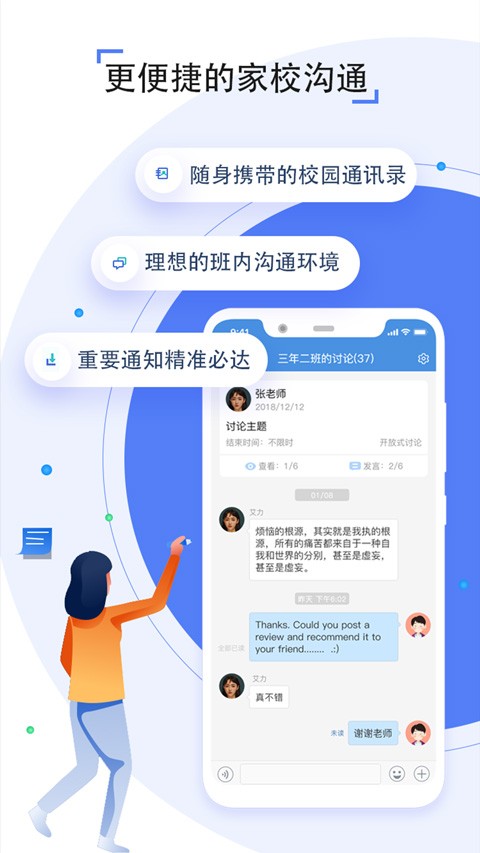
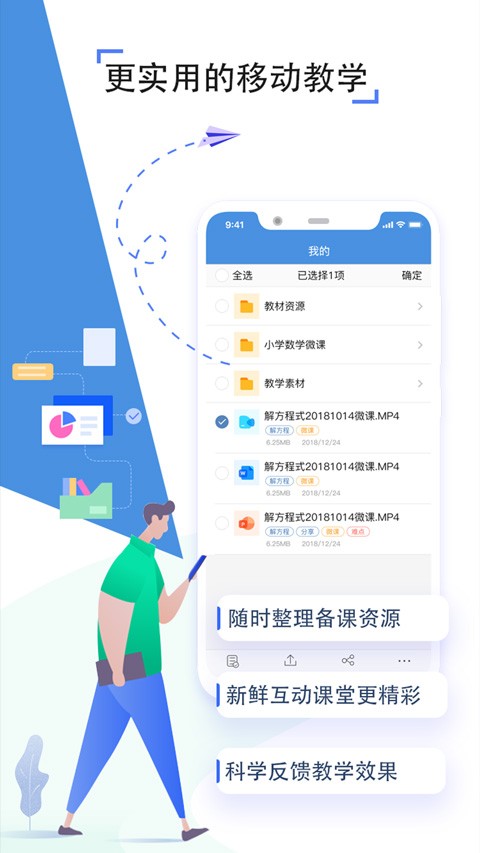
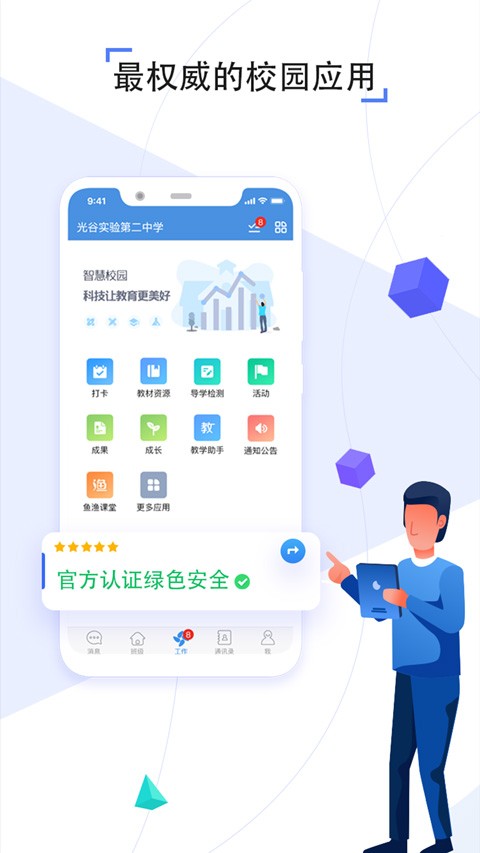
人人通是由国家教育资源公共服务平台推出的实名制网络学习空间应用,覆盖全国多省市中小学。平台为教师、学生、家长提供在线教学、作业提交、家校沟通、成长记录等服务,支持网页端与手机APP双端使用。一部手机即可完成作业提交、班级管理、家校互动,是师生家长日常教学与沟通的必备工具。
转校操作入口: 学生或教师登录人人通后,点击右上角“设置”或“个人中心”,进入“资料设置”页面,找到“申请转校”或“修改学校”选项。部分版本在“我-头像-修改个人资料”中可找到学校修改入口。若在APP中找不到对应入口,可尝试登录网页端操作。
学生转校流程: 学生登录账号后,进入个人中心,找到“申请转校”功能。填写需要转入的学校名称及班级信息,提交转校申请。申请提交后,需等待转入学校班主任审核。审核通过后,学生账号自动加入新学校及班级,转校完成。若审核未通过,可查看拒绝原因后重新申请。
教师转校流程: 教师转校比学生复杂,需两步审核。首先由原学校管理员进行转出审核,审核通过后,再由新学校管理员进行转入审核。两步审核均通过后,转校操作才完成。教师转校前建议先与新学校沟通确认接收意向,避免审核不通过。
加错学校处理: 若不小心加入了错误学校,需登录云平台进入个人空间,在“个人信息”中申请退出原学校或加错的学校。等待该学校管理员审核通过后,再申请加入新学校及班级。退出申请提交后,建议联系该学校管理员尽快审核。
注意事项: 转校申请提交后需等待审核,期间请保持账号正常登录状态。不同地区人人通平台的转校流程可能略有差异,若在APP中找不到对应入口,建议联系班主任或学校管理员协助处理。转校完成后,原学校的作业、成绩等数据不会自动迁移,重要资料建议提前备份。
账号类型: 人人通账号因地区和身份不同而有所差异。学生账号通常为身份证号或学校分配的专属账号;家长账号一般为注册时使用的手机号;教师账号通常为手机号或身份证号。各地账号规则不统一,具体以学校通知为准。
初始密码: 各地初始密码规则不同。常见规则包括:手机号后六位加“Pw”前缀和“@”后缀(如手机号13712345678,密码为Pw345678@);或“SDjyy+37”等地区专属规则。部分学校使用统一初始密码如“123456”或“888888”,首次登录后需立即修改。具体初始密码以学校通知为准。
APP登录方式: 下载“人人通空间”APP后,在登录页面输入账号和密码即可登录。若账号绑定了微信或QQ,也可通过第三方授权直接登录。登录时若提示“账号或密码错误”,可尝试切换账号类型(学生/家长/教师)后重新登录。
网页端登录: 打开浏览器访问人人通官网,选择对应地区平台入口,输入账号密码登录。网页端功能更全面,适合教师和管理员操作。
忘记密码处理: 在APP登录界面点击“忘记密码”,输入手机号获取验证码,验证后即可设置新密码。若无法通过手机找回,需联系班主任或学校管理员重置密码。
登录常见问题: 若登录后看不到班级或孩子信息,可能是账号未关联班级或孩子,需联系班主任处理。若登录后提示“账号被禁用”,联系学校管理员核实原因。若多次登录失败,等待15分钟后重试,避免账号被临时锁定。
通过APP修改(已知原密码): 登录人人通空间APP后,点击“我”→进入“设置”→找到“账号安全”或“修改密码”选项,根据提示输入原密码和新密码即可完成修改。新密码建议设置为字母加数字的组合,长度不少于8位,提高账号安全性。
忘记密码时修改: 在APP登录界面点击“忘记密码”,输入注册时使用的手机号,点击“获取验证码”,收到短信后输入验证码,点击“下一步”,输入新密码并确认,点击“完成”即可。若手机号已更换无法接收验证码,需联系管理员重置。
家长代孩子修改密码: 家长登录自己的账号后,进入“我-我的孩子”,点击已关联的孩子姓名,进入“编辑孩子资料”界面,即可修改孩子的登录密码。修改后孩子需使用新密码登录,建议及时告知孩子新密码。
教师修改密码: 教师登录后,进入“我-设置-账号安全”,按提示修改密码。若教师账号由学校统一管理,修改密码可能需管理员审核,具体以平台规则为准。
联系管理员重置: 若以上方式均无法操作,可联系班主任或学校管理员,由管理员在后台帮助学生或家长重置密码。重置后的密码通常为初始密码,登录后需立即修改。
密码安全建议: 避免使用过于简单的密码,如“123456”“888888”等。不要将密码告知他人,包括自称客服的人员。定期修改密码,提高账号安全性。若发现账号异常登录,立即修改密码并联系管理员。
前提条件: 一个家长账号可以关联多个孩子,但前提是这些孩子在学校系统中预留的家长手机号必须是同一个。如果第二个孩子预留的是其他家庭成员的电话,则该账号无法直接关联。这是人人通平台的核心限制,需特别注意。
添加操作步骤: 家长登录人人通空间APP后,进入“我”页面,找到“我的孩子”选项,点击“添加孩子”,根据提示填写孩子的姓名、学生账号、学校等信息,完成添加。添加成功后,“我的孩子”列表中会显示多个孩子的信息。添加时需确保孩子账号已加入班级,否则可能无法关联。
切换查看不同孩子: 添加成功后,在“学习”界面左上角点击学校名称旁的下拉箭头,即可在不同孩子之间切换。切换后,作业、成绩、成长记录等数据会对应切换为孩子账号的数据,方便家长分别管理。
无法添加的解决办法: 如果只能看到一个孩子,说明另一个孩子在学校后台预留的家长手机号与当前账号不一致。需联系该孩子所在学校的班主任或管理员,将家长手机号修改为当前使用的号码。修改完成后,重新登录账号,即可在成长记录中通过“添加/切换身份”进行关联。
加入班级说明: 家长账号无法直接操作加入班级。若孩子账号显示不在班级,需退出家长账号,登录孩子自己的学生账号,在班级页面扫码或搜索加入班级。孩子账号加入班级后,关联的家长账号会自动加入该班级。若孩子账号也无法加入,联系班主任获取正确的班级邀请码或二维码。
多孩子管理技巧: 建议为每个孩子设置不同的备注名称,方便区分。定期检查每个孩子的作业提交情况与成绩记录,避免遗漏。若两个孩子在不同学校,切换时注意确认当前所在的学校与班级,避免操作错误。
Copyright © 2011-2019 www.pvzallstars.com.闽ICP备2025091152号-2 PVZ下载站下载 版权所有
邮箱:dhldmmbz213@outlook.com
 火柴人战争遗产修改器FF版
 我的世界1.20基岩版手机版
 米莉亚战记dx手机版
 侠盗猎车手罪恶都市中文版
 星露谷物语美化版(无限金币)
 火柴人战争内置菜单版
 植物大战僵尸(内置菜单)中文版
 火柴人战争遗产(绿色钥匙)修改器
 美少女侦探艾尔桃子移植汉化版
 世界盒子修仙版全解锁