
alook浏览器官方版
大小:60.0MB类别:系统工具
语言:简体中文 版本:v1.10
更新时间:2026-10-14 14:21:06
大小:60.0MB类别:系统工具
语言:简体中文 版本:v1.10
更新时间:2026-10-14 14:21:06
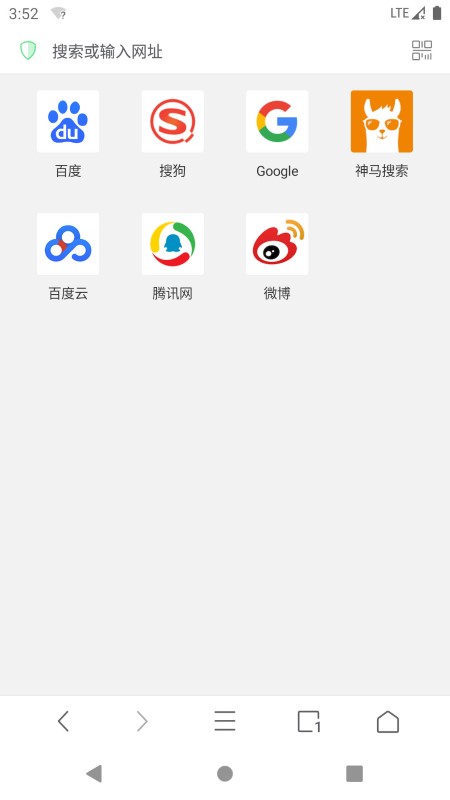


Alook浏览器官方版是一款极简高效的移动端浏览器,以无广告、无新闻、无推送的纯净体验著称。支持视频悬浮播放、广告拦截、插件扩展、离线缓存等实用功能。启动快、占用小、省流量,是追求高效浏览与纯净体验用户的实用工具。
悬窗功能认知: Alook浏览器的悬窗(视频悬浮窗)功能允许视频在小窗口中悬浮播放,方便一边浏览网页一边看视频。若不需要该功能,可关闭悬窗。
关闭单个悬窗: 视频悬浮播放时,点击悬窗上的关闭按钮(通常为“×”图标),悬窗关闭,视频停止播放。部分版本需长按悬窗,弹出菜单后选择“关闭”。
关闭悬窗功能: 进入Alook浏览器“设置”,找到“视频悬浮”或“悬浮窗”选项。关闭“视频悬浮播放”开关,之后视频不再以悬浮窗形式播放。部分版本在“高级设置”中提供该选项。
退出全屏关闭: 若悬窗由全屏播放切换而来,点击悬窗可返回全屏,再退出全屏即可关闭悬窗。部分版本支持双击悬窗返回全屏。
悬窗常见问题: 若悬窗无法关闭,尝试重启App或清理缓存。若悬窗影响操作,拖动悬窗至屏幕边缘可自动隐藏。若悬窗功能异常,更新App至最新版本或联系客服。
缓存功能认知: Alook浏览器支持视频缓存(离线保存),将网页中的视频保存至本地,无网环境下观看。缓存功能适合保存喜欢的视频,节省流量。
缓存入口: 播放网页视频时,点击视频画面,弹出播放控制栏。在控制栏中找到“缓存”或“下载”按钮,点击进入缓存设置。部分版本需长按视频,弹出菜单后选择“缓存视频”。
缓存步骤: 点击“缓存”后,系统解析视频地址,展示可缓存的清晰度选项(如标清、高清、超清)。选择清晰度,确认缓存。缓存进度在“下载”或“缓存”管理中查看。
缓存管理: 进入Alook浏览器“下载”或“缓存”管理,查看已缓存视频。支持播放、删除、重命名。缓存文件存储在本地,可在文件管理中查看。
缓存格式与清晰度: 缓存视频通常为MP4格式,兼容主流播放器。清晰度取决于源视频提供的选项,部分网站限制缓存清晰度。缓存文件大小因清晰度与时长而异。
缓存常见问题: 若无法缓存,检查网站是否支持缓存、视频是否加密、存储空间是否充足。若缓存失败,重试或更换清晰度。若缓存文件无法播放,检查文件是否完整、格式是否支持。
插件功能认知: Alook浏览器支持插件扩展,安装插件可增强浏览器功能,如广告拦截、油猴脚本、翻译、下载管理等。插件需从官方插件商店或第三方来源安装。
插件入口: 打开Alook浏览器,进入“设置”,找到“插件”或“扩展”选项。点击进入插件管理页面。部分版本在“高级设置”中提供插件入口。
安装插件步骤: 进入插件管理页面后,浏览可用插件列表。点击插件查看详情与功能说明。点击“安装”按钮,确认后安装。安装成功后插件出现在已安装列表,自动生效。
第三方插件安装: 部分插件需从第三方来源安装。下载插件文件(如.crx格式),在插件管理页面选择“从文件安装”,选择插件文件安装。安装前确认插件来源可靠,避免安全风险。
插件管理: 已安装插件可启用、禁用、删除。启用后插件生效,禁用后停止运行。删除后插件移除。部分插件支持设置参数,根据需求调整。
插件常见问题: 若插件无法安装,检查插件格式是否支持、来源是否可靠。若插件无效,检查是否启用、是否与当前网页兼容。若插件导致浏览器卡顿,禁用或删除插件。安装插件需注意安全,避免安装恶意插件。
自动播放认知: 网页视频自动播放会消耗流量、干扰浏览。Alook浏览器支持关闭自动播放,避免视频自动播放。
关闭入口: 打开Alook浏览器,进入“设置”,找到“网页设置”或“高级设置”。在设置中找到“自动播放”或“媒体自动播放”选项。
关闭步骤: 进入自动播放设置页面后,选择“禁止自动播放”或“仅WiFi下自动播放”。确认后保存设置。设置成功后,网页视频不再自动播放,需手动点击播放。
分场景设置: 部分版本支持分场景设置,如“始终禁止”“仅WiFi禁止”“始终允许”。根据需求选择。移动网络下建议禁止自动播放,节省流量。
网站白名单: 部分版本支持网站白名单,将常用网站加入白名单,允许其自动播放。其他网站仍禁止自动播放。白名单设置灵活,兼顾需求与流量。
关闭常见问题: 若关闭后仍自动播放,检查设置是否保存、网站是否使用特殊技术绕过限制。若无法关闭,更新App至最新版本或联系客服。若白名单设置无效,检查网站是否在白名单中。
Copyright © 2011-2019 www.pvzallstars.com.闽ICP备2025091152号-2 PVZ下载站下载 版权所有
邮箱:dhldmmbz213@outlook.com
 健康云app官方版
 特例阳光手机版
 能康大医生
能康大医生
 健康追踪仪免费版
 苏e行地铁
苏e行地铁
 血压血糖管家
 大米和小米
大米和小米
 薄荷健康减肥软件
 共同照护
共同照护
 滴渡安运
滴渡安运
 神州乐游最新版
 享钓钓点地图