
扫描全能王app
大小:59.0MB类别:主题美化
语言:简体中文 版本:v4.10.29
更新时间:2026-06-23 14:51:06
大小:59.0MB类别:主题美化
语言:简体中文 版本:v4.10.29
更新时间:2026-06-23 14:51:06
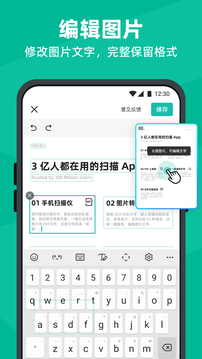
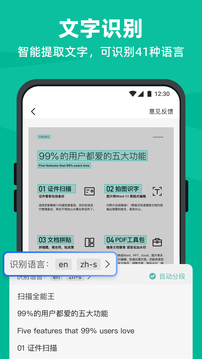
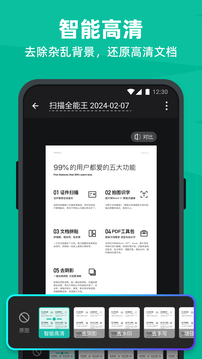
扫描全能王app(CamScanner)是一款由上海合合信息科技发展有限公司开发的全球领先的智能扫描与文档管理工具,将您的手机瞬间变身为一台随身扫描仪。无需笨重的专业设备,只需拍摄任何纸质文件、板书或书籍,App便会通过AI自动裁切、曲面校正并增强锐度,生成媲美专业扫描仪的JPG或PDF高清电子版。最新版升级了OCR文字识别与“智能错题本”功能,支持将扫描内容一键转Word/Excel,并深度优化了云端多端同步体验。无论是办公合同、学习笔记还是珍贵的老照片,扫描全能王都能让它们以最清晰、最规范的数字形式永久留存。
扫描全能王在免费版中,保存文件时会在页面右下角自动添加“CamScanner”水印。要去除水印,您有以下几种方法:
方法一:通过App内部看广告临时去除:在您完成扫描并点击“保存”或“分享”时,如果水印未去除,保存界面会显示“去水印”或“去除水印”的按钮。点击该按钮后,系统会提示您观看一段15-30秒的激励视频广告。完整观看完毕后,当前这份文件的保存将不会附带任何水印。此方法适用于偶尔使用、不想付费的用户,单次有效,下次保存其他文件需要重新观看广告。
方法二:使用“试用高级功能”体验去水印:在设置或保存界面中,找到“试用高级功能”或“免费试用会员”的入口。点击后,您可以获得24小时或7天的免费会员体验权限(具体时长视当前活动而定)。在试用期间,所有导出的文件均无水印,且无任何功能限制。请注意:试用期结束后若未取消订阅,系统将自动续费,建议在手机“订阅”管理中提前关闭自动续费。
方法三:开通VIP会员彻底去除:如果您是高频用户,最彻底的方式是订阅扫描全能王VIP会员。在主界面点击左上角的“头像”或“会员中心”,选择“升级VIP”,按年或按月购买会员服务。成为VIP后,所有扫描件永久无水印,且同时解锁OCR识别次数限制、云存储扩容等全部增值功能。费用通常为每月几十元或每年两百元左右,适合商务人士和学生党长期使用。
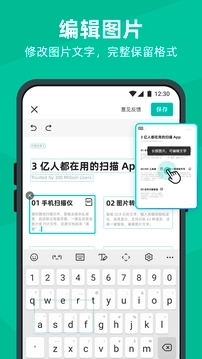
扫描全能王的使用流程围绕“拍摄-处理-导出”三大环节展开,即使是从未接触过扫描软件的用户,也能在3分钟内上手:
拍摄文档:打开App,点击底部中央的白色圆形快门按钮,将手机摄像头对准纸质文档(如合同、试卷、书籍)。拍照时尽量保持手机与文档平行,确保光线均匀,避免阴影遮盖文字。App会自动识别文档边缘,并在屏幕中以蓝色或绿色高亮框标出。你也可以点击“自动模式”让App连续拍摄多页,适合扫描多页书籍或合同。
裁剪与校正:拍摄完成后,图片会自动进入“编辑”界面。如果自动裁切不准确,你可以拖动四个角的锚点手动调整边界。对于弯曲的书页或弧面,点击“曲面校正”按钮,App会通过算法将弯曲的页面拉平,消除中缝阴影,使扫描件看起来像从专业平板扫描仪上出来一样平整。
增强与美化:在“增强”选项卡中,你可以选择“锐化”让文字边缘更清晰,选择“增亮”去除背景灰暗,或选择“黑白”模式让白纸黑字对比度达到最强烈。对于彩色合同或票据,建议保留“彩色”模式;对于纯文字文档,“黑白”模式效果最佳且文件体积最小。
导出与分享:编辑完成后,点击右下角的“保存”或“分享”按钮。你可以选择导出为“图片”(JPG/PNG)或“PDF”格式。App还支持“生成链接”分享——对方无需下载App,点击链接即可在浏览器中预览和下载扫描件。
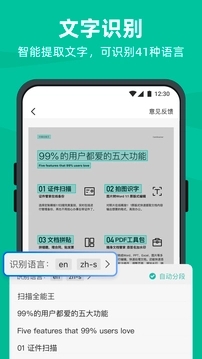
扫描全能王最新版内置了“智能错题本”功能,是广大学生党备考刷题的得力助手,支持将试卷、练习册上的错题一键录入并分类整理:
拍摄错题并自动框选:将试卷或练习册平放,用扫描全能王拍摄包含错题的页面。拍摄后进入编辑界面,底部工具栏会出现“错题本”或“框选”图标(最新版可能合并为“智能识别”)。点击该图标,App会自动识别页面中的每一道独立题目,并在每道题周围生成一个可拖动的虚线选择框。你可以点击“全部导入”,一次将整页所有题目导入错题本;也可以只点选其中几道错题,选择性录入。
按学科与知识点分类:导入错题后,系统会弹出“添加标签”窗口。你可以为这道题设置“学科”(如数学、英语)、“年级”和“知识点”(如“一元二次方程”、“定语从句”)。如果App自动识别的分类不准确,你可以手动修改或添加自定义标签。分类越细致,后续复习时的检索效率就越高。
支持添加错题解析与正确答案:在错题详情页,点击“添加解析”按钮,你可以手动输入这道题的标准答案和解题思路,也可以拍照上传老师板书或参考答案的截图。这个功能让错题本不仅记录了“错在哪里”,更记录了“正确解法”,复习时一目了然。
导出与打印:整理完毕后,点击“导出”按钮,你可以将选中的错题一键生成为PDF文档,并通过微信、QQ等渠道发送到电脑进行打印。导出的PDF排版清晰,每道题下方会预留空白区域供你重做时书写。通过定期将错题本导出打印并重新练习,形成“错题重做→再次筛选→反复巩固”的闭环学习流程。
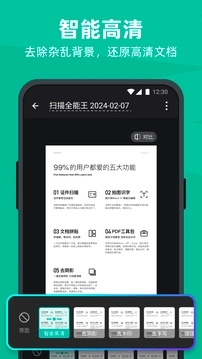
将扫描件转换为PDF是扫描全能王最核心的导出功能之一,无论是单页图片还是多页文档,都可以轻松整合为规范的PDF文件:
单张扫描件直接转PDF:完成一张图片的扫描和编辑后,在保存界面,点击“导出格式”下拉菜单,选择“PDF”,然后点击“保存”。App会自动将当前图片嵌入一个PDF文件中,保存在手机本地或云端。你可以选择PDF的页面尺寸(如A4、Letter或“自适应”),以及压缩质量(“高清”适合打印,“普通”适合网络传输以节省空间)。
多页合并为一个PDF:如果你扫描了一份多页合同或多张试卷,在App主界面的“文件列表”中,长按选中其中一张扫描件,然后点击其他需要合并的扫描件(支持跨文件夹选择)。选中后,点击底部工具栏的“合并”图标。在合并设置界面,你可以拖动页面缩略图来调整顺序(例如将封面拖到第一页),确认无误后点击“合并”,所有页面会被整合成一个完整的PDF文件,并自动保存在原文件夹中。
将图片库中的现有图片转PDF:除了拍摄,你也可以将手机相册中已有的图片(如从微信保存的截图、网上下载的素材)转换为PDF。在App主界面点击右下角的“+”号,选择“从相册导入”,选择一张或多张图片。图片导入后会进入扫描编辑界面,你同样可以进行裁切、增强等操作,最后按上述方法导出为PDF。此操作不消耗扫描次数配额,适合已有清晰图片素材需要整理的场景。
Word/Excel转PDF(高级功能):对于VIP用户,扫描全能王还支持将扫描识别的内容导出为可编辑的Word或Excel格式,同时也支持将手机本地已有的Word/Excel文件直接转换为PDF。操作方法为:点击“我的”->“文件管理”,找到并点击一个.docx或.xlsx文件,App会调用内置的转换引擎,快速生成一份排版一致的PDF文件,无需电脑端Office软件。
PDF压缩与加密设置:在保存PDF时,点击“高级设置”,你可以调整PDF的压缩级别(高/中/低)来改变文件大小;同时可以设置“打开密码”——只有输入正确密码的人才能查看该PDF的内容。这一功能对于涉及隐私或商业机密的扫描件尤为重要,确保你的文件即使被他人拿到也无法随意浏览。
Copyright © 2011-2019 www.pvzallstars.com.闽ICP备2025091152号-2 PVZ下载站下载 版权所有
邮箱:dhldmmbz213@outlook.com
 火柴人战争遗产修改器FF版
 我的世界1.20基岩版手机版
 米莉亚战记dx手机版
 侠盗猎车手罪恶都市中文版
 星露谷物语美化版(无限金币)
 火柴人战争内置菜单版
 植物大战僵尸(内置菜单)中文版
 火柴人战争遗产(绿色钥匙)修改器
 美少女侦探艾尔桃子移植汉化版
 世界盒子修仙版全解锁