时间窗app免费版
大小:82.0MB类别:生活服务
语言:简体中文 版本:v1.8.3
更新时间:2026-07-21 14:22:05
大小:82.0MB类别:生活服务
语言:简体中文 版本:v1.8.3
更新时间:2026-07-21 14:22:05
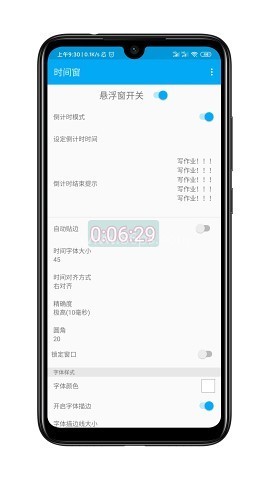
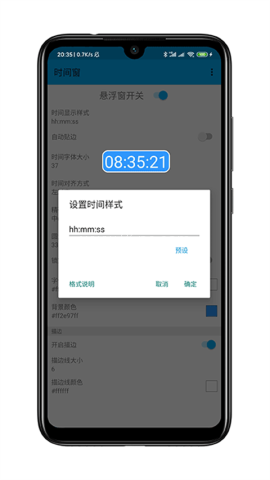
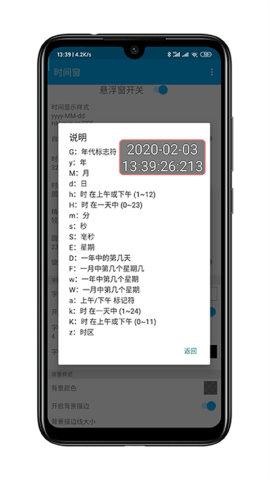
时间窗app免费版是一款专注于时间记录、日程规划与习惯追踪的轻量级效率工具,免费版已开放全部核心功能,无广告干扰,无强制付费解锁。应用以“时间轴”和“时间块”为核心视觉语言,帮助用户以可视化方式追踪每日时间流向、记录重要事件、设定周期性提醒。无论是学生规划学习日程、职场人士管理工作会议,还是自由职业者追踪项目工时,时间窗都能以极简的操作提供清晰的时间管理洞察。其独特的“时间线回溯”功能,让用户能像翻阅日记一样回顾过去每一天的时间分配。
时间窗的“年月日”设置并非单一入口,而是分布在“系统日期设定”与“周期性事件配置”两个层面:
系统日期与时间设置:时间窗默认同步手机系统时间,通常无需手动调整日期。若需要手动设定(例如规划未来日程或回溯历史时间线),点击底部导航栏的“设置”图标(齿轮形状),进入“通用设置”>“日期与时间”。在此界面中,关闭“跟随系统时间”开关后,可独立调整年、月、日、时、分。调整后,应用内所有时间轴和日程将基于此自定义时间显示,适合需要跨时区规划或模拟未来场景的用户。修改后点击“确认”即可全局生效。
创建事件时设置日期:在首页点击右下角的“+”按钮新建事件时,系统会弹出完整的时间设定面板。其中“日期”部分默认为当天,点击后弹出滚动选择器——上下滑动可分别选择年份、月份和日期。年份支持从1900年至2100年的跨度,月份和日期自动联动(如2月不会出现31日)。设定后,该事件将锚定在该日期的时间轴上,方便用户按日期检索和查看。
重复事件的年月日规则设定:对于周期性事件(如“每月15号交房租”、“每年6月1日儿童节活动”),在新建事件时开启“重复”开关后,可设定重复频率:“每天”、“每周”(可选具体周几)、“每月”(可选每月几号或每月第几个星期几)、“每年”(可选具体月日)。系统会根据设定的规则自动在未来的相应日期生成该事件,无需每年手动重复设置。
时间轴日期切换与跳转:在首页的时间轴视图中,点击顶部中央的当前日期区域(显示“2026年7月20日 星期一”),会弹出日历面板。在此面板中可左右滑动月份,点击任意日期即可跳转至该日的时间轴视图,方便用户查看过去或未来的日程安排。点击右下角的“今天”按钮可快速返回当前日期。
时区设置与旅行模式:在“设置”>“时区”中,用户可手动选择全球任一时区(如“美国/纽约”、“欧洲/伦敦”)。开启“旅行模式”后,应用会同时显示当前所在时区和目标时区的时间,方便跨国旅行或远程办公用户协调会议时间,避免因时差计算错误而错过重要日程。
对于初次接触时间窗的用户,以下是从零开始上手的完整操作指南:
下载与安装:在苹果App Store或安卓应用商店搜索“时间窗”(英文名可能为“TimeWindow”),认准开发者名称,注意区分免费版与付费专业版。免费版已包含全部基础功能,安装后即可直接使用,无需注册账号(数据默认存储在本地)。若需跨设备同步,可在“设置”中注册邮箱账号并开启云同步功能(免费版提供500MB同步空间)。
首页界面布局速览:打开App后,主界面从上到下主要分为:
顶部日期栏:显示当前年月日、星期和当天进度(以百分比条形式,如“已过23%”)。
时间轴(核心区域):以小时为单位纵向排列(从00:00到23:59),每个时间段内显示已记录的事件块。
底部操作栏:左侧“统计”按钮(查看时间分配图表)、中间“+”按钮(新建事件)、右侧“设置”按钮(进入配置界面)。
创建第一个时间事件:点击底部“+”按钮,进入新建事件界面。依次填写:
事件名称(如“晨间阅读”)。
开始与结束时间(支持手动输入或滑动时间滚轮,也支持“全天事件”开关)。
颜色标签(系统提供12种预设颜色,用于区分不同类别如工作/学习/生活)。
备注(可选,用于记录额外细节如阅读页码或会议纪要)。
填写完成后点击“保存”,事件即以彩色时间块呈现在时间轴的对应时段上。
时间块的编辑与移动:已创建的时间块支持多种编辑操作——
长按时间块:弹出操作菜单,可选择“编辑”(修改名称/时间/颜色)、“复制”(生成相同时间的副本)、“删除”。
拖拽调整:按住时间块的上下边缘可拖动以延长或缩短时长;按住时间块中间区域可整体移动到其他时间段(如将“晨间阅读”从7:00-8:00拖拽至8:00-9:00)。
向右滑动时间块:快速标记为“已完成”(灰色显示),向左滑动则标记为“取消”。
查看统计与时间分析:点击底部“统计”按钮,进入数据分析页面——
日视图:以环形图展示当天各类别事件的时长占比。
周视图:以柱状图展示本周每日的总记录时长,对比工作日与周末的时间分配差异。
月视图:以热力图展示每天记录的总时长,颜色越深代表当天记录越充实,便于快速识别高效日与低效日。
统计页面支持导出为PNG图片或PDF报告,方便分享或打印。
数据备份与恢复:在“设置”>“数据管理”中,点击“导出备份”可将所有事件数据导出为一个.twb文件(存储于手机Download文件夹)。更换手机或重置系统后,点击“导入备份”选择该文件即可恢复全部数据,确保长期使用的时间记录不会丢失。
时间窗支持在手机桌面添加小组件(Widget),以便在不打开App的情况下快速查看今日时间轴或进行快捷打卡:
安卓手机添加桌面小组件:在手机桌面长按空白区域(或双指捏合),选择“添加小部件”或“小组件”选项。在小组件列表中找到“时间窗”(通常显示为“时间窗-今日时间轴”或“时间窗-快速打卡”),长按并拖拽至桌面合适位置释放。部分安卓系统(如MIUI、鸿蒙)需在“桌面设置”>“添加工具”中查找。
苹果iPhone添加桌面小组件:在iOS桌面长按空白区域进入“编辑模式”,点击左上角的“+”按钮进入小组件库。在搜索框中输入“时间窗”,选择对应的小组件样式(提供“小尺寸-显示最近事件”、“中尺寸-显示今日时间轴概览”、“大尺寸-显示本周统计”三种尺寸),点击“添加小组件”并拖拽至桌面合适位置。
小组件内容配置:添加完成后,部分版本支持长按小组件选择“编辑小组件”或“配置”选项,可自定义小组件显示的内容范围——
显示时间段:可选择“今日剩余时间”或“指定日期的事件”。
颜色主题:跟随系统深色模式或独立设置为浅色/深色。
快捷操作:设置点击小组件跳转至App内的特定页面(如“新建事件”或“今日统计”),实现一键打卡。
小组件刷新频率与耗电说明:时间窗的小组件每小时自动刷新一次(无需打开App),以保持时间显示和事件列表的准确性。刷新消耗的电量极小(每天约0.5%-1%),不会对手机续航产生明显影响。若发现小组件显示“无数据”或未更新,可尝试重启手机或重新添加小组件。
多小组件组合使用:建议设置两个不同尺寸的小组件搭配使用——在桌面首页放置“中尺寸”小组件(显示今日时间轴概览,一眼看到今天的安排),在第二屏放置“小尺寸”小组件(仅显示下一个待办事件的倒计时,便于随时追踪紧迫任务),两者组合可兼顾全局视角与即时提醒。
时间窗免费版在众多时间管理工具中能够赢得用户口碑,其亮点体现在以下几个独特设计上:
“时间线回溯”日记式体验:时间窗不仅管理未来日程,更擅长记录“过去的时间”。用户可在日历中随意翻阅任意历史日期(甚至可以回溯到几年前),查看当天记录的每一个事件和时间块,仿佛在阅读一本时间日记。许多用户用它来记录工作日志、旅行轨迹或学习历程,时间轴上的每一个色块都承载着一段回忆,赋予了时间管理工具前所未有的情感温度。
极简交互与零学习成本:时间窗摒弃了复杂的层级菜单和冗余的设置选项,几乎所有核心操作(创建、编辑、移动、删除)都集中在一屏之内完成,新手打开App后3分钟内即可熟练上手。相比那些功能繁重、需要阅读说明书才能使用的效率工具,时间窗的“直觉化操作”是它最核心的竞争力。
“专注计时器”与时间块联动:时间窗内置了番茄工作法计时器。开启后,计时器会在桌面悬浮显示倒计时,计时结束后自动在时间轴上生成一个“专注”时间块,并记录本次专注的时长和起止时间。这种“计时-记录”无缝衔接的设计,让用户无需在专注结束后手动补充记录,形成了完整的工作流闭环。
隐私优先的本地存储:时间窗默认将所有数据仅存储在手机本地,不经过任何云端服务器,这意味着用户的日程安排、工作时间记录等敏感数据不会被第三方接触。云同步功能(如启用)也采用端到端加密,即使数据上传至云端,也只有用户本人的设备能够解密查看。在隐私安全日益受到关注的今天,这一设计赢得了重视数据安全的用户群体的高度认可。
多彩时间块与视觉记忆:系统提供了12种饱和度舒适的颜色标签,用户可为不同类别的活动赋予特定颜色(如蓝色=工作、绿色=学习、橙色=运动、紫色=休闲)。在时间轴视图中,每日的色块分布形成了独特的“时间色谱”——用户可以仅凭颜色分布瞬间判断当天的时间分配是否均衡,视觉化的反馈比数字统计更直观高效。
Copyright © 2011-2019 www.pvzallstars.com.闽ICP备2025091152号-2 PVZ下载站下载 版权所有
邮箱:dhldmmbz213@outlook.com
 一拳超人世界官网版
 荒野求生21天美国原版无限资源版
 侠盗猎车手圣安地列斯手机版中文版
 侠盗飞车罪恶都市手机版中文版
 生存战争2(僵尸+枪+商店)内置菜单版
 侠盗猎车手罪恶都市超清版
 植物大战僵尸无尽版手机版
 火柴人战争99999钻石版修改器
 火柴人战争遗产fm修改器魔改版2023
 火柴人战争魔改版FM修改器版