
Via浏览器官方版正版
大小:2.5MB类别:生活服务
语言:简体中文 版本:v6.5.1
更新时间:2026-07-24 13:43:05
大小:2.5MB类别:生活服务
语言:简体中文 版本:v6.5.1
更新时间:2026-07-24 13:43:05
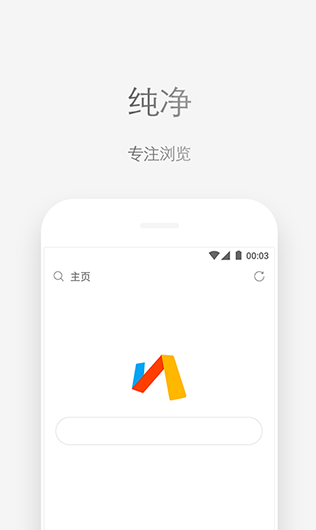
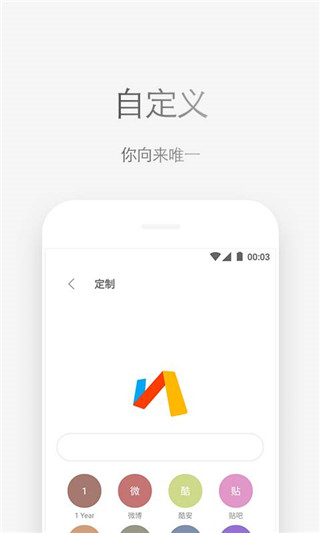
Via浏览器官方版正版是一款由个人开发者精心打造的极致轻量级安卓手机浏览器,凭借其“小而美”的设计理念和强大的自定义能力,在应用商店中斩获了千万级下载量和高分好评。其安装包体积不足1MB,却完整包含了极速网页渲染、智能广告拦截、隐私保护、多样化手势操作以及丰富实用的工具箱等核心功能。它不推送任何商业化信息,不常驻后台,无新闻流干扰,旨在为用户提供最纯粹、最流畅的网页浏览体验。作为官方正版,Via浏览器承诺永久免费且无广告植入,同时持续保持着高频的版本更新,是追求极致性能与清爽界面的手机用户的最佳选择。
从预设列表快速添加:打开Via浏览器,点击底部工具栏右侧的“菜单”按钮(通常为三个点或横线图标),选择“设置”。在设置界面中找到“通用”或“搜索”选项,点击“搜索引擎”进入管理页面。您会看到系统预置的多个主流搜索引擎列表,如百度、Google、必应、搜狗、神马、DuckDuckGo等。您只需勾选您希望使用的搜索引擎,它即会出现在浏览器地址栏右侧的搜索图标下拉列表中,方便随时切换。
手动添加自定义搜索引擎(核心功能):Via浏览器最强大的特性之一是支持手动添加任意搜索引擎。在“搜索引擎”管理页面,点击底部的“添加”或“自定义”按钮,您需要填写三个字段:
名称:例如“知乎”。
链接:输入搜索请求的URL(统一资源定位符),并将搜索关键词部分替换为 %s。以知乎为例,其搜索链接格式为 https://www.zhihu.com/search?q=%s。您可以从任意网站的搜索框复制其链接格式,并手动替换关键词为 %s。
快捷词(可选):例如输入 zh,之后在地址栏输入“zh 天气”,浏览器即会自动调用知乎搜索“天气”。
填写完毕后点击“保存”,您自定义的搜索引擎即会出现在列表和地址栏选项中。
设置默认搜索引擎:在“搜索引擎”列表中,长按任意已添加的搜索引擎名称,在弹出的菜单中选择“设为默认”即可将其设置为地址栏输入时的默认搜索工具。日常使用时,直接在地址栏输入关键词并回车,即可使用默认引擎进行搜索。
搜索引擎的排序与删除:您可以通过长按拖动列表中的“三条横杠”图标来调整各搜索引擎的显示顺序,将最常用的排在最前面。若想删除某个引擎(包括预设引擎),只需向左滑动该条目,右侧会出现“删除”按钮,点击即可移除。
通过主菜单进入历史记录:打开Via浏览器,点击底部工具栏右侧的“菜单”按钮,在弹出菜单中找到“历史”选项(通常带有一个时钟或循环箭头图标)。点击后即进入历史记录页面,您将看到按“今日”、“昨日”、“本周”、“本月”时间分组的所有浏览记录列表。每条记录会显示网页标题和访问时间,点击任意条目即可重新访问该页面。
历史记录的展示形式与数量:历史记录页面默认以列表形式展示,每条记录占一行。Via浏览器的历史记录没有条目数量上限(存储空间充裕时),理论上可保存您所有的浏览痕迹。您可以通过页面顶部的搜索框(放大镜图标)在历史记录中快速查找特定网站,输入关键词后系统会实时筛选匹配项,对于经常需要回顾之前查阅的资料的上班族和学生党非常实用。
通过快捷手势快速调取历史:如果您在“设置-手势”中开启了“手势快捷操作”,可以通过在屏幕边缘向内滑动并画出特定轨迹(如“右滑再左滑”)来快速调出历史记录页面,无需每次点击菜单,极大地提升了浏览效率。
清空单条或全部历史:在历史记录页面,您可以通过长按任意一条记录,在弹出的菜单中选择“删除”来移除该条目。若想清空所有历史,点击页面底部的“清除历史”按钮,系统会弹出二次确认框“确定清除所有浏览历史吗?”,确认后所有记录将被永久删除。此外,您也可以在“设置-隐私和安全”中开启“无痕浏览”模式,在该模式下浏览器不会保存任何历史记录。
通过“广告拦截”与“网址黑名单”双重机制:Via浏览器内置了强大的广告拦截引擎(默认开启),可自动屏蔽大部分网页中的弹窗广告、横幅广告和视频贴片广告。若要更进一步屏蔽特定网站,您需要手动添加至“网址黑名单”。在“设置”中找到“内容屏蔽”或“广告拦截”选项,进入后点击“黑名单管理”。
手动添加网址至黑名单:在黑名单管理页面中,点击“添加”或“+”按钮,输入您希望屏蔽的网站的完整域名(例如 www.example.com 或 example.com)。添加后,当您或他人尝试访问该网站时,Via浏览器会直接显示“该网站已被屏蔽”的空白页面,而不会加载任何内容。此功能特别适合家长控制儿童访问不良网站,或用于屏蔽频繁弹出广告的网址。
从当前页面快速屏蔽(快捷操作):当您浏览某个不想再访问的网站时,点击菜单中的“更多”选项,选择“加入黑名单”。系统会自动提取当前页面的主域名,并弹出确认框“确定将[网站域名]加入黑名单吗?”。点击确认后,该域名即被屏蔽,下次访问将自动拦截。该操作无需手动输入,极为方便。
正则表达式高级屏蔽(进阶功能):对于熟悉正则表达式的技术型用户,Via浏览器支持使用通配符进行更复杂的屏蔽。在黑名单中添加 *://*.example.com/* 这样的表达式,可屏蔽该域名下的所有子域名及路径。您也可以在“广告拦截规则”中订阅第三方规则(如“EasyList”),这些规则会自动更新并屏蔽已知的广告和恶意网站,无需手动维护黑名单。
注:恢复历史记录通常指恢复被误删的浏览记录,或找回关闭前正在浏览的页面。Via浏览器提供了两种不同的恢复方式,以下分情境详述。
恢复刚关闭的页面(快捷撤销):如果您不小心关闭了当前正在浏览的标签页,可以通过点击底部工具栏的“菜单”按钮,然后选择“最近关闭的标签”或“撤销关闭”选项(部分版本显示为“恢复”按钮)。点击后,刚关闭的页面会立即重新加载至当前标签页中。此方式仅能恢复最近一次关闭的页面,若您连续关闭了多个标签,无法逐级撤销。
从历史记录中恢复更早的页面:如果您需要找回的是数小时甚至数天前浏览过的某个页面,请通过“菜单-历史”进入历史记录页面。在历史列表中按时间分组查找您要恢复的网页标题,点击该条目即可在新标签页中重新打开。如果您的历史记录很长,可以使用页面上方的搜索功能快速定位。
通过“浏览记录导出/导入”功能恢复数据(跨设备或重装):Via浏览器提供了本地备份与恢复功能。在“设置-备份与恢复”中,您可以将当前全部历史记录、书签、黑名单等数据导出为一个 .vbc 格式的备份文件,并保存至手机存储中。当您误清空历史后,只需点击“从备份恢复”,选择之前导出的文件,即可完整恢复全部历史记录。建议您定期(如每月)手动备份一次,以防数据丢失。
云同步恢复(需开启同步):如果您在“设置-同步”中绑定了第三方网盘(如WebDAV)并开启了历史记录同步功能,那么当您在其他设备上登录同一同步账户时,所有历史记录会自动同步至新设备。如果在当前设备上误删了历史,只需在同步设置中点击“从云端拉取”,即可将云端备份的历史记录恢复至本地,覆盖当前状态。此功能为付费扩展功能(一次性购买),对于跨设备使用非常实用。
特别提醒:如果在无痕浏览模式下关闭页面,相关记录不会被保存,因此无法通过以上任何方法恢复。此外,常规的“清除历史”操作属于永久性删除,被删除的数据不会进入手机的“回收站”,只能通过上述备份恢复方式找回。若您没有提前备份,则删除后无法还原。因此,养成定期备份的好习惯是确保历史记录安全的最佳策略。
Copyright © 2011-2019 www.pvzallstars.com.闽ICP备2025091152号-2 PVZ下载站下载 版权所有
邮箱:dhldmmbz213@outlook.com
 植物大战僵尸
 戴夫大战僵尸PC电脑版
 植物大战僵尸电脑版
 植物大战僵尸DH版加强版
 植物大战僵尸95版电脑版
 植物大战僵尸娘化萌版
 植物大战僵尸电脑变态版
 植物大战僵尸95版正版pc