
赣教云app
大小:49.1MB类别:生活服务
语言:简体中文 版本:v1.0
更新时间:2026-08-04 14:31:05
大小:49.1MB类别:生活服务
语言:简体中文 版本:v1.0
更新时间:2026-08-04 14:31:05
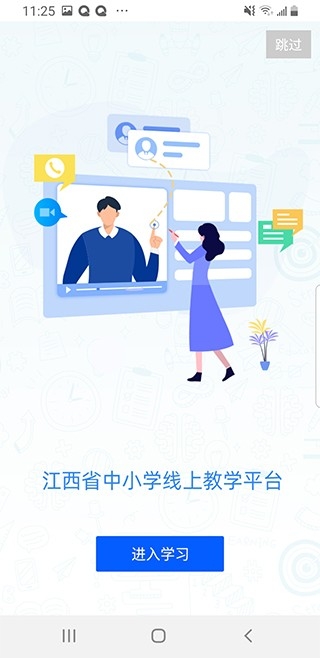
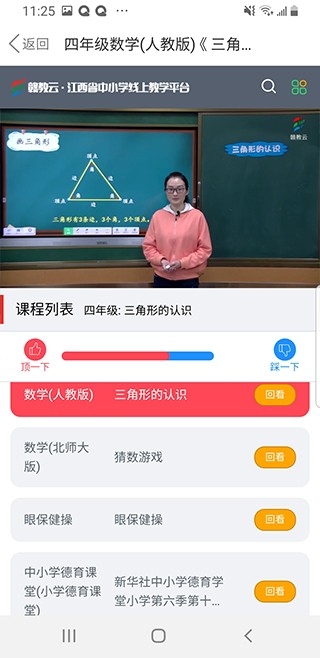
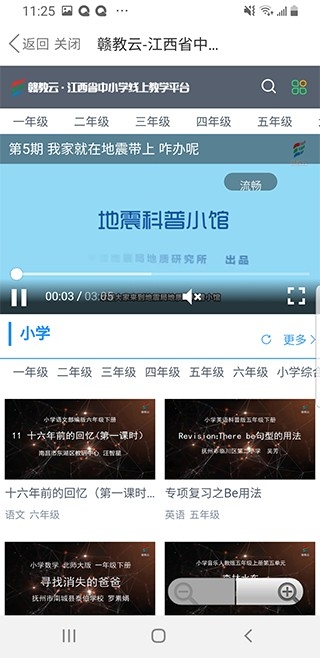
赣教云app是江西省教育厅官方打造的“互联网+教育”综合性服务平台,集在线课程学习、教学资源下载、家校沟通及教务管理于一体。它覆盖小学至高中全学段、全学科精品课程资源,为教师提供智慧教学工具,为学生提供个性化学习路径,为家长提供孩子学情跟踪通道。作为省级教育信息化核心载体,赣教云正助力江西教育实现优质均衡发展。
在赣教云平台上,转校申请通常需要由转入校发起,并经过多级审核。具体流程如下:
确认转校资格:家长需先与转入学校沟通,确认该校同意接收且有空余学位。同时,转出学校需同意放行。义务教育阶段转校需符合当地招生政策(如户籍迁移、房产变更或随迁子女入学等)。
家长端发起申请(部分区域支持):
登录赣教云App,在首页或“更多服务”中找到“学籍管理”或“阳光转学”入口(该功能由各市县教育局自行开通,并非全省统一)。
点击“转学申请”,填写学生基本信息(姓名、学籍号、身份证号)、原就读学校、拟转入学校、转学原因(如“父母工作调动”、“户籍迁移”),并上传相关佐证材料(户口本首页及学生页、房产证或租赁合同、务工证明等)的清晰照片。
学校与教育局审核(关键环节):
转入校审核:转入学校在系统内收到申请后,会在规定时限(通常为5个工作日)内核验材料,确认是否符合接收条件。若同意,提交至上级教育主管部门。
教育主管部门审核:县/区教育局基教科进行最终审批,审核通过后,系统会自动将学籍信息从转出校调至转入校。
转出校确认:部分流程中,转入校审核通过后还需转出校在系统内点击“同意转出”,才算完成全流程。
查看进度与结果:家长可在App“我的申请”或“办事进度”中实时查看转校申请的当前状态(“待审核”、“已通过”、“被驳回”)。若被驳回,系统会显示驳回原因,家长根据提示补充材料后可重新提交。
重要提示:转校申请通常只在每学期开学前两周或期末最后两周集中受理,寒暑假期间系统可能关闭办理入口。学籍一旦转出,原校的课后服务、课本征订等将同步终止,请提前做好衔接。
若App内无“转学申请”入口,说明该地区暂未开放线上转校功能,您仍需按传统流程:到转入校领取《转学申请表》→双方学校盖章→到教育局现场办理。赣教云主要用于后续学籍查询和成绩追踪。
适用场景:教师备课时在不同学科间切换,或学生查看不同科目的学习资源。
教师端操作:
登录App后,进入“工作台”或“我的教学”页面。
在顶部或侧边栏找到当前默认学科(如“语文”),点击下拉箭头或“切换”按钮。
在弹出窗口中,您会看到您已被授权的所有任教学科列表(如同时教数学和科学)。
点击目标学科名称,页面将立即刷新,所有备课资源、作业布置、成绩录入界面均切换为对应学科的内容。
学生端操作:
登录App后,进入“学习中心”或“在线课堂”模块。
页面顶部通常会显示当前学期已选课程清单(如“七年级-语文、数学、英语、历史”)。
点击学科名称即可切换学习内容,包括该科的教学视频、电子教材、课后练习和错题本。
如果需要添加不在列表中的学科(如选修课),需联系班主任或管理员在后台调整您的选课关联。
小技巧:您可将常用学科“置顶”或“添加到首页快捷入口”,下次切换时无需进入层层菜单。教师端还支持“批量切换班级”功能,方便带多个平行班的老师快速调整。
当您被学校安排教授新的学科时,需要先在系统中添加该科目才能进行备课和作业发布。操作路径如下:
确认权限:只有学校管理员(教务主任)或拥有科目管理权限的教师账号才能添加新科目。普通教师若需新增,请先向教务处申请权限开通。
进入管理后台:
登录赣教云App,点击底部导航栏“我的”,然后选择“学校管理”或“教务管理”(该入口仅对管理员可见)。
若App内无此入口,请使用电脑浏览器登录赣教云网页版(www.jxeduyun.com),在“后台管理”中进行操作。
添加科目:
在教务管理界面,找到“课程管理”或“科目设置”选项。
点击“新增科目”按钮,填写以下信息:
科目名称:如“道德与法治”、“劳动教育”、“校本课程”等。
适用年级:选择该科目对应哪个年级(可多选,如七、八、九年级)。
科目类型:选择“国家课程”、“地方课程”或“校本课程”。
周课时数:设置该科目每周计划授课节数(用于生成课表)。
点击“保存”,新科目即进入系统课程库。
分配任课教师:
新增科目后,还需在“教师任课安排”中,将该科目与具体教师账号进行绑定。
选择年级、班级,点击“添加任课”,从全校教师列表中选择对应教师,并设置该教师在此科目下的角色(主讲教师/助教)。
生效时间:新增或修改的科目信息通常在次日0点同步至所有师生账号,若急需使用,可点击“立即同步”强制刷新缓存。
注意:随意添加与教育部课程方案不符的科目可能导致数据上报异常,请严格遵照学校实际的课程开设情况进行设置。
当有新学生转入班级,或新生入学分班后,教师需要将学生信息录入系统,以便进行考勤、作业布置和成绩录入。
进入班级管理:
教师登录App后,在“工作台”中找到“我的班级”或“班级圈”板块。
点击进入您担任班主任或任课教师的具体班级(如“三年级二班”)。
添加学生(两种方式):
方式一:手动逐个添加(适合少量转入)
点击班级页面右上角的“管理”或“成员”图标,选择“添加学生”。
弹出表单中填写:学生姓名、性别、身份证号/学籍号(必填,用于与学籍系统匹配)、家长手机号(用于开通家长端账号)。
点击“提交”,该生即加入班级列表,并自动生成初始账号(默认密码通常为身份证后6位,需提醒家长首次登录修改)。
方式二:批量导入(适合新生入学,需电脑端操作)
建议在电脑上登录赣教云网页版,进入“班级管理-批量导入”。
下载系统提供的标准Excel模板,按模板格式填写所有学生的姓名、学籍号、性别、家长手机号等信息。
上传填好的Excel文件,系统会逐行校验数据格式。若有错误(如身份证号码位数不对),会生成错误报告供您修改后重新上传。
导入成功后,所有学生会一次性进入班级名单。
角色与权限分配:
添加学生后,系统默认为“普通学生”角色。如果您需要设置课代表或小组长,可在成员列表中点击该生姓名,选择“设置身份”进行调整,课代表将获得协助管理作业的额外权限。
生成家长端账号:
添加学生时填写的“家长手机号”至关重要。系统会自动向该号码发送短信通知,告知家长下载赣教云家长版App并登录,绑定后家长即可查看孩子的作业通知、成绩和在校表现。
常见问题处理:
学生添加失败:提示“学籍号不存在”时,请确认输入的学籍号与全国中小学生学籍信息管理系统中的一致。新生若尚未建立全国学籍,可暂时使用学校内部编号,待学籍建立后再行更新。
家长手机收不到短信:请检查手机号是否填写错误,或让家长查看手机是否开启了短信拦截功能。必要时,您可在App内生成“绑定二维码”,让家长扫码自助绑定。
学生离班(转出/毕业):
当学生转走或毕业时,请在班级管理中点击“移出班级”或“毕业归档”。切勿直接删除学生账号,否则会丢失该生在本校的所有学习历史数据。正确操作是将其状态改为“已毕业”或“已转出”,系统会自动归档。
Copyright © 2011-2019 www.pvzallstars.com.闽ICP备2025091152号-2 PVZ下载站下载 版权所有
邮箱:dhldmmbz213@outlook.com
 侠盗猎车手圣安地列斯手机版
 火柴人战争遗产无限钻石版99999(Stick War)
 奥特曼传奇英雄无限钻石真正版
 魔兽争霸3冰封王座1.24E
 铁锈战争未来科技古戈尔
 奥特曼传奇英雄存档版4399版
 奥特曼传奇英雄存档版7723最新版
 星神少女官网版
 侠盗猎车手圣安地列斯2024手机版