
米兔音乐官网版
大小:3.4MB类别:影音视频
语言:简体中文 版本:v1.2
更新时间:2026-08-17 14:31:05
大小:3.4MB类别:影音视频
语言:简体中文 版本:v1.2
更新时间:2026-08-17 14:31:05
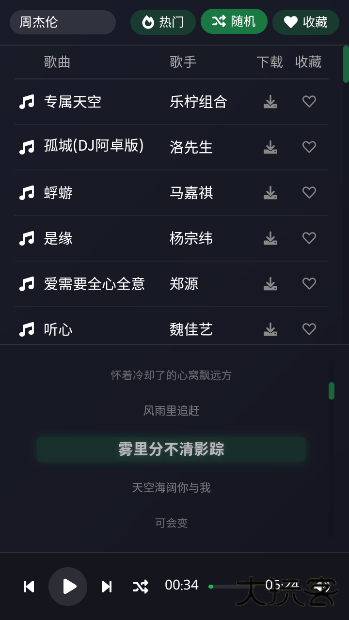
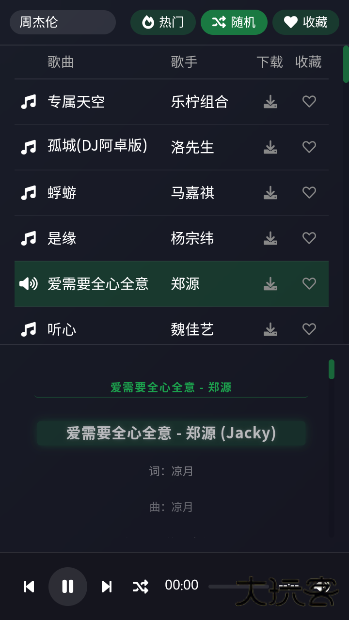
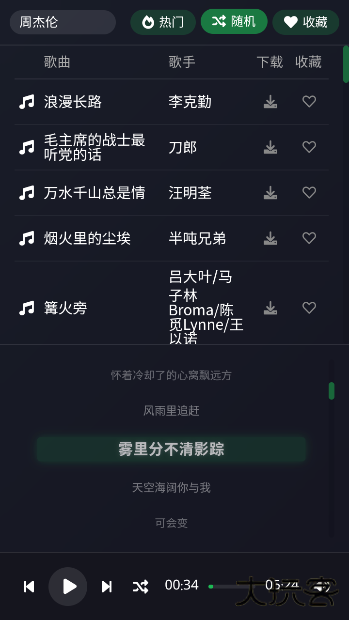
《米兔音乐官网版》是一款主打“全免费、高品质、简洁纯粹”的轻量级音乐播放与下载应用。它聚合了海量正版音乐资源,涵盖华语流行、欧美金曲、纯音乐、DJ嗨曲等全品类曲库,支持在线畅听与无损音质下载。独有的“智能音效引擎”可根据耳机类型自动适配最佳听感,配合极简无干扰的播放界面与精准的个性化推荐算法,让你在不花一分钱的情况下,享受纯粹、流畅的音乐体验。小巧的安装包与低资源占用,让它在任何手机上都能流畅运行。
《米兔音乐官网版》的最大卖点就是“完全免费”——所有歌曲均可免费在线播放和下载,无需付费订阅。以下是具体的免费听歌方式与技巧:
在线免费播放(最基础方式):打开米兔音乐官网版APP,在首页的“推荐”、“榜单”或“分类”中找到你喜欢的歌曲或歌单,点击歌曲右侧的“播放”按钮(▶图标),即可立即开始在线播放。所有在线播放均不收取任何费用,且音质默认为“高品质”(192kbps),满足日常听觉需求。如果你追求更好的音质,可以在设置中将默认音质调整为“无损”(FLAC格式),同样免费,但会消耗更多流量。
离线免费下载:在歌曲详情页或歌单中,点击歌曲右侧的“下载”按钮(↓图标),系统会将歌曲下载到手机本地。下载完成后,即使在没有网络的环境下(如飞机上、地铁里),也可以随时在“我的音乐”→“本地下载”中免费播放。注意:部分新歌或热门歌曲会显示“下载需1米豆”,但米豆可通过每日签到、完成任务免费获得,无需充值。
每日推荐与智能歌单:首页的“每日推荐”板块基于你的听歌历史和收藏习惯,AI算法每天自动生成一份专属歌单(约30首歌)。点击“播放全部”即可连续免费收听。同时,“猜你喜欢”和“相似歌曲”功能也能帮你发现更多免费好歌。
免费听歌的流量节省技巧:
省流模式:在设置中开启“省流模式”,在线播放时会自动使用低码率(128kbps),大幅减少流量消耗,适合流量有限或网络信号弱的环境。
仅WiFi下载:在设置中开启“仅WiFi环境下下载”,避免在移动网络下误下载大文件产生流量费用。
预加载下一首:开启后,在当前歌曲播放时,系统会在后台预加载歌单中的下一首歌曲,使切换更流畅,同时也减少了断网时的卡顿。
免费听歌的版权说明:米兔音乐官网版与多家音乐版权方达成合作,曲库中的绝大部分歌曲均已获得合法授权,用户可以放心免费收听。部分独立音乐人或小众曲目可能因版权原因暂未上架,但平台会持续更新补充。
《米兔音乐官网版》的使用逻辑非常直观,即使是第一次接触也能快速上手。以下是完整的操作指南,覆盖从“找歌”到“播放”的全流程:
初次启动与权限授予:下载并安装米兔音乐官网版APP后,打开应用。首次启动时,系统会请求必要权限——存储权限(用于下载歌曲到本地)、网络权限(用于在线播放)、通知权限(用于推送播放控制)。建议全部允许,以获得完整功能体验。
导航结构总览:米兔音乐官网版的底部导航栏分为四个主要标签页——
“首页”:推荐内容聚合页,包含“每日推荐”、“热门歌单”、“新歌速递”、“编辑精选”等板块。这是打开APP后默认进入的页面,也是发现新歌的主阵地。
“发现”:分类浏览与搜索中心。顶部是搜索框,下方按“曲风”、“语种”、“场景”、“心情”等维度提供分类标签,方便精准筛选。
“播放器”:全屏播放控制界面,显示专辑封面、歌词、播放控制按钮(上一首/播放暂停/下一首)、播放模式(循环/随机)、音质切换等。这是听歌时的核心操作区。
“我的”:个人中心,包含“我的歌单”、“本地下载”、“听歌历史”、“收藏”、“设置”等管理入口。
搜歌与播歌:
搜索:在“发现”页顶部搜索框中输入关键词(歌曲名、歌手名、专辑名),系统会实时联想并展示匹配结果。点击目标歌曲的“播放”按钮即可开始收听。
播歌:在任意歌曲或歌单页面,点击“播放全部”或单曲的播放按钮。当前播放的歌曲信息会显示在底部迷你播放栏中,点击该栏可展开全屏播放器。
收藏:在歌曲播放界面或详情页,点击“❤”图标可将歌曲加入“我的收藏”,方便日后快速查找。
创建与管理歌单:
创建歌单:在“我的”页面点击“我的歌单” → “新建歌单”,输入歌单名称和封面图(可选),即可创建一个新的自定义歌单。
添加歌曲:在任意歌曲或歌单页面,点击“···”更多菜单,选择“添加到歌单”,然后勾选目标歌单即可。
歌单排序与编辑:在歌单详情页中,长按歌曲右侧的“三”图标可拖动调整播放顺序,点击“编辑”可批量移除歌曲。
播放控制:
播放/暂停:点击全屏播放器底部中央的圆形按钮。
切换歌曲:点击左右两侧的“上一首/下一首”按钮。
进度控制:拖动播放进度条上的圆点,可快速跳转到歌曲的任意时间点。
播放模式:点击播放进度条下方的循环图标,可切换“列表循环”、“单曲循环”、“随机播放”三种模式。
音质切换:点击播放器右下角的“音质”图标,可在“标准”(128kbps)、“高品质”(192kbps)、“无损”(FLAC)之间切换(无损需在设置中开启允许)。
后台播放与控制:米兔音乐官网版支持后台播放——切出APP或锁屏后,音乐仍会继续播放。你可以在手机通知栏中看到播放控制条(包含上一首/播放暂停/下一首按钮),无需打开APP即可控制音乐。
将米兔音乐官网版下载的歌曲导出到U盘,可以让你在车载音响、智能音箱、MP3播放器等设备上离线播放。以下是详细的操作步骤(分为安卓和电脑两种方案):
找到歌曲下载存储路径:
在米兔音乐官网版APP中,点击“我的” → “设置” → “下载设置” → “下载保存位置”,查看当前歌曲下载的文件夹路径。默认路径通常为内部存储 /Music/MiTuMusic/ 或 /Android/data/com.mitu.music/files/Music/。
提示:如果您使用的是安卓11及以上系统,APP的私有文件夹可能被系统隐藏,需要通过文件管理器中的“Android” → “data” → “com.mitu.music” → “files” → “Music” 路径找到。
导出到U盘(直接在手机上操作):
使用OTG数据线将U盘连接到手机(如果手机支持Type-C或Micro-USB OTG功能)。
打开手机自带的“文件管理”应用,找到上述的米兔音乐官网版下载文件夹,长按选中您想导出的歌曲文件(.mp3或.flac格式),点击“复制”或“移动”。
在文件管理器中切换到U盘目录(通常显示为“USB存储”或“外接设备”),选择一个文件夹(如“Music”),点击“粘贴”即可将歌曲复制到U盘中。
完成传输后,在文件管理器中点击“安全弹出”U盘,再拔出OTG线。
导出到U盘(通过电脑操作):
使用USB数据线将手机连接到电脑,在手机上选择“传输文件”模式(MTP)。
在电脑的“此电脑”中找到您的手机设备,按照上述路径导航到米兔音乐官网版的下载文件夹。
选中需要导出的歌曲文件,右键“复制”,然后粘贴到电脑桌面的临时文件夹中。
将U盘插入电脑,再从临时文件夹中把歌曲复制到U盘中。完成后在电脑上“安全弹出”U盘和手机即可。
导出的歌曲格式与兼容性:
米兔音乐官网版下载的歌曲默认为MP3格式(高品质)或FLAC格式(无损)。MP3格式兼容绝大多数设备(车载音响、MP3播放器等);FLAC格式音质更高,但部分老旧设备可能不支持,建议导出前确认目标设备的音频格式支持情况。
如果目标设备不支持FLAC,可以在米兔音乐官网版设置中,将下载音质调整为“高品质”(即MP3格式),这样下载的文件就是通用性最强的MP3格式。
版权保护说明:米兔音乐官网版下载的歌曲仅供个人非商业用途使用。导出的歌曲文件为标准的音频格式,无DRM(数字版权加密)限制,可在兼容设备上自由播放。
将米兔音乐官网版中的歌曲设置为手机铃声、闹钟铃声或联系人专属铃声,是许多用户的刚需。以下是完整的设置方法:
手机铃声设置(通用方法):
在米兔音乐官网版APP中,找到您想设为铃声的歌曲,点击歌曲右侧的“···”更多菜单(或进入歌曲详情页)。
在弹出的菜单中,选择“设为铃声”或“设置为手机铃声”。系统会自动弹出设置选项,您可以选择“设为来电铃声”、“设为通知铃声”或“设为闹钟铃声”。
选择后,系统会请求相应的系统权限(如“修改系统设置”),点击“允许”即可完成设置。设置成功后,当有人给您打电话时,会播放该歌曲作为铃声。
裁剪歌曲片段作为铃声(进阶操作):
如果想只使用歌曲的某一段高潮部分作为铃声(而非整首歌),可以在上述“设为铃声”菜单中,选择“裁剪铃声”。
系统会打开内置的铃声裁剪器,显示歌曲的完整波形图。您可以通过拖动左右两个滑块,选择裁剪的起始点和结束点(建议控制在15-30秒之间,符合常见铃声长度)。
裁剪完成后,点击“试听”确认效果,满意后点击“保存并设为铃声”,系统会将该裁剪片段导出为一个独立的音频文件并设置为铃声。
设置联系人专属铃声:
在“设为铃声”菜单中,选择“设为联系人专属铃声”。
系统会跳转到手机通讯录,您可以选择一个或多个联系人。选择完成后点击“确定”,以后该联系人来电时,会播放您选择的歌曲作为专属铃声。
设置闹钟铃声:
在“设为铃声”菜单中,选择“设为闹钟铃声”。
系统会跳转到系统闹钟设置页面,并将该歌曲添加到闹钟铃声列表中。您需要手动在系统闹钟中选择该铃声作为具体某个闹钟的提示音。
注意:部分手机系统(如ColorOS、MIUI)支持在系统闹钟中直接选择第三方音乐应用的歌曲作为铃声,如果系统没有自动跳转,可以手动在闹钟设置中寻找“从文件管理选择”或“本地音乐”选项,然后从米兔音乐官网版的下载目录中选择歌曲。
通过文件管理器手动设置(备用方案):
如果APP内“设为铃声”功能因系统权限原因无法正常工作,可以手动操作:
先在米兔音乐官网版中将歌曲下载到本地。
打开手机自带的“文件管理”应用,找到下载的歌曲文件(路径见上文“导出到U盘”部分)。
长按歌曲文件,选择“更多” → “设为铃声”或“设置为”(不同手机品牌名称略有差异),然后选择“来电铃声”、“通知铃声”或“闹钟铃声”。
铃声文件位置说明:裁剪后的铃声片段会被保存在内部存储的 /Ringtones/(来电铃声)、/Notifications/(通知铃声)或 /Alarms/(闹钟铃声)文件夹中。这些文件也会出现在系统铃声列表的“本地音乐”或“从文件选择”中。
Copyright © 2011-2019 www.pvzallstars.com.闽ICP备2025091152号-2 PVZ下载站下载 版权所有
邮箱:dhldmmbz213@outlook.com
 火柴人战争遗产修改器FF版
 我的世界1.20基岩版手机版
 米莉亚战记dx手机版
 侠盗猎车手罪恶都市中文版
 星露谷物语美化版(无限金币)
 火柴人战争内置菜单版
 植物大战僵尸(内置菜单)中文版
 火柴人战争遗产(绿色钥匙)修改器
 美少女侦探艾尔桃子移植汉化版
 世界盒子修仙版全解锁