
画图软件
大小:65.9MB类别:系统工具
语言:简体中文 版本:v1.0
更新时间:2026-09-02 14:12:07
大小:65.9MB类别:系统工具
语言:简体中文 版本:v1.0
更新时间:2026-09-02 14:12:07
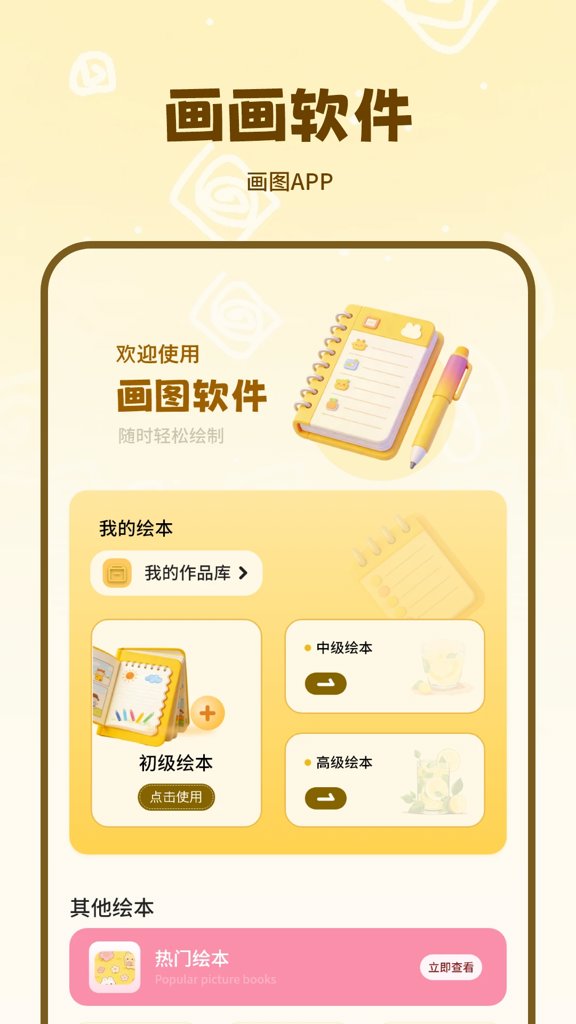
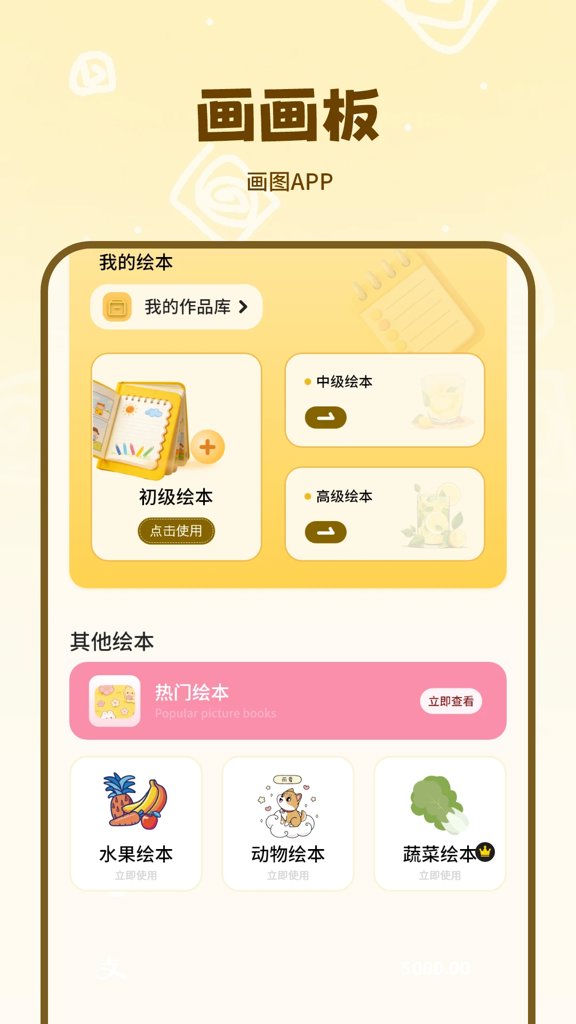
这里所说的“画图软件”,是一个宽泛的概念,既包括Windows系统自带的老牌经典应用“微软画图”(Microsoft Paint),也包括其功能更强大的进化版“画图3D”(Paint 3D),以及移动端各类易用的绘图工具。无论您使用的是哪个版本,它们都为您提供了从零开始绘制、编辑和美化图片的基本能力。它简单、免费、内置,是截图标注、图片裁剪、像素调整最便捷的工具。下面,我们将以最经典的“微软画图”为基础,并兼顾“画图3D”的新特性,为您详细解析这些高频实用功能。
“改像素”通常指调整图片的分辨率,即改变图片的“宽度×高度”(以像素为单位)。这在调整图片大小时非常有用。
在经典“微软画图”中操作:
用画图软件打开你的图片。在顶部工具栏的“主页”(Home)选项卡中,找到“图像”(Image)区域,点击“调整大小”(Resize)按钮。
在弹出的对话框中,你会看到两个选项:“百分比”(Percentage)和“像素”(Pixels)。要精确设定像素值,请选择“像素”。
在“水平”(Horizontal)和“垂直”(Vertical)输入框中,输入你想要的具体像素数值。重要提示: 默认情况下,“保持纵横比”(Maintain aspect ratio)是勾选状态。这意味着你只需输入宽度,高度会自动按比例调整,防止图片变形。如果你需要非等比例缩放,可以取消勾选,然后分别输入宽度和高度值。
输入完成后点击“确定”,图片即被调整至指定像素尺寸。
在“画图3D”中操作:
打开图片后,点击顶部工具栏的“画布”(Canvas)选项卡。
在右侧“画布”设置面板中,你可以看到“宽度”(Width)和“高度”(Height)的输入框。默认单位是“像素”(px),你也可以在下拉菜单中选择“百分比”(%)。
与经典画图一样,画图3D默认也锁定纵横比。你可以点击锁定图标来解锁,进行独立调整。调整完成后,画布和图片内容会同步缩放。
在Windows系统中,画图软件本身不直接内置“截图”功能,但它与系统截图功能完美配合,是截图后最佳的“粘贴”与“编辑”目的地。
使用“截图工具”(Snipping Tool)配合画图:
Windows系统内置了强大的“截图工具”或“截图和草图”(Snip & Sketch)。
按下键盘上的 Win + Shift + S 快捷键,屏幕会变暗,顶部出现截图模式选择栏(矩形、任意形状、窗口、全屏)。
选择你需要的模式,框选出想要截取的区域,截图会自动保存到剪贴板。
打开画图软件,在空白画布或已有图片上,使用 Ctrl + V 粘贴,截图便出现在画图中,你可以继续对其进行编辑、标注或保存。
使用“Print Screen”键截全屏后粘贴:
按下键盘上的 PrtScn(Print Screen)键,系统会截取整个屏幕并保存至剪贴板。
打开画图,使用 Ctrl + V 粘贴,即可将全屏截图放入画图,然后你可以使用“选择”(Select)工具框选出你需要的部分,复制并新建文件粘贴,实现截取部分区域的效果。
在“画图3D”中直接使用“贴纸”或“插入”:
画图3D虽然没有独立的截图按钮,但其“菜单”>“插入”功能可以直接将剪贴板中的图片内容作为“贴纸”或新图层插入到当前画布中,操作流程与经典画图类似。
“改图片尺寸”通常指在不改变分辨率(像素数)的情况下,调整图片的“物理打印尺寸”或“画布大小”。这与“改像素”有所不同,具体操作如下:
在“画图”中通过“属性”调整:
打开图片后,点击左上角的“文件”(File)菜单,选择“属性”(Properties)。
在弹出的窗口中,你可以在“单位”(Units)下选择“英寸”(Inches)、“厘米”(Centimeters)或“点”(Pixels)。
在“宽度”和“高度”框中输入你希望的打印尺寸数值,点击“确定”。请注意: 此操作会改变画布大小,如果新尺寸小于原图,图片会被裁剪;如果大于原图,多出的部分会以背景色填充。
在“画图3D”中调整“画布”尺寸:
点击顶部“画布”选项卡,在右侧面板中调整“宽度”和“高度”的数值。你可以切换单位(像素/百分比)。
关键操作: 在调整画布大小时,你可以选择“图片是否随画布缩放”。如果“调整画布大小时调整图片大小”的开关是打开的,那么图片会随着画布一起缩放;如果关闭,则只改变画布大小,图片本身保持不变(超出画布的部分会被裁剪)。
通过“调整大小”功能间接改变“物理尺寸”:
使用前文“改像素”的方法调整像素值,实际上也间接改变了图片在100%显示下的物理尺寸。配合打印设置中的“每英寸点数”(DPI),你可以计算出精确的厘米/英寸尺寸。画图软件默认DPI为96。
修改图片上的文字,是画图软件最常用的编辑功能之一。画图软件采用“即输即用”的文字处理模式,操作直观。
在经典“微软画图”中修改文字:
点击顶部“主页”选项卡中的“文本”(Text)工具(图标是一个大写的“A”)。
将鼠标移动到图片上你想添加或修改文字的位置,单击左键,会出现一个可拖动的文字输入框。
在输入框中键入或修改你的文字。你可以使用上方的“字体”(Font)、“字号”(Size)和“样式”(Bold/Italic/Underline)工具栏对选中的文字进行格式化。
关键点(非常重要): 在画图软件中,文字一旦被“确定”(即你点击了输入框之外的任何位置或选择了其他工具),就会“栅格化”(Rasterize),变成一张不可编辑的图片。这意味着你无法通过双击已写入的文字来直接修改内容。如果不小心写错了,只能使用“撤销”(Ctrl+Z)来退回输入状态,或者用“橡皮擦”擦除后重新输入。
在“画图3D”中修改文字(更灵活):
点击顶部“文本”按钮,选择“2D文本”或“3D文本”。
在画布上点击生成文本框,在右侧面板的“文本”输入框中录入或修改内容。
画图3D的优势是: 在你点击画布其他位置后,文字依然保持在“文本对象”状态,可以随时点击该文字对象,在右侧面板中重新编辑或修改文字内容,无需担心栅格化问题。你也可以随时调整文字的旋转、倾斜和厚度(3D文本特有)。
修改文字字体、大小和颜色的通用技巧:
无论是经典画图还是画图3D,在选中文本工具后,你都可以在顶部的格式工具栏或右侧属性面板中调整字体、字号、加粗、斜体、下划线和颜色。
如果文字颜色与背景混淆,可以先在文字输入框外添加一个“填充矩形”作为背景色块,再将文字置于其上,以提升可读性。
Copyright © 2011-2019 www.pvzallstars.com.闽ICP备2025091152号-2 PVZ下载站下载 版权所有
邮箱:dhldmmbz213@outlook.com
 穿越火线升级补丁电脑版
 魔兽争霸3rpg地图包
 仙剑奇侠传4全功能修改器
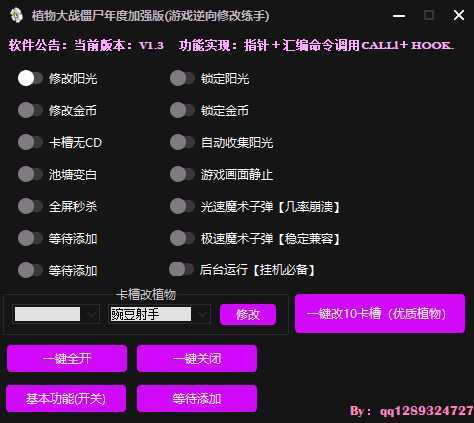 植物大战僵尸年度加强版修改器
 求生之路2修改器
 红警尤里复仇修改器
 三国群英传3多功能修改器
 植物大战僵尸pvz变态修改器
 泰坦之旅1.3修改器