
盖世模拟器官方版
大小:73.2MB类别:系统工具
语言:简体中文 版本:v4.1.5
更新时间:2026-09-18 14:02:06
大小:73.2MB类别:系统工具
语言:简体中文 版本:v4.1.5
更新时间:2026-09-18 14:02:06
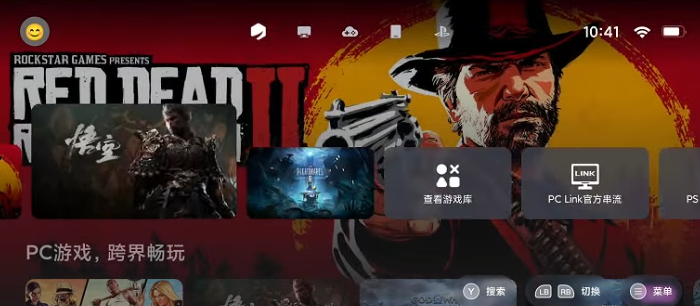
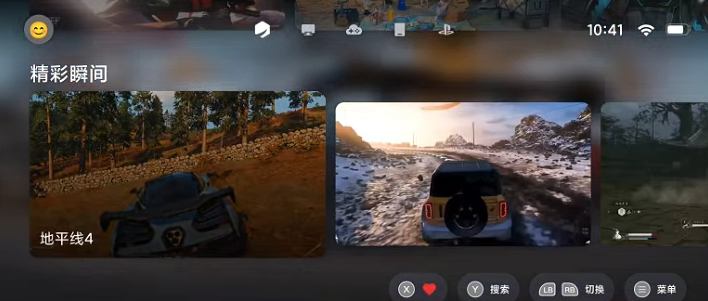

盖世模拟器官方版是一款面向手游玩家和怀旧游戏爱好者的安卓模拟器工具,支持在手机上运行GBA、PSP、NDS、街机等多种模拟器游戏,以及部分PC移植游戏。用户可以通过导入ROM文件、APK安装包等方式添加游戏,使用虚拟按键、触屏映射、手柄连接等操作方式游玩。官方版优化了性能和兼容性,支持高清画质、即时存档、快进快退等功能。凭借丰富的游戏资源、便捷的操作和强大的模拟器功能,盖世模拟器成为怀旧游戏爱好者的实用工具。
一、导入游戏的类型
盖世模拟器支持导入多种类型的游戏:模拟器游戏(GBA、PSP、NDS、街机等)、PC移植游戏、安卓游戏、自制游戏。不同游戏类型导入方式不同。模拟器游戏需要导入ROM文件。PC移植游戏需要导入游戏数据包。安卓游戏需要导入APK文件。自制游戏需要导入游戏文件。根据游戏类型选择导入方式。
二、导入模拟器游戏ROM
模拟器游戏通过导入ROM文件运行。步骤:下载游戏ROM文件到手机。打开盖世模拟器App,进入“模拟器”或“我的游戏”。点击“导入游戏”或“添加游戏”。选择模拟器类型,如GBA、PSP、NDS。浏览手机存储,找到ROM文件。选择ROM文件,点击“导入”。导入后,游戏出现在游戏列表。点击游戏,开始运行。
三、导入PC移植游戏
PC移植游戏通过导入数据包运行。步骤:下载PC移植游戏数据包到手机。打开盖世模拟器App,进入“PC游戏”或“移植游戏”。点击“导入游戏”或“添加游戏”。浏览手机存储,找到游戏数据包。选择数据包,点击“导入”。导入后,游戏出现在游戏列表。部分游戏需要解压数据包。点击游戏,开始运行。
四、导入安卓游戏APK
安卓游戏通过导入APK文件运行。步骤:下载APK文件到手机。打开盖世模拟器App,进入“安卓游戏”或“我的游戏”。点击“导入游戏”或“安装本地APK”。浏览手机存储,找到APK文件。选择APK文件,点击“安装”。安装后,游戏出现在游戏列表。点击游戏,开始运行。
五、通过WiFi或数据线导入
部分版本支持通过WiFi或数据线从电脑导入游戏。WiFi导入:在电脑上打开盖世模拟器的管理页面,上传游戏文件。手机端接收文件。数据线导入:用数据线连接手机和电脑,将游戏文件复制到手机指定目录。然后在App中导入。WiFi和数据线导入适合大文件传输。
六、导入游戏常见问题
如果导入失败,检查文件格式、文件完整性、存储空间。如果游戏无法运行,检查模拟器设置、ROM版本、兼容性。如果游戏卡顿,检查手机配置、模拟器设置、画质。如果游戏闪退,检查ROM、模拟器、权限。如果找不到导入入口,检查App版本、菜单。如果导入后游戏不显示,刷新列表或重启App。
七、导入游戏建议
从正规渠道下载游戏文件,避免病毒。导入前检查文件完整性。导入后测试运行,确保正常。大文件用WiFi或数据线导入。定期清理不玩的游戏,释放存储。关注App更新,支持更多游戏。导入游戏是盖世模拟器的核心功能,熟练掌握提高效率。
一、右键的含义与场景
在盖世模拟器中,右键是指模拟鼠标右键操作。部分PC移植游戏和模拟器游戏需要右键操作,如打开菜单、使用技能、交互。手机没有物理右键,需要通过虚拟按键或手势模拟。右键操作是PC游戏移植到手机的重要功能。
二、通过虚拟按键模拟右键
进入按键映射设置。添加一个虚拟按键。将该按键映射为“右键”或“鼠标右键”。保存布局。在游戏中,点击该虚拟按键,触发右键操作。虚拟按键可以调整位置、大小、透明度。虚拟按键模拟右键是最常用的方式。
三、通过手势模拟右键
部分版本支持手势模拟右键。进入设置,选择“手势设置”。设置手势,如“双指点击”模拟右键。保存设置。在游戏中,使用手势,触发右键操作。手势模拟右键适合不想添加虚拟按键的用户。
四、通过外接鼠标模拟右键
部分版本支持外接鼠标。通过蓝牙或OTG连接鼠标。鼠标右键直接触发右键操作。外接鼠标适合需要精确操作的游戏。连接后,鼠标指针显示在屏幕上。点击鼠标右键,触发右键操作。
五、通过手柄模拟右键
部分手柄有右键功能。通过蓝牙连接手柄。进入手柄设置,映射右键。手柄按键触发右键操作。手柄模拟右键适合手柄玩家。根据手柄按键设置。
六、右键常见问题
如果右键无效,检查是否设置虚拟按键、是否保存布局。如果右键错位,调整虚拟按键位置。如果手势无效,检查手势设置、是否冲突。如果外接鼠标无效,检查连接、兼容性。如果手柄无效,检查映射、兼容性。如果右键和左键冲突,调整设置。
七、右键设置建议
根据游戏需求设置右键。常用右键的游戏,设置显眼的虚拟按键。不常用右键的游戏,使用手势。外接鼠标和手柄适合精确操作。保存布局,方便下次使用。多练习右键操作,提高熟练度。右键设置是PC游戏移植到手机的关键,熟练掌握提高游戏体验。
一、下载与安装
盖世模拟器官方版可以通过以下渠道获取:访问盖世模拟器官网下载最新版APK。在各大应用商店搜索“盖世模拟器”,如应用宝、华为应用市场、小米应用商店等。部分版本需要通过第三方市场下载。下载前确认手机系统版本,建议安卓7.0以上。安装时授予必要权限,包括存储、网络、悬浮窗等。安装完成后打开App,首次启动会有使用引导和权限请求。
二、注册与登录
打开盖世模拟器,进入注册页面。输入手机号,点击“获取验证码”。接收短信验证码,输入验证码。设置登录密码,确认后提交,完成注册。部分版本支持微信登录、QQ登录。注册后建议完善个人信息。部分功能需要实名认证,如购买游戏、提现。实名认证需要上传身份证信息,验证通过后即可使用。
三、浏览与下载游戏
进入App主界面,通常有推荐、分类、搜索、我的等标签页。推荐页展示热门游戏和个性化推荐。分类页按游戏类型展示,如模拟器、PC移植、安卓、街机。搜索框输入游戏名称查找。点击游戏进入详情页,查看游戏介绍、截图、评分、评论。点击“下载”或“安装”,下载游戏。下载完成后,游戏出现在游戏列表。
四、运行游戏与设置
在游戏列表中,点击游戏图标。点击“启动”或“运行”。游戏加载,进入游戏画面。进入设置,调整画质、帧率、音效、按键映射。触屏映射和手柄设置根据需求调整。保存设置。运行游戏,开始游玩。部分游戏需要额外配置,如BIOS、插件。
五、存档管理与备份
盖世模拟器支持存档管理。进入“存档”或“游戏设置”。查看存档,可以保存、读取、删除。部分版本支持云存档,存档上传到云端。云存档在不同设备上同步。定期备份存档,避免丢失。存档管理帮助用户保存游戏进度。
六、社区与攻略
部分版本有社区功能。用户可以发布攻略、提问、交流。浏览攻略,查看游戏技巧。关注其他用户,获取推荐。社区互动增加用户粘性,也让用户获取游戏信息。社区是盖世模拟器的重要功能。
七、使用常见问题
如果无法下载游戏,检查网络、存储、权限。如果游戏无法运行,检查模拟器设置、ROM版本、兼容性。如果游戏卡顿,检查手机配置、画质、帧率。如果游戏闪退,检查ROM、模拟器、权限。如果触屏无效,检查按键映射、保存布局。如果手柄无法连接,检查蓝牙、兼容性。如果存档丢失,检查云存档、备份。如果App闪退,清理缓存或重装。如果遇到问题,联系客服。
一、放大缩小的含义与场景
在盖世模拟器中,放大缩小是指调整游戏画面的显示比例。常见场景包括:游戏画面太小,需要放大;游戏画面太大,需要缩小;调整画面适应屏幕;调整视角。放大缩小让游戏画面更符合个人需求。放大缩小是模拟器的重要功能。
二、通过手势放大缩小
部分版本支持手势放大缩小。在游戏画面中,双指捏合,缩小画面。双指张开,放大画面。手势放大缩小方便快捷,无需进入设置。手势放大缩小适合临时调整。
三、通过设置放大缩小
进入盖世模拟器设置,找到“画面设置”或“显示设置”。找到“缩放”或“画面比例”。调整滑块,放大或缩小画面。部分版本提供预设比例,如100%、125%、150%、200%。设置放大缩小适合长期调整。
四、通过按键放大缩小
部分版本支持按键放大缩小。进入按键映射设置,添加“放大”和“缩小”按键。映射到键盘或虚拟按键。游戏中按按键,放大或缩小画面。按键放大缩小适合频繁调整的用户。
五、通过外接设备放大缩小
部分版本支持外接鼠标或手柄放大缩小。鼠标滚轮放大缩小画面。手柄摇杆放大缩小画面。外接设备放大缩小适合精确操作。
六、放大缩小常见问题
如果无法放大缩小,检查是否支持、是否设置。如果放大缩小后画面错乱,恢复默认比例。如果放大缩小后卡顿,降低画质。如果手势无效,检查手势设置、冲突。如果按键无效,检查按键映射、保存布局。如果外接设备无效,检查连接、兼容性。
七、放大缩小建议
根据游戏需求调整画面比例。画面小用放大,画面大用缩小。手势放大缩小方便快捷。设置放大缩小适合长期调整。按键放大缩小适合频繁调整。外接设备放大缩小适合精确操作。放大缩小是模拟器的重要功能,熟练掌握提高游戏体验。
Copyright © 2011-2019 www.pvzallstars.com.闽ICP备2025091152号-2 PVZ下载站下载 版权所有
邮箱:dhldmmbz213@outlook.com
 穿越火线升级补丁电脑版
 魔兽争霸3rpg地图包
 仙剑奇侠传4全功能修改器
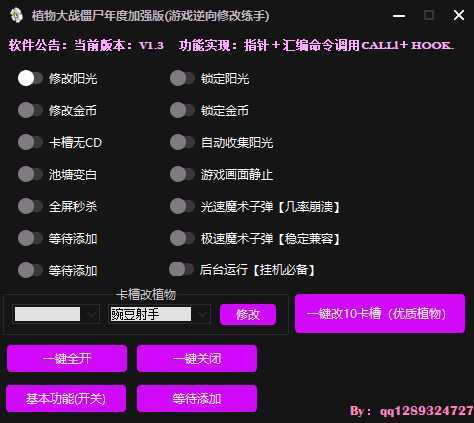 植物大战僵尸年度加强版修改器
 求生之路2修改器
 红警尤里复仇修改器
 三国群英传3多功能修改器
 植物大战僵尸pvz变态修改器
 泰坦之旅1.3修改器

