飓风相机app
大小:161.0MB类别:拍照摄影
语言:简体中文 版本:v1.0.0
更新时间:2026-09-24 14:02:06
大小:161.0MB类别:拍照摄影
语言:简体中文 版本:v1.0.0
更新时间:2026-09-24 14:02:06
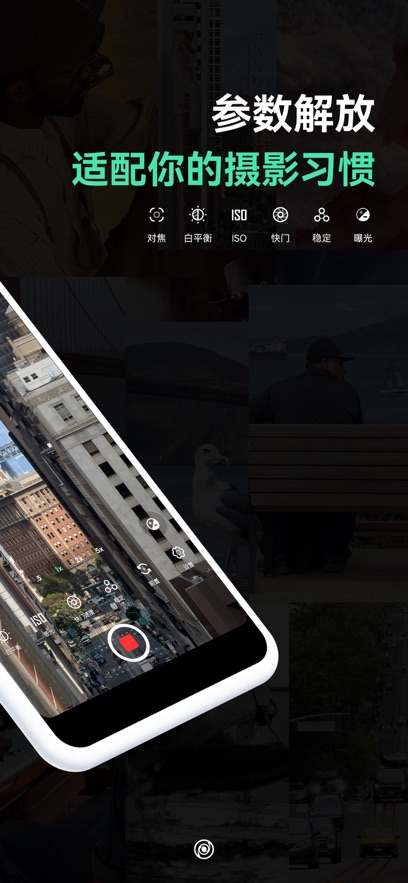
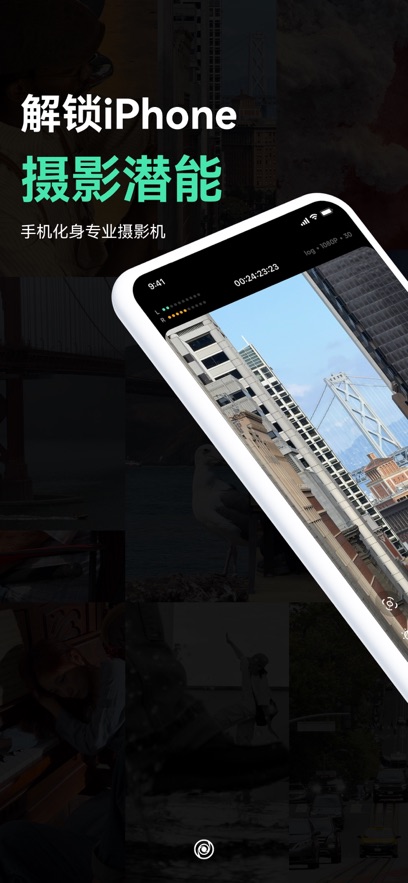
飓风相机app是一款功能专业的手机摄影摄像应用,提供手动控制、滤镜调色、LUT导入、专业参数调节等功能,帮助用户拍出更具质感的照片和视频。软件支持曝光、对焦、白平衡、ISO、快门速度等专业参数手动调节,内置多种滤镜和拍摄模式,适合摄影爱好者和视频创作者使用。界面简洁、操作直观,兼顾专业性与易用性,是提升手机摄影水平的实用工具。
下载安装与权限授予:在应用商店搜索“飓风相机”下载安装。首次打开时,软件会请求相机、麦克风、存储等权限,需要全部允许,否则无法正常拍照和录像。授权后进入主界面。
认识主界面布局:主界面通常包含取景框、快门按钮、模式切换、参数调节入口、滤镜按钮、设置按钮等。取景框显示实时画面,底部是拍摄控制区,顶部或侧边是参数和功能入口。熟悉布局后操作更高效。
选择拍摄模式:软件提供拍照、视频、专业模式、延时摄影、慢动作等多种模式。日常拍照用拍照模式,拍视频用视频模式,需要手动调参用专业模式。根据需求切换模式。
基础拍摄操作:拍照模式下,点击快门按钮拍照;视频模式下,点击录制按钮开始录像,再次点击停止。拍摄时点击屏幕可对焦,滑动可调整曝光。双指捏合可变焦。
参数调节:在专业模式或参数面板中,可以手动调节ISO、快门速度、曝光补偿、白平衡、对焦距离等。向左或向右滑动滑块调整数值,实时预览效果。新手可先用自动模式,熟练后再尝试手动。
滤镜与LUT应用:点击滤镜按钮,浏览内置滤镜,点击即可套用,实时预览。支持导入LUT文件,应用自定义调色。调整滤镜强度,控制效果浓淡。
设置与偏好:在设置中可调整照片格式(JPEG/RAW)、视频分辨率与帧率、网格线、水平仪、快门声音、保存路径等。根据需求配置,提升拍摄体验。
查看与管理作品:拍摄完成后,可在软件相册或系统相册中查看照片和视频。支持在软件内预览、删除、分享。部分版本支持直接编辑。
常见问题处理:如果无法拍照,检查权限是否开启、存储空间是否充足。如果画面卡顿,降低分辨率或关闭后台应用。如果参数调节无效,确认是否在专业模式。更新软件到最新版本可修复已知问题。
使用建议:多尝试不同模式和参数,熟悉软件功能。拍摄时保持稳定,必要时使用三脚架。合理利用滤镜和LUT,提升画面质感。定期清理缓存,保持软件流畅。
了解LUT:LUT(Look-Up Table)是一种调色预设文件,通常为.cube格式,用于快速给照片或视频套用特定色调。导入LUT后,可以在拍摄或后期时一键应用,实现电影感、胶片感等风格。
获取LUT文件:从网络下载LUT文件,或从其他软件导出。常见来源包括摄影论坛、调色网站、视频创作者分享等。确保LUT文件格式为软件支持的格式,如.cube。
保存LUT到手机:将LUT文件保存到手机存储中,建议放在容易找到的文件夹,如“Download”或新建“LUT”文件夹。记住保存路径,方便导入时查找。
打开LUT导入入口:在飓风相机中,找到滤镜或LUT功能入口。通常在滤镜面板中会有“导入LUT”或“添加LUT”按钮。点击进入导入界面。
选择LUT文件:在文件管理器中找到保存的LUT文件,点击选择。软件会读取并加载LUT。部分软件支持批量导入多个LUT。
应用LUT:导入成功后,LUT会出现在滤镜或LUT列表中。点击即可应用到实时画面或已拍照片/视频上。调整强度滑块,控制LUT效果浓淡。
管理LUT:可以重命名、删除、收藏常用LUT,方便快速调用。部分软件支持分组管理,按风格分类。
LUT使用技巧:不同LUT适合不同场景,多尝试找到适合的。LUT可与手动参数调节配合,先调基础参数再套LUT,效果更好。注意LUT可能改变画面明暗,适当调整曝光补偿。
常见问题:如果导入失败,检查文件格式是否支持、文件是否损坏、存储权限是否开启。如果LUT应用后画面异常,可能是LUT与当前色彩空间不匹配,尝试其他LUT或调整参数。
LUT资源推荐:可以在网上搜索免费LUT资源,如“电影感LUT”“胶片LUT”“日系LUT”等。也可以购买专业LUT包,获得更丰富的调色选择。
打开拍照模式:启动飓风相机,切换到拍照模式。确保取景框画面清晰,构图合理。
对焦与曝光:点击屏幕要对焦的位置,出现对焦框。上下滑动对焦框旁的太阳图标调整曝光,向上变亮,向下变暗。也可以锁定对焦和曝光,保持稳定。
调整参数:如需手动控制,进入专业模式,调节ISO、快门速度、白平衡等。ISO越低画质越干净,快门速度影响进光量和动态模糊。根据光线条件调整。
选择滤镜或LUT:点击滤镜按钮,选择喜欢的滤镜或已导入的LUT,实时预览效果。调整强度,避免过度。
构图辅助:开启网格线(九宫格)和水平仪,帮助构图。遵循三分法,把主体放在交点或线上,画面更平衡。
变焦与切换镜头:双指捏合或滑动变焦条调整焦距。如果手机有多镜头,可切换广角、超广角、长焦,获得不同视角。
按下快门:构图和参数调整好后,点击快门按钮拍照。保持手机稳定,避免模糊。连拍可长按快门。
查看与保存:拍照后可在软件相册查看,选择保存或分享。如需后期,可导出到其他修图软件。
拍摄技巧:光线充足时拍摄画质更好;避免逆光,或使用HDR;拍摄静物用低ISO和慢快门;拍摄运动用高快门;多拍多试,积累经验。
常见问题:照片模糊可能是手抖或快门太慢,使用三脚架或提高快门速度。照片过曝或欠曝,调整曝光补偿。颜色异常,检查白平衡设置。
切换到视频模式:打开飓风相机,切换到视频模式。确认分辨率与帧率设置,如1080P 30fps、4K 60fps等。高分辨率高帧率画质更好但占空间更大。
设置视频参数:在设置中调整视频分辨率、帧率、码率、格式等。根据用途选择,日常分享用1080P,专业创作用4K。帧率影响流畅度,60fps更流畅,24fps更有电影感。
调整曝光与对焦:视频模式下同样可以点击对焦、滑动调曝光。建议锁定对焦和曝光,避免拍摄中画面忽明忽暗。手动模式下可精细调节ISO、快门、白平衡。
应用滤镜或LUT:选择滤镜或LUT,实时预览。注意LUT可能影响画面动态范围,适当调整曝光。拍摄前确认效果满意。
稳定拍摄:视频对稳定性要求高,尽量使用三脚架或稳定器。手持时双手握持,肘部夹紧,缓慢平移。开启防抖功能(如果支持)。
开始录制:点击录制按钮开始,再次点击停止。录制中可调整焦距、曝光,但避免大幅变动。注意录制时长和存储空间。
收音:视频声音很重要,确保麦克风不被遮挡。如果软件支持外接麦克风,可使用专业麦克风提升音质。注意环境噪音。
构图与运镜:遵循构图原则,运用推、拉、摇、移等运镜手法,让视频更有动感。多拍几个镜头,后期剪辑更灵活。
查看与导出:录制完成后,在软件相册查看,导出到系统相册或分享。如需剪辑,可导入剪辑软件处理。
拍摄技巧与常见问题:视频模糊可能是对焦不准或手抖,重新对焦或使用稳定器。画面过暗或过亮,调整曝光。录制中断可能是存储不足或过热,清理空间、降低分辨率。多练习,熟悉视频拍摄流程。
Copyright © 2011-2019 www.pvzallstars.com.闽ICP备2025091152号-2 PVZ下载站下载 版权所有
邮箱:dhldmmbz213@outlook.com
 皮皮喵
皮皮喵
 andpods已付费版2.9
 猪猪软件库2.6免费版
 咻咻漫画
咻咻漫画
 捷报比分旧版本
 桃鹿直播手机版
 繁花漫画正版
 星野老版本
星野老版本
 小苹果活动助手
 软天空官网版正版
 粉色视频编辑软件
 QooApp