七彩课堂课件PPT
大小:174.6MB类别:生活服务
语言:简体中文 版本:v2.1.3
更新时间:2026-07-08 14:22:05
大小:174.6MB类别:生活服务
语言:简体中文 版本:v2.1.3
更新时间:2026-07-08 14:22:05
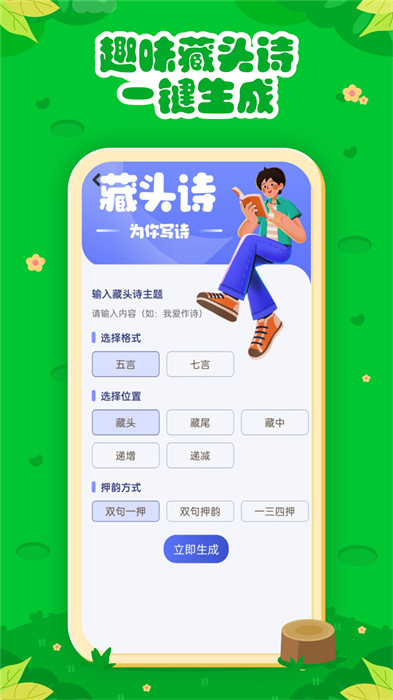
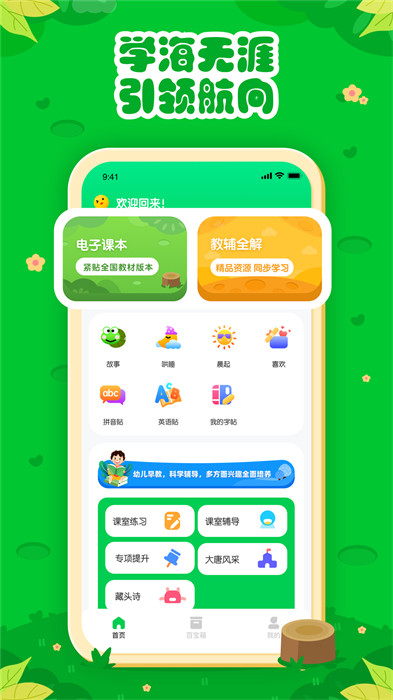
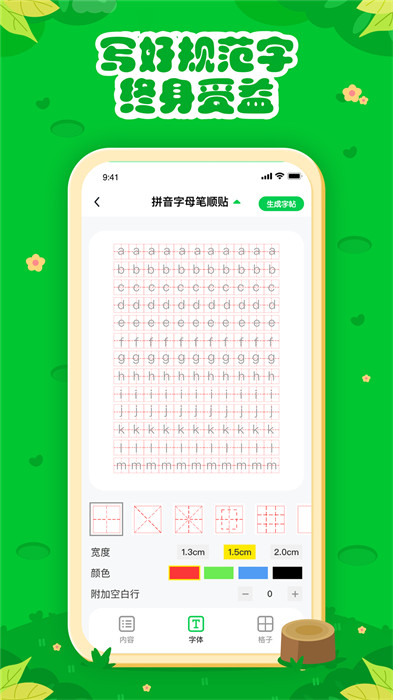
七彩课堂课件PPT是一套专为中小学教师及教育工作者打造的高质量、多媒体互动教学辅助系统。它并非简单的图文堆砌,而是深度融合了动画特效、情境动画与随堂练习模块的动态“教演”方案。每一页PPT都紧扣国家课程标准,以色彩心理学分区,将抽象知识点转化为直观的视觉流,旨在减轻教师备课负担的同时,显著提升课堂的吸引力和学生的参与度。从课前导入到课后小结,七彩课堂提供了一站式的全流程教学支持。
七彩课堂课件PPT的使用逻辑清晰,上手迅速,但深度运用需要掌握以下分层技巧:
基础备课与播放:下载课件后,直接双击文件即可使用Microsoft Office PowerPoint或WPS演示打开。在“幻灯片放映”菜单中选择“从头开始”或按F5键即可进入授课模式。教师可利用左下角的画笔工具(Ctrl+P)在页面上进行实时批注,用荧光笔高亮重点。
互动模块的触发:课件中内置了“计时器”、“刮刮乐”和“选号器”等互动工具。这些工具通常隐藏于页面角落或小图标中。使用前需启用宏(点击顶部黄色提示栏中的“启用内容”),否则互动组件无法正常运行。点击“随机点名”按钮即可滚动显示班级花名册,制造课堂紧张与趣味感。
内容定制与增删:课件内的文本框、图片均为可编辑状态。如果您想调整教学顺序,可以直接在左侧预览窗格中拖动幻灯片缩略图进行重新排序。需要添加本地习题时,可右键新建幻灯片,选择“重用幻灯片”从其他PPT中导入现有页面,并选择保留源格式或匹配当前主题。
配套资源联动:部分高级版课件包内附有“教师指导手册”PDF和“课后作业”打印版。在课件播放过程中,点击角落的“纸飞机”图标即可跳转至对应的电子资源页面,方便课堂发放随堂小测,无需切换软件。
七彩课堂课件PPT中的水印通常分为“背景层水印”、“页眉页脚文字”和“嵌入式浮窗”三类,去除方法各不相同:
移除背景图片中的水印:在未选中任何元素的状态下,右键点击幻灯片空白处,选择“设置背景格式”。在弹出的侧边栏中,查看“填充”来源是否为“图片或纹理填充”。若是,点击“插入”下方的“图片源”下拉箭头,选择“重置背景”即可移除整页背景水印;若仅需删除某一张幻灯片背景,选中该页后重复上述操作。若想批量去除所有页背景,需在“视图”中点击“幻灯片母版”,在母版视图中右键设置背景格式并重置,返回普通视图后所有水印即消失。
删除页眉页脚处的标识文字:点击顶部菜单栏的“插入”选项卡,找到最右侧的“页眉和页脚”按钮。在弹出的对话框中,取消勾选“日期和时间”、“幻灯片编号”以及“页脚”输入框中的文字,然后点击“全部应用”,则所有页码和底部标注文字将被清除。
选中并直接删除浮窗元素:如果水印是可以被鼠标选中的文字框或图片(选中时会显示边框和拖拽点),直接按下键盘上的“Delete”键即可删除。如果选中后发现“删除”键无效,可能是因为元素被锁定,需在“格式”选项卡下找到“选择窗格”,在右侧列表中点击该元素旁边的小锁头图标解锁后再次删除。
特殊情况处理(母版水印):如果以上方法都无法去除,说明水印被嵌入了“幻灯片母版”。操作路径为:“视图” -> “幻灯片母版”。在母版视图最顶端的最大幻灯片中,直接点击选中水印元素并删除。关闭母版视图后,在弹出的对话框中选择“全部保留”或“全部替换”,即可彻底清除全部页面的顽固水印。
根据您使用的设备和软件版本,打开七彩课堂课件PPT的方式略有差异:
Windows电脑端(Office 2016及以上):直接双击文件图标,系统将默认使用PowerPoint程序打开。若打开后显示“受保护的视图”,请点击“仍然编辑”以获取完整的编辑和播放权限。若出现字体缺失提示,点击“替换字体”即可使用系统默认字体替代,不会影响排版布局。
Windows电脑端(WPS Office):若默认打开方式是WPS,界面可能与微软Office略有不同。建议在文件上右键选择“打开方式” -> “WPS演示”。如果课件中包含大量3D模型或切换特效,请在WPS顶部菜单的“放映”选项卡中,将“硬件加速”开启,以确保动画播放流畅不卡顿。
Mac系统端:苹果电脑用户需安装Mac版Microsoft PowerPoint或WPS Office for Mac。由于部分Windows专用字体在Mac上不兼容,打开时可能会弹出“字体替换”提示。建议点击“确定”并使用“PingFang SC”等通用字体替代,课件内容不会丢失,仅视觉风格会微调。
移动端(手机/平板):在手机应用商店下载“Microsoft PowerPoint”或“WPS Office”应用。将课件文件保存至手机存储或网盘中,打开应用后点击“浏览”并找到文件所在目录进行导入。移动端支持触屏滑动翻页和激光笔模式,适合教师离开讲台时的走动式教学。
除了水印,七彩课堂课件中往往包含制作方的品牌标识(Logo)和版权声明。彻底去除“标识”需从页面元素和文件属性两方面入手:
页面角落的Logo图片去除:品牌Logo通常固定在每页幻灯片的右上角或左下角。与去除浮窗水印类似,直接在普通视图中单击选中Logo图片(如果选不中,说明被置于底层或锁定)。若被锁定,前往“开始” -> “选择” -> “选择窗格”,在右侧浮层中找到该Logo名称(通常命名为“Image”或“Logo”),点击右侧的眼睛图标可隐藏,点击小锁头可解锁后按Delete删除。
幻灯片母版中的全局标识删除:90%的顽固标识都藏在“母版”里。进入“视图” -> “幻灯片母版”,在左侧预览列表中,检查“第一张”母版以及下方的“版式”子页面中是否有Logo。删除母版上的Logo后,点击“关闭母版视图”并选择“保留更改”,会发现所有页面的Logo消失,这是最彻底的一键清除方法。
修改文件属性中的版权信息:点击“文件” -> “信息”,在右侧窗格中可以看到“作者”、“公司”和“最后一次保存者”等属性字段。删除“公司”和“作者”栏位中的“七彩课堂”相关文字并保存文件,即可消除在资源管理器中右键 -> 属性 -> 详细信息里显示的溯源标识。
导出为无印记副本:若您担心直接修改破坏原有构图,或者无法通过上述方法找到隐藏标识,可以采取“曲线救国”的方式:将PPT文件另存为PDF格式,再使用Adobe Acrobat等PDF编辑器去除顶部信息栏;或者将PPT另存为图片型PPT(.pptx)格式,在另存为时选择“PowerPoint图片演示文稿”,这会将所有内容转存为不可编辑的图片,所有矢量图层合并后,原本位于底层的标识将彻底不可见(但同时也无法编辑文字内容,建议仅作为最终展示版使用)。
Copyright © 2011-2019 www.pvzallstars.com.闽ICP备2025091152号-2 PVZ下载站下载 版权所有
邮箱:dhldmmbz213@outlook.com
 厨房乱战
厨房乱战
 黑暗交易所汉化版
 PIXELBUNNY
 拥挤的电车像素游戏
 叫你不听话2手机直装版
 被占领的城镇安卓版
 兔兔猜拳安卓直装版
 入境检察官瑞贝卡安卓直装版
 AliceinCradle安卓移植版
 吊挂模拟器安卓版
 三角符文汉化版
 冬日狂想曲手机移植版